
主なポイント
- Excelでの手動データクリーンアップには、
CLEAN()、TRIM()、SUBSTITUTE()などの複雑な関数の組み合わせが必要で、習得と適用に時間がかかる - Excelmaticは平易な言語を使用した即時データクリーンアップを提供 - 関数の暗記や技術的専門知識は不要
- AIを活用したクリーンアップにより、非表示文字、余分なスペース、書式問題など複数の問題を同時に処理
- 複雑な関数を作成する代わりに必要なことを説明するだけで、数秒で完全にクリーンなデータを取得
Excelにデータをインポートした際、作業を台無しにする奇妙な非表示文字に気づいたことはありませんか?これらは印刷不可能な文字で、書式設定の問題を引き起こし、関数を壊し、計算さえも台無しにすることがあります。
幸いなことに、データの整合性を取り戻す強力な方法があります。このガイドでは、ExcelのCLEAN()関数を使用した従来の関数ベースの方法と、プロセス全体を効率化する最新のAIを活用した代替方法という2つの効果的なアプローチを探ります。
方法1: ExcelのCLEAN()関数を使用した手動アプローチ
関数に慣れたユーザーのために、Excelは印刷不可能な文字を処理する専用の関数を提供しています。その使用方法を見ていきましょう。
簡単な回答: Excel CLEAN()関数
CLEAN()関数の使用方法は以下の通りです:
=CLEAN(と入力します。- クリーンアップしたいテキストまたはセル参照を入力します。
)で関数を閉じます。- Enterキーを押します。
構文はシンプルです:
=CLEAN(テキスト)
テキストはクリーンアップしたい任意の文字列です。
=CLEAN(A1)
A1は別のセル参照に置き換えることができます。
CLEAN()関数の動作例
CLEAN()関数の詳細を見てみましょう。
ここでは、セルA2に不要な文字が含まれたデータがあります。テキストをクリーンアップするために、セルB2に次の関数を入力します:
=CLEAN(A2)
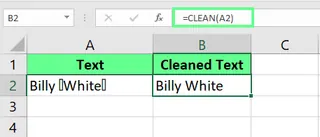
単一セルでCLEAN()関数を使用。画像提供:著者
単一セルのクリーンアップに加えて、CLEAN()関数を列全体に適用できます。最初のセルに関数を記述した後、フィルハンドル(隅にある小さな緑色の四角)を最後の行までドラッグするだけです。関数はデータセット全体に適用され、数秒でデータをクリーンアップします。
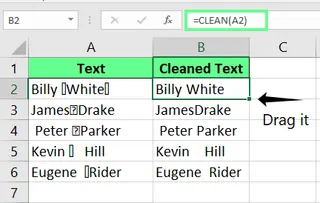
CLEAN()関数で複数セルをクリーンアップ。画像提供:著者
CLEAN()関数は、データベースやWebページなどの外部ソースからデータをインポートした後に特に便利です。データをインポートすると、ASCIIコード0〜31の印刷不可能な文字が一緒についてくることがよくあります。これらは見えないかもしれませんが、計算を妨げたり、奇妙な書式設定を作成したりすることがあります。CLEAN()はこれらの特定の文字を削除します。
課題: CLEAN()だけでは不十分な場合
CLEAN()は優れた出発点ですが、データクリーンアップは往々にしてより複雑です。CLEAN()だけでは処理できない余分なスペースやその他の非標準文字などの問題に頻繁に遭遇します。ここで手動アプローチは複雑になり始めます。
Excel CLEAN() vs. TRIM()
TRIM()関数はもう1つの必須のクリーンアップツールです。CLEAN()が印刷不可能な文字(ASCII 0-31)を削除するのに対し、TRIM()はテキストの先頭、末尾、途中から余分なスペース文字(ASCII 32)を削除します(単語間の単一スペースのみを残します)。
印刷不可能な文字とスペースの問題の両方を修正するには、2つの関数をネストする必要があります:
=TRIM(CLEAN(A2))
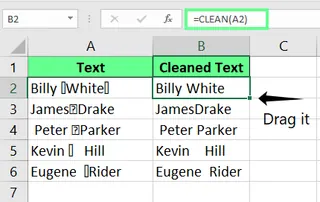
TRIM()とCLEAN()関数を組み合わせる。画像提供:著者
SUBSTITUTE()を使用した他の頑固な文字の処理
CLEAN()もTRIM()も削除できない文字が見つかることがあります。一般的な例は、文字コード160のノーブレークスペースです。これはスペースのように見えますが、そうではありません。
これを削除するには、まずCODE()関数とLEFT()関数で問題を診断する必要があります:
=CODE(LEFT(A2,1))
これが160を返す場合、ノーブレークスペースがあることがわかります。次に、SUBSTITUTE()を使用してさらに複雑なネストされた関数を作成する必要があります:
=TRIM(SUBSTITUTE(CLEAN(A2),CHAR(160),""))
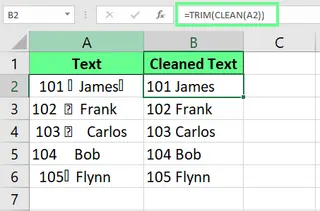
CLEAN()とSUBSTITUTE()を使用してセルをクリーンアップ。画像提供:著者
ご覧の通り、手動メソッドはすぐに問題の診断と複数関数のネストによる多段階プロセスになり得ます。
方法2: AIエージェントを使用したスマートな代替手段
複雑な関数をスキップして、必要なことを説明するだけで済むとしたらどうでしょうか?それがExcelmaticのようなAIを活用したツールの力です。
Excelmaticは、平易な英語の指示を理解するExcel AIエージェントです。CLEAN、TRIM、SUBSTITUTEを記憶して組み合わせる代わりに、AIに何をすべきかを簡単に伝えることができます。

Excelmaticで同じ、さらにはより良い結果を達成する方法は以下の通りです:
- ExcelファイルをExcelmaticにアップロードします。

- 簡単な指示を入力します。例:
列Aのデータをクリーンアップしてください。すべての非表示文字、改行、余分なスペースを削除してください。
- Excelmaticがすべてを処理します。 AIは自動的に印刷不可能な文字、余分なスペース、ノーブレークスペース、その他のデータ関連の不要物を識別して削除します。関数を1つも記述する必要はありません。
このアプローチにより、問題を診断したり、どの関数の組み合わせが機能するかを把握する必要がなくなります。望ましい結果を述べるだけで、AIが作業を行います。
直接比較: 関数 vs. AI
| 特徴 | 従来のCLEAN()関数 |
Excelmatic (AIエージェント) |
|---|---|---|
| 使いやすさ | 関数の学習とネストが必要。 | シンプルな平易な言語コマンド。 |
| 速度 | 単純なタスクでは高速だが、複数の問題では遅く複雑。 | 単純および複雑なクリーンアップタスクの両方で即時結果。 |
| 問題解決 | ユーザーが問題を診断する必要あり(例:CODE()の使用)。 |
AIが自動的にすべての問題を識別して修正。 |
| 柔軟性 | 特定の関数に限定;ヘルパー関数が必要。 | 一度に幅広いデータクリーンアップタスクを処理。 |
データクリーンアップのベストプラクティス
どちらの方法を選択する場合でも、注意深く行うことが賢明です。
- 意図しないデータ損失:
SUBSTITUTEのような手動関数を使用する場合、具体的に指定してください。広範な置換は、電話番号のハイフンのような重要な文字を誤って単語を結合したり削除したりする可能性があります。 - サブセットでのテスト: 何千行にも関数を適用する前に、まずデータの小さなサンプルでテストしてください。期待通りに機能することを確認してください。ExcelmaticのようなAIツールは、変更のプレビューを提供することが多く、コミットする前に組み込みの安全ネットを提供します。
最終的な考え
CLEAN()関数は、特定の印刷不可能な文字を削除するのに優れた基本的なExcelツールです。TRIM()やSUBSTITUTE()のような関数と組み合わせると、より複雑なデータ問題を解決できますが、これにはExcel関数の深い理解が必要です。
特に未知または多様な問題を扱う場合に、迅速かつ効率的にデータをクリーンアップする必要があるユーザーにとって、ExcelmaticのようなAIを活用したソリューションは画期的です。これにより、推測や複雑さが排除され、簡単な指示で完全にクリーンなデータを取得できます。
データクリーンアップワークフローを簡素化する準備はできていますか?
今すぐExcelmaticを試す - 関数や技術的専門知識を必要とせず、シンプルな言語コマンドを使用して即座に完全にクリーンなデータを取得できます。
よくある質問
テキストがクリーンか、印刷不可能な文字が含まれているかを確認する方法は?
関数を使用して印刷不可能な文字を確認するには、以下を使用します:
=IF((LEN(C3) - LEN(CLEAN(C3))) > 0, "印刷不可能な文字あり", "クリーンテキスト")
これにより、CLEAN()が削除できる特定の印刷不可能な文字がセルに含まれているかどうかがわかります。
数値から印刷不可能な文字を削除できますか?
はい。印刷不可能な文字が数値をテキストに変えてしまった場合、以下をクリーンアップして数値に戻すことができます。C3をセル参照に置き換えてください:
=VALUE(CLEAN(C3))





