以前はピボットテーブル派でした。毎回のレポート作成はこんな感じでした:
- 挿入 → ピボットテーブル
- 行、列、値にフィールドをドラッグ
- フィルタ、並べ替え、グループ化
- 間違った指標を選んだことに気づく
- すべてやり直す
これでようやくまともな要約ができる状態。その後20分かけてチャートを作成し、さらに10分かけてその意味を説明する必要がありました。
今はこうしています:
- ExcelファイルをExcelmaticにアップロード
- 「製品別の収益を表示して簡単な要約をして」のようなプロンプトを入力
- チャートと分析結果をプレゼン資料にコピー
それだけです。
これが今毎週使っているExcel AIで、ピボットテーブルの作業の90%を置き換えました。
実際のレポートタスク:製品別収益内訳
月曜日に受け取ったスプレッドシートはこちら:
| Date | Product | Revenue | Region |
|---|---|---|---|
| 2024-04-01 | Alpha | 12000 | East |
| 2024-04-01 | Beta | 9500 | East |
| 2024-04-02 | Alpha | 14000 | West |
| 2024-04-02 | Beta | 10000 | West |
従来の方法(ピボットテーブル):
- ピボットテーブル挿入 →
Productを行に、Revenueを値にドラッグ - 日別分析が必要なら
Dateをフィルタに追加 - 東部と西部を比較するため
Regionを列に追加 - 右クリックで数値を通貨形式に設定
- 集合縦棒グラフを挿入
- 地域別ではなく日別でチャートが欲しいことに気づき、フィールドを再配置
⏱ 所要時間:約15~20分
Excelmaticの方法:
ファイルをアップロードして次のように入力:
「製品と地域別に日別収益を比較し、チャートを作成して分析してください」
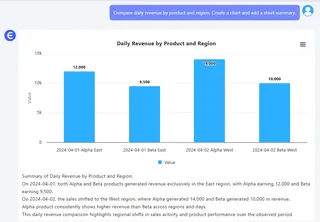
結果:
- グループ化された縦棒グラフ(日別・地域別のAlphaとBeta)
- 2行の要約:
Alphaは平均日別収益が高く、特に西部で顕著でした
⏱ 所要時間:約1分
Excelmaticの特徴
- チャートを作るのではなく依頼する
- フィールドをドラッグするのではなく要件を説明する
- データを要約するのではなく洞察を提供する
ピボットテーブルに思考能力があれば…という感じです。
最初にChatGPTを使う場合
生のExcelデータが乱れている時:
- 日付形式が混在
- 地域表記が不統一(「east」「EAST」「East」)
- 製品名が長すぎる、または不統一
そんな時はまずChatGPTで:
「この表を整理して:日付をYYYY-MM-DDに統一、地域名を標準化、製品名を短縮」
その後、整理済みデータをExcelmaticにアップロードします。
毎週使っているプロンプト例
過去7日間のチャネル別売上を表示。折れ線グラフを使用収益上位5製品は?円グラフ+要約部門別コストと収益を比較。棒グラフ+1文の洞察
数式の知識は不要。見たいものを知っていれば十分です。
最終的な考え
ピボットテーブルが悪いわけではありません。ただ、動作が遅く、壊れやすく、単に答えが欲しい人向けではないのです。
ExcelmaticはExcelを会話のように感じさせます。質問すれば、チャート付きで答えてくれます。
Excelmaticを無料で試す › — 特に次のピボットテーブルが計画というよりパズルに見えるなら。