
主なポイント:
- 従来のExcelで人事サマリーレポートを作成するには、
COUNTIF、AVERAGEIF、MAXIFSなどの複数の条件付き数式を手動で記述する必要があり、時間がかかり、エラーも発生しやすい。 - ExcelmaticのようなExcel AIエージェントは、このプロセス全体を自動化します。平易な言語で質問するだけで、部門別の従業員数や都市別の平均給与など、複雑な人事インサイトを生成できます。
- Excelmaticを使用すると、レポート作成時間が数時間から数分に大幅に短縮され、精度が向上し、経営陣からのアドホックな質問にもその場で柔軟に対応できます。
緊急の依頼:人事アナリストにはお馴染みの苦痛
想像してみてください。火曜日の午後4時30分です。上司が緊急の依頼を持ってやってきます。「CEOと人事リーダーシップが明日の朝会議を行います。従業員データの明確なサマリーが必要です。従業員数、給与分布、都市別の平均などです。そして、100%正確である必要があります。」
このシナリオは、人事担当者やデータアナリストにはあまりにもよくあることです。生の従業員データ(名前、部門、給与、勤務地など)が詰まったスプレッドシートがあります。あなたのタスクは、この膨大なデータセットを、高レベルの意思決定に役立つ簡潔で実用的なサマリーレポートに変換することです。
プレッシャーがかかっています。以下の計算が必要です:
- 高収入の従業員数。
- 部門別の従業員数の内訳。
- 財務部門など、特定のチームの平均給与。
- 各オフィス所在地の平均給与。
- 各部門内の給与範囲(最小値と最大値)。
これをExcelで手動で行うのは、時間との戦いです。それは、慎重な数式構築、クロスチェック、そして細部を見逃していないかという祈りを込めた長い夜を意味するとわかっています。
従来のExcelソリューション:手動数式の地雷原
Excelの熟練ユーザーにとって、前進の道は明確ですが退屈です。解決策は、条件付き関数のファミリーであるCOUNTIF、AVERAGEIF、MINIFS、MAXIFSにあります。これらの関数は強力ですが、正確さと繰り返しを要求します。
レポートを作成するために必要な手動の手順を以下に示します。
ステップ1:高給与の従業員数を数える
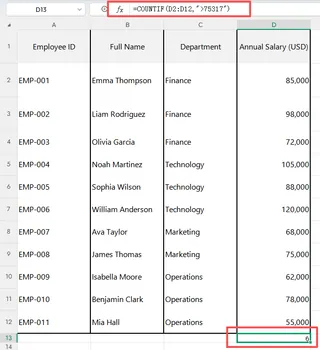
特定の閾値(例えば75,317ドル)を超える給与を得ている従業員の数を調べるには、COUNTIF関数を使用します。給与列全体を選択し、条件を設定します。
数式は次のようになります:
=COUNTIF(E2:E100, ">75317")
ステップ2:部門別の従業員数を計算する
次に、各部門の従業員数を数える必要があります。これには、すべての部門(マーケティング、IT、人事、営業など)に対して個別のCOUNTIF数式が必要です。サマリーテーブルを作成し、各セルに数式を丹念に入力します。
マーケティング部門の場合は次のようになります:
=COUNTIF(D2:D100, "Marketing")
その後、IT、人事、営業などについてこれを繰り返し、毎回注意深く部門名を変更します。
ステップ3:部門の平均給与を求める
財務部門の平均給与を計算するには、AVERAGEIF関数に切り替えます。この関数は部門列で「Finance」をチェックし、給与列の対応する値の平均を計算します。
数式:
=AVERAGEIF(D2:D100, "Finance", E2:E100)
ステップ4:都市別の平均給与と部門別の最小/最大給与を決定する
ここで複雑さが増します。各都市の平均給与と各部門の給与範囲を求めるには、より広範なサマリーテーブルを作成する必要があります。AVERAGEIF(または条件が複数ある場合はAVERAGEIFS)とMINIFS、MAXIFS関数に頼ることになります。
各部門について、2つの数式が必要です:
=MINIFS(E2:E100, D2:D100, "IT")=MAXIFS(E2:E100, D2:D100, "IT")
この数式のペアをリスト上のすべての部門について繰り返します。
手動アプローチの限界
この方法は機能しますが、課題に満ちています:
- 時間がかかり、反復的: 似ているが異なる数十の数式を記述、テスト、コピーすることは、特に厳しい締切がある場合、大きな時間の浪費です。
- エラーのリスクが高い: セル範囲や条件(例:「Finacne」と「Finance」)の単純なタイプミスは、見つけにくい誤った結果につながる可能性があります。
- 柔軟性がない: 上司が突然「よし、それではシアトルオフィスのジュニアポジションの平均給与を表示できるか?」と尋ねたらどうでしょうか?この新しい、計画外の質問には、ゼロから新しい
AVERAGEIFS数式を構築する必要があります。レポートは俊敏ではありません。 - 保守が困難: 来月新しい従業員データが追加された場合、新しい行を含めるようにすべての数式範囲を手動で更新する必要があります。これを忘れることは、古くて不正確なレポートの一般的な原因です。
このプロセスは、熟練したアナリストを数式のメカニックに変え、データの「何を」「なぜ」ではなく「どのように」に焦点を当てさせます。
新しいソリューション:Excel AIエージェント(Excelmatic)の使用
数式と格闘する代わりに、スプレッドシートに答えを尋ねるだけで済むとしたらどうでしょうか?それがExcelmaticのようなExcel AIエージェントの約束です。データをアップロードし、平易な言語を使用して必要なインサイトを即座に得ることができます。

まったく同じ人事レポート作成タスクを、ほんのわずかな時間で解決する方法は以下の通りです。
ステップ1:従業員データをアップロードする
まず、Excelmaticにサインインし、従業員記録を含むExcelまたはCSVファイルをアップロードします。AIがデータを読み取り、「部門」、「給与」、「都市」などの列を理解してプレビューを表示します。

ステップ2:平易な言語で質問する
ここで、数式を書く代わりに、チャットインターフェースにリクエストを入力するだけです。必要な指標を一度に尋ねることも、一つずつ尋ねることもできます。
使用できるプロンプトの例をいくつか示します:
- 「給与が75,317ドルを超える従業員は何人ですか?」
- 「各部門の従業員総数を表示してください。」
- 「財務部門の平均給与はいくらですか?」
- 「各都市の平均給与を示す表を作成し、高い順に並べてください。」
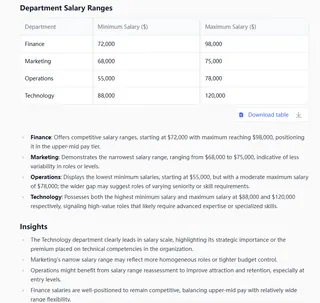
- 「各部門について、最小給与と最大給与を求めてください。」

Excelmaticはこれらのリクエストを処理し、サマリーテーブルを直接生成します。
ステップ3:結果を確認し、反復し、フォローアップの質問をする
AIは単に最終的な答えを提供するだけではありません。会話を始めます。最初のテーブルが生成されたら、簡単にそれらを洗練させることができます。ここにAIエージェントの真の力が発揮されます。
上司が予想外の質問を投げかけてきても、あなたは準備ができています。
ユーザー: 従業員データをアップロードしました。部門別の従業員数、都市別の平均給与、および各部門の最小/最大給与を示すサマリーレポートを作成できますか?
Excelmatic: 承知しました。あなたのデータに基づいて3つのサマリーテーブルを生成しました:
- 部門別従業員数。
- 都市別平均給与。
- 部門別最小および最大給与。
部門別従業員数を棒グラフで視覚化しましょうか?
ユーザー: はい、従業員数の棒グラフを作成してください。また、ニューヨークを拠点とする営業部門の従業員の平均給与はいくらですか?
Excelmatic: 完了しました。部門別従業員数の棒グラフを追加しました。ニューヨークの営業部門従業員の平均給与は98,542ドルです。更新されたレポートとグラフの準備ができました。
この会話型のアプローチにより、アドホック分析が容易になり、ストレスの多いタスクが単純なクエリに変わります。
ステップ4:結果をエクスポートする
レポートに満足したら、結果(すべてのテーブルとグラフを含む)を、完璧にフォーマットされた新しいExcelファイルとしてダウンロードできます。生成されたテーブルや数式をコピーして、既存のワークブックで使用することもできます。
従来の数式 vs. Excelmatic:簡単な比較
| 側面 | 従来のExcel(手動数式) | Excelmatic(AIエージェント) |
|---|---|---|
| 完了までの時間 | 複雑さに応じて1〜2時間 | 2〜5分 |
| 必要なスキル | COUNTIF、AVERAGEIFS、MINIFSなどの深い知識 |
ビジネスニーズを言語で説明する能力 |
| 精度 | 人的ミス(タイプミス、誤った範囲)が発生しやすい | 高精度で一貫性がある |
| 柔軟性 | 硬直的。新しい質問には新しい数式が必要 | 非常に柔軟。アドホックな質問に即座に回答可能 |
| 保守 | 新しいデータに対して手動での更新が必要 | 新しいファイルを再アップロードして再度尋ねるだけ |
FAQ
1. Excelmaticを使用するために、COUNTIFのようなExcel関数を知っている必要がありますか? いいえ、まったく必要ありません。Excelmaticの主な利点は、平易な言語でのリクエストを必要なデータ分析に変換することです。何を知りたいかさえわかっていればよいのです。
2. 機密性の高い従業員データをアップロードする際、安全ですか? データセキュリティは最優先事項です。Excelmaticは、データがプライベートかつ安全に扱われることを保証するエンタープライズグレードのセキュリティプロトコルで設計されています。詳細については、常に公式のプライバシーポリシーを参照してください。元のファイルは変更されません。
3. Excelmaticは整理されていないデータを処理できますか? きれいなデータは常により良い結果をもたらしますが、Excelmaticは多くの場合、軽微な不整合を処理できます。「『部門』列の空白を削除してください」や「都市名を標準化してください」などのプロンプトで、AIにデータのクリーンアップを手伝わせることもできます。
4. 会議中に上司がフォローアップの質問をしたらどうしますか? これが重要な利点です。「後で連絡します」と言う代わりに、Excelmaticを開き、新しい質問をして、数秒で答えを得ることができます。ライブデータ分析を実行する力を与えてくれます。
5. 結果を既存のExcelダッシュボードで使用できますか? はい。AIが生成したサマリーテーブルとグラフを新しいExcelファイルとしてダウンロードし、既存のレポートやダッシュボードにコピー&ペーストできます。
6. Excelmaticは人事データ分析専用ですか? いいえ、売上数字、財務諸表、マーケティングキャンペーン結果、プロジェクト管理ログなど、あらゆる種類の表形式データで動作する汎用ツールです。
アクションを起こす:今日からExcelワークフローをアップグレード
繰り返しの多い、数式中心のタスクに貴重な時間を費やすのをやめましょう。次に緊急のレポート依頼が舞い込んできたとき、手作業による長い夜を覚悟する必要はありません。Excel AIエージェントを受け入れることで、退屈なメカニックから戦略的なインサイトへと焦点を移すことができます。
最初の質問だけでなく、発生するあらゆるフォローアップの質問にも答えられるようになり、リーダーシップチームにとって真のデータ駆動型パートナーとしての立場を確立できます。
実際の動作を確認する準備はできていますか?今日からExcelmaticを無料でお試しください。従業員データ(または他のデータセット)のサンプルをアップロードし、この記事のプロンプトを使用して、数分で最初のAIを活用したレポートを作成してください。





