
主なポイント:
- Excelの相対参照を使って、売上合計やBMIの計算などのタスクのために手動で数式を作成し、ドラッグする作業は、大規模なデータセットでは反復的で時間がかかり、リスクも伴います。
- ExcelmaticのようなExcel AIツールは、この手作業を排除します。求めている計算を平易な言葉で説明するだけで(例:「価格と数量を掛けて、売上合計の新しい列を作成してください」)、AIがすべての行に自動的に適用します。
- このAI主導のアプローチは、反復作業に費やす時間を大幅に削減し、誤ったドラッグや数式ミスによるエラーを防ぎ、Excelの参照構文に関する深い知識を必要としません。
問題の背景と課題点
数千行のスプレッドシートを前にしている販売アナリストを想像してみてください。各行は単一の取引を表し、商品、単価、販売数量の列があります。あなたの直近のタスクは、すべての取引の売上合計を計算することです。
10行の小さな表であれば、これは簡単です。セルD2に=B2*C2と入力し、Enterキーを押して、D11までフィルハンドルをドラッグダウンします。簡単です。
しかし、10,000行や50,000行ある場合はどうなるでしょうか?「数式をドラッグする」という単純な動作が、突然、不安の種になります。
- 最後までちゃんとドラッグしたか?
- 非表示やフィルターされた行があったら?数式は正しく適用されたか?
- 明日新しい販売データを追加したら、数式を拡張することを覚えているか?
これは典型的なExcelの課題点です。販売の行ごとの合計を計算するにせよ、体重と身長の列から体格指数(BMI)を計算するにせよ、プロジェクトのタスク期間を決定するにせよ、中核的な課題は同じです:データセットのすべての行に同じ計算ロジックを適用する必要があります。手動のプロセスは退屈なだけでなく、危険なほどエラーが発生しやすいのです。
従来のExcelソリューション:手順と限界
Excelでこれを解決する標準的な方法は、相対参照と呼ばれる機能に依存しています。これはExcelのデフォルトの動作です。=B2*C2のような数式をコピーして1つ下のセルに貼り付けると、Excelは自動的に=B3*C3に変更します。新しい位置に対して「相対的」なのです。
これがドラッグ&フィル方式を可能にしています。売上合計を計算するための教科書的な手順は以下の通りです:
- 結果を表示したい最初のセルを選択します(例:
D2)。 - 同じ行のセルを使って数式を記述します。販売の例では、
=B2*C2と入力します。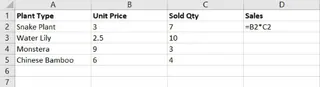
- Enterキーを押して、最初の行の結果を確認します。
- 数式を他のすべての行に適用します。 セル
D2を再度クリックし、右下の小さな緑色の四角(「フィルハンドル」)をつかみ、データの最後の行まで下にドラッグします。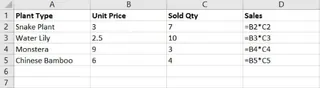
これはExcelの基本的なスキルですが、完璧とは程遠いものです。この手動方法に依存することは、業務の文脈では重大な限界があります。
手動アプローチの限界
- エラーが発生しやすい: ドラッグ&フィル操作は、物理的な手作業です。マウスボタンを早く離しすぎたり、データを超えて遠くまでドラッグしたり、データが連続していない場合に行のブロックを見逃したりするのは非常に簡単です。小さなミスが重大な計算ミスにつながる可能性があります。
- 動的ではない: シートの下部に新しい販売データを追加しても、計算された列は自動的に更新されません。戻って再度数式をドラッグダウンすることを覚えておく必要があり、別のエラーの機会を作り出します。(Excelテーブルはこれを緩和できますが、多くのユーザーは単純な範囲で作業しています)。
- 保守が困難: 割引と送料を含む合計価格を計算するための
=(B2*C2)*(1-E2)+F2のような、より複雑な数式を想像してみてください。エラーを発見した場合、最初の数式を修正し、それを何千行にも再適用する必要があり、今回は正しく行えたことを願うしかありません。 - 直感的でない: 表すビジネス概念(
単価、販売数量)ではなく、抽象的なセルアドレス(B2、C2)で考えることを強制されます。これは精神的な摩擦の層を追加し、数式の読み取りと監査を困難にします。
Excel AI(Excelmaticを使用)による新しいソリューション
数式、セル参照、リスクの高いドラッグ&フィルプロセスを完全にスキップできたらどうでしょうか?これがExcelmaticのようなExcel AIエージェントがゲームチェンジャーとなる点です。
ビジネスロジックをExcelの構文に翻訳する代わりに、目標を平易な言葉で説明するだけです。AIがデータセット全体にわたって即座に正確に実行を処理します。
Excelmaticのワークフロー
同じ「売上合計計算」の問題をExcelmaticを使って解決してみましょう。

1. データファイルをアップロード
まず、販売データを含むExcelまたはCSVファイルをExcelmaticプラットフォームにアップロードします。AIがデータを読み取り、プレビューを表示します。単価や販売数量のような明確な列見出しがあることがベストプラクティスです。これはAIがデータ構造を理解するのに役立ちます。

2. 自然言語で計算を説明する
ここで、数式を書く代わりに、チャットインターフェースにリクエストを入力するだけです。直接的で具体的に記述できます。
効果的なプロンプトの例をいくつか示します:
- 「'単価'列と'販売数量'列を掛け合わせて、'売上合計'という名前の新しい列を作成してください。」
- 「各行の行合計を計算する列を追加してください。」
- 元の記事のBMIの例の場合:「BMIを計算して新しい列に入れてください。計算式は、体重(kg)を身長(m)の2乗で割るものです。私の列名は'体重(kg)'と'身長(m)'です。」

3. 即座に確認して反復する
Excelmaticはリクエストを処理し、データセットのすべての行(100行でも100,000行でも)に計算を適用して、新しい列を即座に生成します。
会話型インターフェースの利点は、分析を継続して洗練できることです。フォローアップの質問をすることができます:
- 「よし。では、'売上合計'で降順にテーブルを並べ替えてください。」
- 「このテーブルを'北部'地域からの販売のみ表示するようにフィルタリングしてください。」
- 「'売上合計'の5%の手数料を計算する別の列を追加できますか?」
この反復的な分析プロセスは流動的で直感的であり、従来の数式やフィルターではぎこちないものです。
4. 結果をエクスポートする
満足したら、完成したファイルを新しいExcelブックとしてダウンロードできます。ファイルには、新しく計算された列を含むクリーンなデータテーブルが含まれており、レポート作成やさらなる使用にすぐに利用できます。また、Excelmaticに使用したExcelの数式を提供するよう依頼することもでき、学習に最適です。
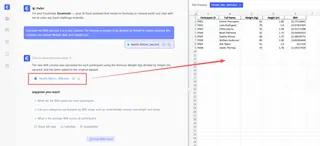
対話例
Excelmaticでの典型的な会話は以下のようになります:
ユーザー: 月次販売レポートをアップロードしました。各販売行の合計を計算する必要があります。
Excelmatic: 承知しました。'単価'と'販売数量'という名前の列があります。合計を計算するには、これら2つの列を掛け合わせればよいでしょうか?
ユーザー: はい、その通りです。'行合計'という名前の新しい列に結果を入れてください。
Excelmatic: 完了しました。すべての行について'単価'と'販売数量'の積を含む'行合計'列を追加しました。更新されたテーブルは、表示またはダウンロードできる状態です。
ユーザー: 完璧です。では、'行合計'が最も高い上位10行を表示できますか?
Excelmatic: もちろんです。テーブルを'行合計'で降順に並べ替え、上位10件の結果を表示しています。
従来の方法 vs. Excelmatic:簡単な比較
| 側面 | 従来のExcel(相対参照) | Excelmatic(AIエージェント) |
|---|---|---|
| アクション | 数式を記述(=B2*C2)、フィルハンドルを見つけ、下にドラッグ。 |
コマンドを入力(「'価格'と'数量'を掛けて」)。 |
| 時間(1万行) | 2〜5分、検証時間も加算。 | 30秒未満。 |
| エラーリスク | 高い。手動ドラッグはミスが発生しやすい。 | 非常に低い。AIがロジックを一貫して適用。 |
| 柔軟性 | 硬直的。新しいデータには手動での数式拡張が必要。 | 柔軟。更新されたファイルでコマンドを再実行するか、会話を継続。 |
| 可読性 | 低い。=B2*C2は抽象的。 |
高い。「価格と数量を掛ける」は明確なビジネスロジック。 |
FAQ
Q1: Excelmaticを使用するために「相対参照」のような概念を理解する必要がありますか?
いいえ、全く必要ありません。それが主な利点です。実行したい計算のビジネスロジックを説明するだけで済みます。AIが技術的な実行を処理します。
Q2: Excelmaticは元のExcelファイルを変更しますか?
いいえ。Excelmaticは、その安全な環境内でデータのコピーに対して作業します。元のファイルはコンピュータ上で変更されません。
Q3: 列名が「単価」や「販売数量」のように乱雑な場合はどうなりますか?
ExcelmaticのAIは、列名の一般的なバリエーションを理解するように設計されています。見出しが合理的に説明的であれば、通常は意図を理解できます。最良の結果を得るには、明確でシンプルな見出しが推奨されます。
Q4: AIが使用した実際のExcelの数式を見ることはできますか?
はい。Excelmaticに「この計算にはどのExcelの数式を使いますか?」と尋ねることができます。正確な数式を提供し、それをコピーして自分のスプレッドシートで使用できます。これは優れた学習ツールとなります。
Q5: 会社の販売データをExcelmaticにアップロードするのは安全ですか?
データセキュリティは最優先事項です。Excelmaticは、データがプライベートかつ安全に処理されることを保証するエンタープライズグレードのセキュリティプロトコルで構築されています。詳細については、常に公式ウェブサイトの公式プライバシーポリシーとセキュリティ文書を参照してください。
Q6: このツールは単純な乗算だけのためですか?より複雑な数式はどうですか?
両方のために設計されています。条件(IF文)、検索(VLOOKUPのようなロジック)などを含む複雑な多段階の計算を記述できます。例えば:「'地域'が'北部'の場合、'売上'の10%のボーナスを計算し、それ以外の場合は5%のボーナスを計算してください。」
アクションを起こす:ExcelmaticでExcelワークフローをアップグレードする
長年にわたり、数式をドラッグすることはExcelでの必要悪でした。それは通過儀礼ですが、時間を浪費し、リスクをもたらすボトルネックでもあります。
この手動方法に依存し続けることで、データが実際に何を意味するかに集中する代わりに、機械的なタスクに貴重な精神的エネルギーを費やしています。欲しいものを説明するだけで、どれだけ時間を節約し、どれだけエラーを防げるか考えてみてください。
ドラッグ&フィル方式を後にする準備はできていますか?
今すぐExcelmaticを無料で試す。今作業しているスプレッドシートをアップロードし、この記事のプロンプトの1つを使用して、退屈なタスクがいかに簡単な会話に変わるかを確認してください。





