
主なポイント:
- 特定の条件(例:イベントリストでVIPを強調表示)に合わせてセルをフォーマットするような繰り返し作業は、Excelでの主要な時間の浪費であり、面倒な手作業や複雑なマクロ記録が必要になることが多い。
- Excelmatic などのツールによるExcel AIは、マクロの記録やVBAコードの編集を不要にする。フォーマットルールを平易な言葉で説明するだけでよい。
- Excelmaticを使えば、複雑なスタイルを数秒でデータセット全体に適用でき、マクロのセキュリティ警告やセルごとにマクロを手動で適用する手間を避けることができる。
問題: 繰り返されるExcelフォーマット作業の終わらないサイクル
あなたが大規模な企業ランチョンのゲストリストを管理するイベントコーディネーター、ソフィアだと想像してみてください。スプレッドシートには、参加者名、役職、テーブル番号、食事選択の詳細が400行にわたって記載されています。会社の取締役会メンバーを特別に認識するため、ケータリングチームと合意し、スプレッドシート上で視覚的に区別することにしました。
計画はシンプルです:すべての取締役会メンバーについて、以下の操作が必要です:
- 名前を太字にする。
- 名前のフォントカラーを青に変更する。
- セル全体を黄色でハイライトする。
これを手動で行うのは悪夢です。リストをスクロールして「取締役会メンバー」を見つけ、セルをクリックし、3つの別々のフォーマット変更を適用し、それを一人一人に対して繰り返さなければなりません。遅いだけでなく、非常に退屈で、誰かを見逃したり間違ったフォーマットを適用したりする完璧なレシピです。この種の反復的でルールベースのタスクは、まさにExcelが得意とすべきところですが、従来の自動化への道は思ったほど簡単ではありません。
従来の解決策: Excelマクロの約束と危険性
何十年もの間、Excel自動化の答えはマクロでした。マクロは本質的に、一つのクリックやキーボードショートカットで「再生」できる一連の操作の記録です。ソフィアのタスクでは、プロセスは以下のようになります。
フォーマットマクロの記録方法
まず、デフォルトでは非表示になっているExcelリボンの「開発」タブを有効にする必要があります。それが完了したら、以下の手順です:
記録開始:
開発タブに移動し、マクロの記録をクリックします。名前(例:Format_Board_Member)を付け、ショートカットキーを割り当てることができます。操作の実行: 取締役会メンバーの名前が含まれる単一のセルを選択し、フォーマットを適用します:太字にし、フォントを青に変更し、セルの塗りつぶしを黄色に設定します。
記録停止:
開発タブに戻り、記録の終了をクリックします。
これでマクロが作成されました。別の取締役会メンバーのセルを選択し、マクロを実行して同じフォーマットを適用できます。勝利のように思えますね?そうでもありません。
マクロレコーダーの限界
この従来のアプローチには、ほとんどのユーザーを躓かせる隠れた複雑さが満載です。
VBAコードの罠: マクロレコーダーはしばしば絶対セル参照を記録します。これにより、生成されるコードは次のようになる可能性があります:
Range("B5").Select。このコードは、どのセルを選択していても、常にセルB5のみをフォーマットします。これを修正するには、威圧的なVisual Basic for Applications (VBA) エディターを開き、これらの特定のコード行を見つけて削除する必要があります。プログラマーでない人にとって、これは大きな障壁です。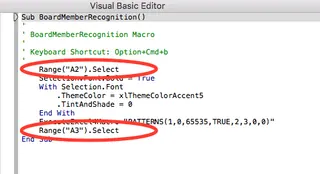
依然として手動: 動作するマクロがあっても、400人の参加者リストからすべての取締役会メンバーを手動で見つけ、そのセルをクリックし、マクロを実行する必要があります。マクロはフォーマットのみを自動化し、検索は自動化しません。タスクの中で最も時間のかかる部分はそのまま残ります。
ファイル形式とセキュリティの問題: マクロを保存するには、マクロ有効ファイル(
.xlsm)としてブックを保存する必要があります。これらのファイルはExcelでセキュリティ警告を頻繁にトリガーし、会社のメールシステムでブロックされることが多いため、作業を共有するのが難しくなります。柔軟性の欠如: マーケティングチームがハイライトカラーを黄色ではなく緑にするべきだと決めたらどうしますか?古いマクロを削除し、プロセス全体を最初から記録し直さなければなりません。
マクロはその時代には強力なツールでしたが、このようなタスクでは、解決する問題と同じくらい多くの問題を生み出します。
新しい方法: Excel AI (Excelmatic) でフォーマットを自動化する
一連のクリックを記録する代わりに、Excelに何をしたいか伝えるだけでよかったらどうでしょう?それが Excelmatic のようなExcel AIエージェントの約束です。これは、硬直したステップバイステップの記録プロセスを、シンプルな会話型インターフェースに置き換えます。

以下は、ソフィアがExcelmaticを使って1分以内に問題を解決する方法です。
ステップ1: データファイルをアップロードする
まず、ExcelまたはCSVのゲストリストをExcelmaticにアップロードするだけです。AIは即座にデータを読み取り、プレビューを表示します。安全なコピーで動作するため、元のファイルは変更されません。

ステップ2: 平易な言葉でフォーマットの目標を説明する
次に、ボタンをクリックする代わりに、チャットボックスにリクエストを入力するだけです。タスク全体を一度に説明できます。
ソフィアが使用できるプロンプトの例をいくつか示します:
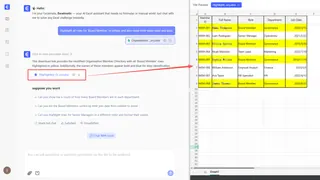
「役職」列が「取締役会メンバー」であるすべての行について、行全体を黄色でハイライトしてください。「役職」列に「取締役会メンバー」と書かれているすべての行を見つけてください。それらの行で、「名前」列のテキストを太字にし、色を青に変更してください。- または、すべてを組み合わせて:
「取締役会メンバー」のすべての行を黄色でハイライトし、さらに名前を太字で青にしてください。

AIは、データのコンテキストとリクエストの背後にある意図を理解します。
ステップ3: 即時結果を確認する
Excelmaticは単一のセルをフォーマットするだけではありません。ルールを解釈し、データセット全体のすべての一致する行に同時に適用します。
取締役会メンバーがすべて正しく一貫してフォーマットされたテーブルのプレビューがすぐに表示されます。手動で探したり、見逃しを心配する必要はありません。
ステップ4: フォーマットされたファイルをダウンロードする
結果に満足したら、新しくフォーマットされたスプレッドシートを標準の.xlsxファイルとしてダウンロードできます。マクロなし、.xlsmセキュリティ警告なし、コードなし。ファイルはケータリングチームと共有する準備ができています。
Excelmaticとのサンプル会話
ワークフローをシンプルな対話として想像してみてください:
ユーザー: イベントのゲストリストがあります。「取締役会メンバー」の参加者を目立たせる必要があります。行全体を黄色でハイライトできますか?
Excelmatic: 完了しました。「役職」列が「取締役会メンバー」である15行すべてに黄色のハイライトを適用しました。このデータに対して他に何かしたいことはありますか?
ユーザー: はい、同じ行について、「名前」列のテキストを太字にし、フォントカラーを青に変更できますか?
Excelmatic: もちろんです。すべての取締役会メンバーの名前が太字で青になり、行はハイライトされたままです。更新されたファイルを今すぐダウンロードできます。
従来のマクロ vs. Excelmatic: 簡単な比較
| 機能 | 従来のExcelマクロ | Excelmatic (Excel AI) |
|---|---|---|
| 方法 | クリックとキーストロークのシーケンスを記録する。 | 望ましい最終結果を言葉で説明する。 |
| 必要なスキル | マクロ記録、VBAコード編集、ファイル管理。 | 基本的な会話言語スキル。 |
| 適用範囲 | 一度に選択した1つのセルに適用する。 | シート全体の一致するすべてのデータに即座に適用する。 |
| 完了までの時間 | 数分から数時間(手動検索を含む)。 | 数秒。 |
| 柔軟性 | 硬直的。変更には再記録が必要。 | 非常に柔軟。新しいメッセージでルールを改良または変更できる。 |
| ファイル形式 | マクロ有効.xlsmファイルが必要。 |
標準的で普遍的に互換性のある.xlsxファイル。 |
FAQ
1. Excelmaticを使用するためにVBAやコーディングの知識は必要ですか? いいえ、全く必要ありません。Excelmaticはコーディングの必要性を置き換えるために設計されています。ビジネスやデータタスクを平易な言葉で説明できれば十分です。
2. Excelmaticにデータをアップロードする際、データは安全ですか? はい。Excelmaticはデータセキュリティを優先事項として構築されています。データは転送中および保存時に暗号化され、プラットフォームは厳格なプライバシーポリシーに従います。最新のセキュリティとプライバシーの詳細については、公式ウェブサイトを確認することをお勧めします。
3. Excelmaticは元のExcelファイルを変更しますか? いいえ。Excelmaticは安全なクラウド環境内のデータのコピーに対して動作します。コンピューター上の元のファイルは決して変更されません。
4. 他の種類の条件付き書式にも使用できますか? もちろんです。説明できるルールはすべて自動化できます。例:「10,000ドルを超えるすべての売上数値を緑でハイライトする」、または「期限を過ぎていて「完了」とマークされていないすべてのプロジェクトタスクにフラグを立てる」。
5. データが完全にクリーンでなかったり、列ヘッダーが乱雑だったりした場合はどうなりますか? ExcelmaticのAIは、完璧でなくても一般的なデータ構造を理解できるように設計されています。ただし、最良の結果を得るには、明確で説明的な列ヘッダー(例:「Col1」ではなく「参加者名」)を使用することをお勧めします。
6. Excelmaticはフォーマット以外のこともできますか?
はい。フォーマットはほんの始まりに過ぎません。複雑な数式(SUMIFSやVLOOKUPなど)の生成、ピボットテーブルの作成、グラフの作成、データのクレンジング、自然言語プロンプトからの分析レポート全体の生成などに使用できます。
アクションを起こす: 今日からExcelワークフローをアップグレードしよう
セルを手動でハイライトしたり、壊れたマクロと格闘したりするのに費やす毎分は、より戦略的な仕事に費やせた時間です。これらのタスクの反復的な性質は、時間の浪費であるだけでなく、集中力とエネルギーの浪費でもあります。
ExcelmaticのようなExcel AIエージェントを受け入れることで、ボタンをクリックするより速い方法を見つけるだけではありません。データを扱う根本的に賢い方法を採用しているのです。ついにスプレッドシートに何をすべきかを伝え、それが聞き入れてくれます。
面倒なフォーマットのサイクルを止めましょう。今日すぐExcelmaticを試して、次のフォーマットの頭痛の種をシンプルな会話に変えてください。あなたが嫌でたまらないあのスプレッドシートをアップロードし、残りをAIに任せましょう。





