
主なポイント:
- Excelで従業員のインセンティブを手動で計算するには、データを統合しビジネスルールを適用するために複雑な
VLOOKUPやネストされたIF関数が必要で、時間がかかりエラーも発生しやすい。 - Excelmatic のようなExcel AIツールは、複数のシートからデータを統合し、複雑なボーナスロジックをシンプルな会話形式の英語プロンプトで適用できるようにすることで、このワークフローを革新します。手動での数式作成が完全に不要になります。
- Excelmaticを使用することで、インセンティブ計算にかかる時間を大幅に削減し、精度を向上させ、Excel関数の専門家でなくても、プロセス全体を簡単に監査可能かつ将来の変更にも柔軟に対応できるようにすることができます。
問題の背景と課題点
あなたが忙しいコンタクトセンターのマネージャーだと想像してください。毎月末、あなたの仕事はチームのエージェントの業績に基づくボーナスを計算することです。会社には明確なインセンティブプログラムがありますが、必要なデータは異なるExcelワークシートに散らばっています。
Attendance(出勤)用のシート、QAチームからの Call Quality(通話品質)スコア用のシート、そして Sales(売上)数値用のシートがあります。誰がボーナスを得るかを判断するには、各エージェントについてこれらすべての情報をまとめ、多層的なルールを適用する必要があります。
ここから頭痛の種が始まります。一人ひとりのエージェントに対して、あなたは以下を行わなければなりません:
Attendanceシートから勤務日数を検索する。Call Qualityシートで品質スコアを見つける。Salesシートから総売上を取得する。- 複雑なビジネスルールをExcelの数式に変換する。例えば、「通話品質100%で2ポイント、90-99%で1ポイント」など。
このプロセスは単に退屈なだけでなく、潜在的なエラーの地雷原です。ネストされた IF 関数の単一の誤ったセル参照やコンマの置き忘れが、誤ったボーナス支払いにつながり、あなたとチームに不満を引き起こす可能性があります。もし来四半期にボーナス基準が変更されたら?あなたはそれらの複雑な数式を一つ一つ解きほぐし、書き直さなければなりません。もっと良い方法があるはずです。
従来のExcelソリューション:手順と限界
この問題に対する従来のアプローチには、Excelの最も強力で、しばしば最も厄介な関数である VLOOKUP とネストされた IF 文が大量に含まれます。効果的ではありますが、この方法は硬直的で複雑であり、高度なExcelスキルを必要とします。
手動プロセスの内訳は以下の通りです:
手動の数式駆動型アプローチ
まず、すべてのエージェントIDのリストを含むメインの Incentive(インセンティブ)ワークシートを設定します。その後、列ごとに計算エンジンを構築する骨の折れるプロセスを開始します。
VLOOKUPでデータを統合: 各エージェントについて、他の3つのワークシートから「勤務日数」、「品質スコア」、「総売上」を取り込むために、別々のVLOOKUP数式を書きます。これは最初から3つの異なる数式を意味し、それぞれ次のようなものになります:=VLOOKUP(A2, Attendance!$A$2:$B$50, 2, FALSE)出勤ポイントを計算: 出勤率を計算する数式を書き、ポイントを割り当てるために
IF文を使用します。月の営業日数を22日と仮定します:=IF((B2/22)>=0.95, 1, 0)品質ポイントを計算: 品質スコアルールの複数の階層を処理するには、ネストされた
IF文が必要です。=IF(C2=1, 2, IF(C2>=0.9, 1, 0))売上ポイントを計算: これは最も複雑な数式です。なぜなら、まず日平均を計算するために2つの異なるデータポイント(「総売上」と「勤務日数」)に依存するからです。数式は怪物のようになります:
=IF((D2/B2)>=2, 2, IF((D2/B2)>=1, 1, 0))合計ポイントを計算し、ボーナスを算出: 最後に、3つの新しい列のポイントを合計し、別のネストされた
IFを使用して最終的なボーナス額を決定します。=IF(F2=5, 100, IF(F2=4, 50, 0))
手動方法の限界
この方法は機能しますが、理想的とは程遠いものです。主な限界は以下の通りです:
- 極端な複雑さ: 特にネストされた数式は長く、読みにくく、デバッグはさらに困難です。単一のタイプミスでエージェント全体の計算が壊れる可能性があります。
- 高い保守コスト: ボーナスルールが変更されたらどうなりますか?もし経営陣が85%の品質でもポイントを与えることに決めたら、あなたは暗号のような
IF数式を手動で編集し直し、他の何かを壊さないことを祈らなければなりません。 - エラーが発生しやすい: 多くの手動検索と複雑な条件により、人的ミスのリスクは非常に高くなります。間違った列を指す
VLOOKUPや>=の代わりに>を使用することは、誤った支払いと従業員の不満につながる可能性があります。 - 柔軟性の欠如: もし上司が突然「売上は高いが出勤率が低かったトップパフォーマーは誰か?」と尋ねたら、その質問に答えるには全く新しいフィルターやピボットテーブルを構築する必要があります。現在の設定はアドホックな分析には硬直的すぎます。
Excel AI(Excelmatic)を使用したスマートなソリューション
数式と格闘する代わりに、ボーナスルールを平易な言葉で説明し、AIアシスタントに重労働を任せることができたらどうでしょうか?それが Excelmatic のようなExcel AIエージェントでできることです。

このプロセスは、数式構築のマラソンからシンプルな会話へと変革されます。
ステップ1: データをアップロード
まず、Attendance、Call Quality、Sales ワークシートを含むExcelファイルをExcelmaticに直接アップロードするだけです。AIはすべてのシートにわたるデータ構造を瞬時に読み取り、理解します。

ステップ2: シンプルなプロンプトでデータを統合
最初の目標は、すべてのデータを単一の統合されたテーブルにまとめることです。複数の VLOOKUP 数式を書く代わりに、次のように尋ねるだけです:
'Attendance'、'Call Quality'、'Sales' シートを1つのテーブルに統合してください。レコードを照合するには 'Agent ID' 列を使用してください。
Excelmaticは瞬時に、各エージェントの関連するすべてのデータが一箇所にきれいに整理された新しいテーブルを生成します。
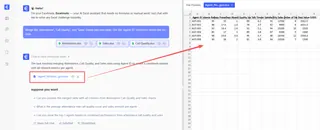
ステップ3: 自然言語を使用してビジネスルールを適用
次に、インセンティブロジックを、一度に一つのルールずつ、単に説明するだけで適用できます。
出勤ポイントの場合:
'Attendance Points' という名前の新しい列を作成してください。'Days Worked' を22で割った値が0.95以上の場合、値は1にしてください。それ以外の場合は0にしてください。
通話品質ポイントの場合:
次に、'Quality Points' 列を追加してください。'Quality Score' が100%の場合は2ポイントを与えてください。90%から99%の間の場合は1ポイントを与えてください。それ以外の場合は0ポイントにしてください。
売上ポイントの場合:
次に、'Sales Points' 列を作成してください。まず、'Total Sales' を 'Days Worked' で割って平均日次売上を計算してください。この平均が2以上の場合、2ポイントを割り当ててください。1以上2未満の場合は1ポイントを割り当ててください。それ以外の場合は0を割り当ててください。
ステップ4: 計算を完了しエクスポート
すべてのポイントカテゴリが計算されたら、最後の2つのプロンプトで仕上げることができます:
ポイントを合計する場合:
'Attendance Points'、'Quality Points'、'Sales Points' の合計である 'Total Points' 列を作成してください。
ボーナスを計算する場合:
最後に、'Bonus Amount' 列を作成してください。'Total Points' が5の場合、値は100です。'Total Points' が4の場合、値は50です。他のすべてのスコアの場合、値は0です。
数秒以内に、Excelmaticはすべての計算を含む完全な最終テーブルを提示します。その後、これを新しい、クリーンなExcelファイルとしてダウンロードできます。
Excelmaticとの対話例
以下は、そのワークフロー全体が会話としてどのように見えるかの例です:
ユーザー: エージェントのパフォーマンスデータを、Attendance、Quality、Salesの3つのタブでアップロードしました。まず、Agent IDを使用してそれらを1つのテーブルに結合してください。
Excelmatic: 完了しました。各エージェントのすべてのデータを統合した新しいテーブルを作成しました。適用したい最初のパフォーマンスルールは何ですか?
ユーザー: 出勤ポイントを計算してください。22営業日に対して95%以上の出勤率で1ポイント、それ以外は0です。
Excelmatic: 了解しました。計算された値を持つ 'Attendance Points' 列を追加しました。次に、品質ポイントはどのように計算すべきですか?
ユーザー: 品質100%で2ポイント、90-99%で1ポイント、90%未満で0ポイントです。その後、最終ボーナスを計算してください:合計5ポイントで100ドル、4ポイントで50ドルです。
Excelmatic: すべての計算が完了しました。各ポイントカテゴリ、合計ポイント、各エージェントの最終ボーナス額の列を含む最終テーブルを生成しました。今すぐこれを新しいExcelファイルとしてダウンロードできます。
従来型 vs. Excelmatic: 簡単な比較
| 特徴 | 従来のExcel | Excelmatic (AI) |
|---|---|---|
| 実装までの時間 | 慎重な作業で1-2時間 | 会話で5-10分 |
| 必要なスキル | VLOOKUP、ネストされた IF、数式デバッグ |
平易な言語、ビジネスロジックの理解 |
| 柔軟性 | 低い(ルール変更は大きな作業) | 高い(調整するには新しい指示を入力するだけ) |
| エラーリスク | 高い(タイプミス、誤った範囲、論理エラー) | 低い(AIが数式構文とロジックを処理) |
| 可読性 | 低い(長く、暗号的な数式) | 優れている(プロンプトは自己文書化されている) |
FAQ
Q: Excelmaticを使用するために VLOOKUP や IF 関数を知っている必要がありますか?
A: 全く必要ありません。必要なのは、望む結果を平易な英語で説明することだけです。Excelmaticは複雑な数式生成を裏で処理します。
Q: 会社のパフォーマンスデータをExcelmaticにアップロードしても安全ですか?
A: はい。Excelmaticはデータセキュリティを最優先事項として構築されており、業界標準の暗号化とプライバシープロトコルを採用しています。あなたのデータはモデルのトレーニングには使用されず、ファイルの完全な所有権はあなたにあります。
Q: もし私のデータが完全にクリーンでなかったらどうなりますか?例えば、一部のエージェントIDにタイプミスがある場合。
A: Excelmaticはそれも手助けできます。統合する前に、「メインリストと一致しないエージェントIDを探す」や「すべてのセルから余分なスペースを削除する」などのデータクリーニングタスクを依頼できます。
Q: Excelmaticが生成した数式を見ることはできますか?
A: はい。Excelmaticは結果を生成するために使用した正確な数式を表示できます。必要に応じてこれらの数式をコピーして自分のスプレッドシートに貼り付けることができ、学習ツールとしても優れています。
Q: AIが私のリクエストを誤解したらどうなりますか?
A: 人間のアシスタントと話すのと同じように、リクエストを明確にしたり言い換えたりできます。会話型インターフェースにより、結果がまさに必要なものになるまで分析を反復し洗練させることが容易になります。
アクションを起こす:今日からExcelワークフローをアップグレード
給与計算やボーナスのような重要な計算において、複雑な数式があなたの速度を落とし、リスクを導入させるのを止めましょう。VLOOKUP やネストされた IF の連鎖を構築、デバッグ、維持するために費やす時間は、より戦略的な分析に費やせる時間です。
Excel AIエージェントに切り替えることで、この退屈な月次タスクを迅速、シンプル、かつ正確なプロセスに変革できます。時間を節約するだけでなく、結果に自信を持ち、変化するビジネスニーズにその場で適応する柔軟性も得られます。
実際に試してみる準備はできていますか?今すぐExcelmaticを無料で試す。あなた自身のパフォーマンススプレッドシートをアップロードし、この記事のプロンプトを出発点として使用してください。散らばったデータから最終的なボーナスレポートにどれだけ速く到達できるかを体験してください。





