
要点:
- 問題点: 従来のExcelでのグラフ作成は時間がかかり、書式調整は煩雑で、繰り返し作業がワークフローを支配します。
- ボトルネック: 複数のデータソースを結合し、グラフの一貫性を保つ作業は手作業だとミスが起きやすいです。
- 解決策: Excelmatic のAIチャーティング機能は意味的な意図を理解し、適切なグラフ種類とスタイルを自動でマッチさせます。
- 利点: 「グラフ調整係」から「インサイト分析者」へと役割を移行し、個人とチーム両方の意思決定効率を高めます。
月曜の朝のシナリオ:グラフ作成があなたの時間を奪うとき
朝9時、月曜。マーケティングディレクターが先月のチャネル別パフォーマンス比較グラフを急に要求します。Excelを開くと、異なるソースから来た十数個のデータ表がバラバラの書式で並んでいます。手動でマージし、フィルタをかけ、書式を整え始めると…3時間後、かろうじて「妥当な」棒グラフができあがる頃には会議は終わっていました。
マーケティング、eコマース、オペレーション、あるいはビジネス運営に携わるなら、この光景は見慣れたものです。インサイトを伝えるはずのグラフ作成が、創造性と生産性を奪う「時間のブラックホール」になりがちです。
従来の方法:イライラさせる手動グラフ作成の手順
従来のやり方(伝統的なExcel):
- 範囲 A1:C10 を選択 → Insert → Chart → Choose bar chart
- 右クリック → Select Data → 手動でデータ系列を追加
- 色、フォント、ラベル位置、軸の範囲を調整
- PowerPointにコピー&ペースト → 書式が崩れていることに気づく → 再調整
- 上司が「代わりに円グラフにしてみて?」と言う → 最初からやり直し...
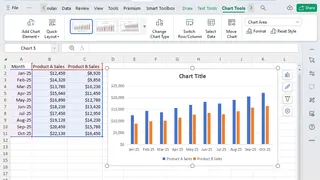
このプロセスは反復的で機械的、ミスも起きやすく、本来のデータ分析やインサイト抽出の作業は後回しになります。
スマート可視化の新時代:一文で、1つのグラフ、瞬時にインサイト
Excelmaticは自然言語コマンドでグラフを生成します。トレンドライン、分布プロット、比較チャート、ダッシュボードなど、必要なものを一言で指示するだけです。
試してみるプロンプト例:
Generate a line chart showing quarterly sales trends for 2025, grouped by product line, with a trendline added.
Create a stacked bar chart comparing monthly expense breakdowns across New York, London, and Tokyo.
Build a dashboard with KPI cards for revenue, cost, and profit, plus a monthly trend chart.
Excelmatic スマートチャーティングのワークフロー:簡単3ステップ
Step 1: ファイルをアップロード—Excel、CSV、その他
ファイルをExcelmaticにドラッグ&ドロップするだけ。AIがデータ構造と型を自動で認識します。対応形式は .xlsx、.xls、.csv など。詳細は supported file types and limits here をご確認ください。

Step 2: 必要なことをAIに伝える—自然な言葉で
グラフ種類や書式設定を選ぶ必要はありません。同僚に頼むように要件を伝えてください。 たとえば:
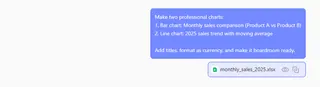
Step 3: 生成・プレビュー・エクスポート—ワンクリックで完了
数秒でプレゼン準備済みのグラフが生成されます。画像として書き出す、PowerPointやNotionに埋め込む、追加指示でさらに調整する、などが可能です。
並列比較:AIチャーティング vs 手動チャーティング
| Aspect | Traditional Manual Charting | Excelmatic AI Charting |
|---|---|---|
| Time per Chart | 15-45 minutes | 30-60 seconds |
| Learning Curve | Requires advanced Excel skills | Just describe what you want |
| Multi-Source Support | Complex and error-prone | Automatic merging & alignment |
| Chart Type Matching | Manual trial and error | AI recommends the best fit |
| Format Consistency | Difficult to maintain | Automatically standardized |
| Reusability | Manual updates required each time | Save instructions, regenerate anytime |
FAQ:AI駆動のチャーティングに関するよくある質問
Q: Excelmaticは他にどんな作業をこなせますか?
A: チャート以外にも、data cleaning、merging、calculations、数式生成など、Excelワークフローを丸ごと変革します。詳細はこちら: How to Use AI to Write Excel Formulas
Q: どのグラフ種類をサポートしていますか?
A: 棒グラフ、折れ線グラフ、円グラフ、散布図、ヒートマップ、ダッシュボード、その他高度な可視化をサポートしています。
Q: データはどのように保護されますか?
A: Excelmaticはエンタープライズレベルの暗号化を使用しています。データは処理目的のためにのみ扱われ、同意なしに保存・共有されることはありません。
グラフを「調整」するのはやめて、インサイトを得始めよう
あなたのプロフェッショナル価値は、スプレッドシートのグラフをどれだけ直せるかではなく、データからどれだけのインサイトを引き出せるかで決まります。書式調整に費やす1時間は、戦略に費やせる1時間を奪っています。
「Excel深夜勤務」や「データ掃除人」の時代は終わりました。単純作業を手放し、本当に昇進や事業成長を促す仕事に戻る時です。







