主要ポイント:
- 基本目的: 生データを実用的な洞察に変え、より速く自信を持って意思決定できるようにすること。
- 必須ツールキット: 12種類の主要グラフは特定の分析ニーズに応えます — トレンド(折れ線)、比較(棒グラフ)、割合(円グラフ)など。
- 実用性: 各グラフは売上分析、業績追跡、コンバージョン監視などの実務シナリオに対応します。
- 効率のギャップ: Excelでの手動グラフ作成は遅くエラーが発生しやすく、データ駆動型ワークフローを妨げます。
- AIによる解決: Excelmaticのようなツールは可視化やダッシュボード作成を自動化し、チームが手作業の書式設定ではなく洞察に集中できるようにします。
今日の高速化したビジネス環境では、専門家は膨大な量のデータに圧倒されがちです。終わりのないスプレッドシートでは、トレンドの把握、異常値の発見、迅速な意思決定が困難になります。売上の追跡、顧客エンゲージメントの監視、運用パフォーマンスの評価など、共通する課題はひとつです:生の数値を、何時間もグラフの書式設定やダッシュボード構築に費やさずに実用的な洞察へと変えるにはどうすればよいか。
データ可視化が答えです。データを明確で直感的なビジュアルに変えることで、パターンを素早く認識し、洞察を効果的に伝え、自信を持って意思決定できます。以下では、押さえておくべき12種類のデータ可視化をそれぞれ解説し、何が得意で実務のどの場面に向いているかを紹介します。
プロが知っておくべき12種類のデータ可視化
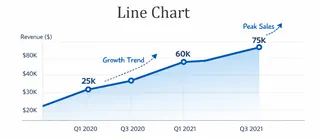
1. 折れ線グラフ
定義: 折れ線グラフは一連のデータ点を線で結び、時間や順序に沿った値の変化を示します。最も一般的なトレンド分析ツールの一つで、増減や変動を明確に表します。
最適用途: 時系列データ、連続的な指標、増減のトレンドを表示する場合。全体の方向性や周期的なパターンを観察するのに特に有効です。
典型的な場面: 月次売上トレンド分析、サイトトラフィックの変動、株価の動き、年間顧客数の推移など。
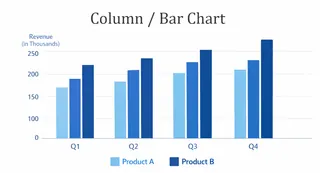
2. 縦棒/横棒グラフ
定義: 縦棒・横棒グラフは長方形のバーで各カテゴリや項目の大きさを表し、グループ間の値を比較しやすくします(棒グラフ)。
最適用途: カテゴリ間の差や比率を強調し、どのカテゴリが優れているか、遅れているかを示すとき。
典型的な場面: 地域別・チャネル別の売上比較、部門の業績ランキング、製品ライン売上、顧客セグメントの分布。
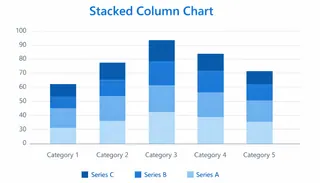
3. 積み上げ縦棒グラフ
定義: 積み上げ縦棒は各列内に複数のサブカテゴリを色やセグメントで重ねて表示し、合計値とその内訳を同時に示します。
最適用途: 合計値と各構成要素の寄与を同時に見せたい場合、時間やカテゴリ間で構成比の変化を強調したいときに有効です。
典型的な場面: 四半期別の製品ライン別売上、部門ごとの予算配分、獲得チャネル別のユーザー分布、プロジェクトのマイルストーン追跡。
4. 円グラフ
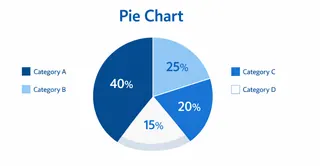
定義: 円グラフは全体に対する割合を円のスライスで示し、相対比較を直感的に行えます。
最適用途: 部分と全体の関係を可視化する場合、カテゴリ数が少ないときに特に有効です。
典型的な場面: 市場シェア分析、コスト構成の可視化、顧客セグメンテーション、チャネル別寄与比率。
5. エリアチャート
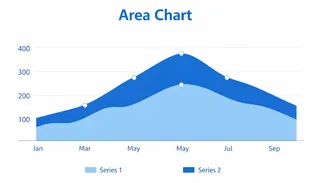
定義: エリアチャートは線の下の領域を塗りつぶし、合計値と時間的変化を強調します。単なる折れ線よりもトレンドとボリュームを同時に伝えることができます。
最適用途: 累積データ、時間に沿ったトレンド、複数カテゴリが総計にどう寄与しているかを比較する場合。
典型的な場面: 累積売上の追跡、サイト訪問の蓄積、財務支出の推移、エネルギー消費の時間変化。
6. 散布図
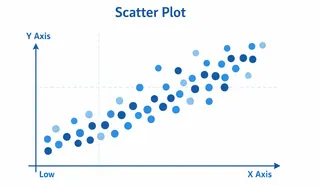
定義: 散布図は座標平面上に個々のデータ点を表示し、2つ以上の変数間の関係を明らかにしてパターンや外れ値を可視化します。
最適用途: 相関関係、分布、異常値、変数間の傾向を調べるとき。
典型的な場面: マーケティング費用と収益の分析、顧客年齢と購買行動、実験データの相関、製品パフォーマンス評価。
7. バブルチャート
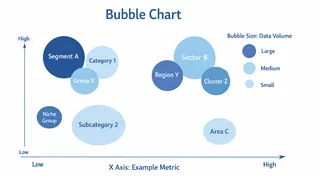
定義: バブルチャートは散布図を拡張し、バブルの大きさを第3の次元として用いることで、より多変量な視点を提供します。
最適用途: 3つの変数を同時に分析し、規模や関係性を一つの図で示すとき。
典型的な場面: 市場ポテンシャル評価(売上、顧客数、利益)、プロジェクトポートフォリオ分析、製品の市場反応とパフォーマンス比較。
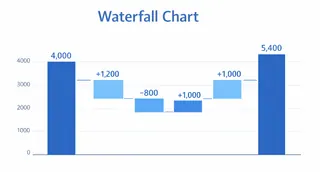
8. ウォーターフォールチャート
定義: ウォーターフォールチャートは初期値が一連の増減によってどのように最終合計に影響するかを示し、累積的な影響を可視化します。
最適用途: 合計の順次変化、各構成要素の寄与、財務や運用データの純変動を理解するとき。
典型的な場面: 収益内訳、コスト差引、予算調整、利益変動の分析。
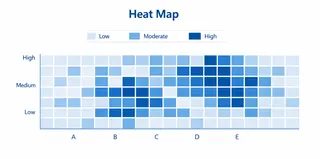
9. ヒートマップ
定義: ヒートマップは色の強さで値の大きさを表現し、高活動エリアや低活動エリア、パターンを瞬時に認識できます。
最適用途: データの分布、密度、トレンドの表示や外れ値の発見に適しています。
典型的な場面: ウェブサイトのクリックマップ、売上密度分析、パフォーマンス監視、在庫配置の分析。
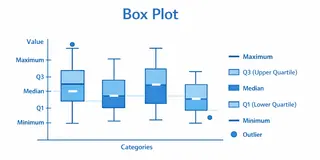
10. 箱ひげ図
定義: 箱ひげ図はデータ分布の要約(中央値、四分位、極端値、外れ値)を示し、変動の全体像を提供します。
最適用途: 中央傾向、散らばり、外れ値の理解やグループ間の分布比較に向いています。
典型的な場面: 従業員の給与分布、実験データのばらつき、顧客評価分析、製品パフォーマンスの変動。
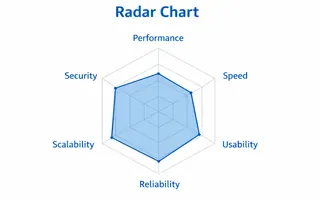
11. レーダーチャート
定義: レーダーチャートは中心から放射状に伸びる軸上に多変量データを表示し、複数の変数を比較してプロファイルや強み・弱みを一目で把握できます。
最適用途: 複数の項目について性能や属性を比較し、マルチ基準分析で強み・弱みを浮き彫りにするとき。
典型的な場面: 従業員のスキル評価、製品機能比較、サプライヤー評価、事業領域別の業績追跡。
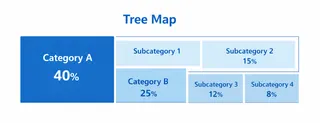
12. ツリーマップ
定義: ツリーマップは入れ子になった長方形で階層データを表し、サイズと色で構造や割合を示します。
最適用途: 複雑な階層データの可視化や、異なるレベルでの相対的寄与を示す場合に有効です。
典型的な場面: 製品カテゴリごとの売上シェア、部門別予算配分、組織構造、マーケットシェアの細分化。
伝統的なExcelでのデータ可視化作成の課題
Excelはこれらの可視化を作成する機能を持っていますが、手作業で作るのは往々にして面倒でミスが起きやすいです。範囲の調整、軸の書式設定、ラベルの整列、複数チャートを一つのダッシュボードにまとめる作業は細心の注意を要します。このプロセスは意思決定を遅らせ、特に大規模または頻繁に更新されるデータを扱うチームでは分析効率を低下させます。
Excelmaticがデータ可視化作成を簡単にする方法
Excelmaticは、既存のExcelデータからこれらのグラフを即座に生成できるようにワークフローを変革します。折れ線、散布図、ヒートマップを含む12種類すべてを、手動の書式設定や複雑な数式なしで作成できます。
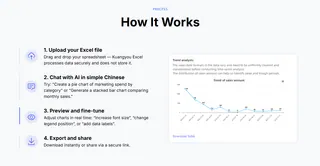
個別のチャートにとどまらず、Excelmaticは複数の可視化を動的なダッシュボードに統合できます。詳細なデータ分析を行う場合でも、ステークホルダーに主要指標を提示する場合でも、これらのダッシュボードはインタラクティブでカスタマイズ可能、かつ即座に実用的です。
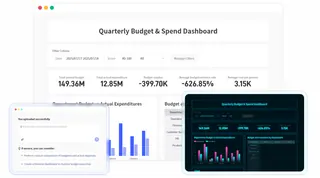
Excelmaticを使えば、チームは書式設定や数式に手間を取られることなく、洞察の解釈と意思決定に集中できます。可視化を効率化することで、組織全体のデータ駆動型ワークフローを加速します。
ExcelのデータをExcelmaticで実用的な洞察に変える
データ可視化はもはや贅沢ではなく、複雑なスプレッドシートを実用的な洞察に変えるために不可欠です。トレンド分析からプロセストラッキングまで、上で示した12種類のグラフはデータの理解と伝達の方法を一変させます。
何時間もかけてグラフを手作業で書式設定し、ダッシュボードを組むのをやめましょう。Excelmaticを使えば、プロフェッショナルな可視化と統合ダッシュボードを即座に生成でき、セットアップではなく洞察に集中できます。
よくある質問(FAQ)
Q1: データ可視化とは何ですか?
A1: データ可視化は、パターン、トレンド、洞察を理解しやすく伝えるためにデータを図式化した表現です。
Q2: なぜ専門家は異なる種類のグラフを使うべきですか?
A2: 各グラフはトレンド、比較、分布、階層関係などデータの異なる側面を強調するため、より良い意思決定を可能にします。
Q3: これら12種類の可視化はExcelで作成できますか?
A3: はい、Excelは12種類すべてをサポートしますが、手動作成は時間がかかります。Excelmaticはそのプロセスを自動化し、チャートをダッシュボードに統合するのを助けます。
Q4: Excelmaticはデータ可視化にどう役立ちますか?
A4: Excelmaticはプロフェッショナルがチャートを即座に生成し、複数の可視化をダッシュボードに組み合わせ、書式設定や数式ではなく洞察に集中できるようにします。