主なポイント:
- Excel AIによる予測分析は、何を予測するか、利用可能なデータ、必要な出力の3点に依存します。
- 本記事では、一般的な予測タスクを網羅する10種類のすぐに使えるテンプレート(トレンド、因果関係、分類、需要、成長、シナリオ、リスク、季節性、ローリング、モデル選択)を提供します。
- 各テンプレートには、明確なコマンド構造と期待される出力(予測値、信頼区間、チャート、要因の重要度、シナリオ表)が含まれています。
- シンプルに始める: ビジネス上の質問に合ったテンプレートを選び、複雑な計画にはテンプレートを反復・組み合わせて使用します。
- 実用的なワークフロー(例:Excelmaticの使用) は、手動でのデータクレンジングを減らし、会話形式の指示を可能にし、迅速なレポート、チャート、ダッシュボードの作成を実現します。
- アクションステップ: 1つの指標を選び、テンプレートを選択し、1つのコマンドを入力し、反復を開始しましょう。初期の予測はデータについての理解を深め、時間とともに改善されます。
このデータ駆動型の時代において、予測分析はビジネス意思決定の核心的な能力となっています。Excel AIアシスタントを使えば、誰でも過去のデータを将来を見据えた洞察に変えることができます。この記事では、データの中に未来を見出すための、すぐに使える予測分析コマンドのセットを提供します。
AI予測の核心ロジックを理解する
AIに有用な予測を行わせるには、何を予測したいか、どのようなデータを持っているか、どのような出力が必要かという3点を明確にすることが重要です。AIはすべての列名を逐一指定する必要はありませんが、明確なタスク定義は必要です。予測とは本質的にパターン(時間的パターン、因果関係パターン、分類パターン)を見つけることであり、あなたの指示はAIを適切なパターンへと導くナビゲーションの役割を果たします。
10種類のExcel AI予測分析テンプレート
1. トレンド外挿コマンド
シナリオ: 過去のトレンドに基づいて将来を予測する
- テンプレート: "[履歴データ列] に基づき、[時系列手法] を使用して今後 [期間数] を予測し、信頼区間とトレンドチャートを提供してください。"
- 例: "B列の月次売上データに基づき、指数平滑法を使用して今後6ヶ月間の売上を予測し、95%信頼区間と予測を含む折れ線グラフを提供してください。"
出力: 予測表 + トレンドチャート + 信頼区間バンド
2. 因果関係予測コマンド
シナリオ: 要因が結果にどのように影響するかを理解する
- テンプレート: "[モデル] を構築し、[要因] が [結果] に与える影響を分析し、[条件が変化した]場合に [結果] がどのように変化するかを予測してください。"
- 例: "線形回帰モデルを構築し、広告費とプロモーションが売上に与える影響を分析し、広告予算が20%増加した場合の売上成長率を予測してください。"
出力: 回帰式 + 要因重要度ランキング + シナリオ予測
3. 分類予測コマンド
シナリオ: 新しいデータポイントを自動的に分類する
- テンプレート: "新しい [対象] がどの [カテゴリ] に属する可能性が最も高いかを予測し、確率のランキングを提供してください。"
- 例: "新しい顧客がどの価値帯(高/中/低)に属する可能性が最も高いかを予測し、すべての階層の確率を順にリストアップしてください。"
出力: 分類結果 + 確率分布 + 主要な決定要因
4. 需要計画コマンド
シナリオ: データ駆動型のサプライチェーン計画
- テンプレート: "今後 [期間] における各 [アイテム] の需要を予測し、推奨される[補充量]を計算してください。"
- 例: "今後8週間における各SKUの週次需要を予測し、2週間の安全在庫を使用した推奨発注量を計算してください。"
出力: 需要予測表 + 補充計画 + 在庫アラート
5. 成長評価コマンド
シナリオ: ビジネス成長の健全性を評価する
- テンプレート: "[指標] の成長率を計算し、最適なトレンドラインを当てはめ、[将来の日付]における値を予測し、持続可能性を評価してください。"
- 例: "ユーザーの月次複利成長率を計算し、指数トレンドラインを当てはめ、年末のユーザー数を予測し、成長が持続可能かどうかを評価してください。"
出力: 成長率数値 + トレンド適合チャート + 健全性スコア
6. シナリオシミュレーションコマンド
シナリオ: 異なる決定の影響を評価する
- テンプレート: "[変数A] が [X%] 変化し、[変数B] が [Y%] 変化した場合の [目標指標] への影響をシミュレートしてください。"
- 例: "原材料コストが15%上昇し、生産効率が8%向上した場合の粗利益への影響をシミュレートしてください。"
出力: シナリオ比較表 + 感度分析チャート + 推奨最適計画
7. リスクアラートコマンド
シナリオ: 潜在的な問題を事前に検出する
- テンプレート: "[リスク事象] の発生確率が最も高い上位 [N] 件の [対象] を特定し、主要なリスク特徴をリストアップしてください。"
- 例: "解約確率が最も高い上位50の顧客を特定し、その共通の特徴(例:低アクティビティ、苦情数が多い)をリストアップしてください。"
出力: 高リスクリスト + リスクスコア + アラート信号チェックリスト
8. 季節性分解コマンド
シナリオ: ビジネスサイクルを理解し活用する
- テンプレート: "[データ] を季節成分とトレンド成分に分解し、今後 [期間] を予測し、ピーク期間をマークしてください。"
- 例: "四半期収益の季節性を分解し、来年の四半期収益を予測し、予想されるピーク四半期をマークしてください。"
出力: 季節成分チャート + 年間予測曲線 + ピーク期間マーカー
9. ローリング予測コマンド
シナリオ: キャッシュと財務の動的管理
- テンプレート: "[前提条件] に基づき、今後 [期間] の [財務指標] のローリング予測を作成し、異常値をフラグ付けしてください。"
- 例: "月次収益5%増加と60日間の売掛金回転期間を前提に、今後12ヶ月間のキャッシュフロー予測を作成し、キャッシュ不足の月をフラグ付けしてください。"
出力: 月次キャッシュフロー表 + 不足アラートチャート + 改善提案
10. モデル選択コマンド
シナリオ: データに最適なアルゴリズムを選択する
- テンプレート: "[手法A] と [手法B] を使用して [データ] を予測し、どちらが優れているかを比較し、その理由を説明してください。"
- 例: "12期間移動平均とHolt-Winters法を使用して月次売上を予測し、RMSEを比較してより優れた手法を推奨してください。"
出力: 手法比較チャート + 誤差指標表 + 推奨事項
あなたの予測スキルパス:クイックスタートから高度なAIモデルまで
まず、あなたのシナリオに最も近いテンプレートを選択し、具体的なパラメータを置き換えてください。例えば、来四半期の売上を予測するには、テンプレート1を使用します:"四半期売上データに基づき、今後3四半期のトレンドを予測してください。"
基本に慣れたら、テンプレートを組み合わせてみてください。年間運営計画のためには、履歴の季節性を分解し(テンプレート8)、年間トレンドを予測し(テンプレート1)、それらの予測に基づいて在庫計画を作成する(テンプレート4)といった組み合わせが可能です。テンプレートを組み合わせることで、より複雑な分析に対応できます。
エキスパートになるにつれて、テンプレート内の技術的パラメータを調整します。信頼区間の変更、予測期間の調整、アルゴリズム設定の変更、ビジネス上の制約の追加などを行い、予測が現実をより反映するようにします。
Excel AI予測の精度と信頼性を確保する方法
予測精度はデータの質から始まります。データが完全で一貫性があり、外れ値が除去されていることを確認してください。また、前提条件にも疑問を投げかけましょう。過去のトレンドは本当に継続するのか?外部環境は変化したか?AI予測は助言であり、絶対的な真実ではありません。ビジネス判断や市場知識と組み合わせて使用してください。
定期的に予測を実際のデータと照合して検証し、ビジネスパターンが変化した際にはモデルやパラメータを更新してください。予測モデルは継続的なケアが必要です。植物のように、定期的な水やりと剪定によって、価値ある結果を生み出し続けることができます。
Excelmaticを使った完全な実践例
最近、Excelmaticというツールに出会い、データ分析に対する私の見方を完全に変えました。プロセス全体が、専門家アシスタントと会話するようにシンプルで、従来のワークフローの面倒なステップをすべて排除しています。
1. ステップ1: データをアップロードする
数式を準備したり、何かをフォーマットしたりする必要はありません。生の販売データ(例:「日付」、「製品」、「売上」、「チャネル」などのフィールドを持つCSVまたはExcelファイル)を整理し、ツールのアップロードエリアにドラッグするだけです。
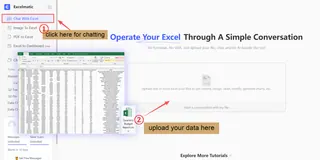
なぜこれがシンプルなのか?従来のワークフローでは、まずデータをクリーンアップし、フォーマットを標準化し、欠損値を処理する必要があります。これらのステップには簡単に30分かかります。これらのAIツールは通常、バックグラウンドで初期のクレンジングと認識を自動的に実行します。

2. ステップ2: 指示を与える
これが核心のステップです。シニアデータアナリストと話すようなものです。チャットボックスにリクエストを入力します。例えば:"先月の売上を分析してください。焦点は:どの製品が最も売れたか?どのチャネルが最も速い売上成長を示したか?週末の売上パターンは平日とどう違うか?"
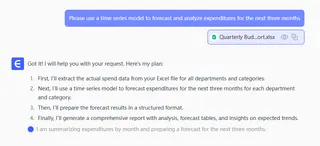
なぜこれが強力なのか?Excelでは、個別のピボットテーブルを作成し、前月比成長率を計算し、日付でグループ化する必要があり、面倒で時間がかかります。ここでは、単に質問をするだけです。
3. ステップ3: レポートを生成する
数秒以内に、AIは構造化されたレポートを生成します。内容には以下が含まれるかもしれません:
- 核心的な要約: 「製品Aがトップセラー、チャネルBが最も速い月次成長を示している」と直接伝えるテキスト。
- 主要なチャート: *「製品売上ランキング棒グラフ」*や「チャネルトレンド折れ線グラフ」などの視覚化が自動的に添付されます。
- データスナップショット: 主要指標のトップ10テーブル。
なぜこれが効率的なのか?AIが瞬時にピボット、チャート作成、レポート作成を行ってくれるようなもので、数時間の分析を数十秒に圧縮します。
4. ステップ4: レポートに基づいて深堀りする
これが分析を深める方法です。レポートに基づいて、自然で連続的な質問をフォローアップできます。例えば:
製品Aが最も売れたのですね。その売上は異なる都市に均等に分布していますか?地図上で表示してください。
先月の最終週にはプロモーションがありました。プロモーション前、中、後の売上と平均注文額を別々に分析できますか?組み合わせチャートで提示してください。
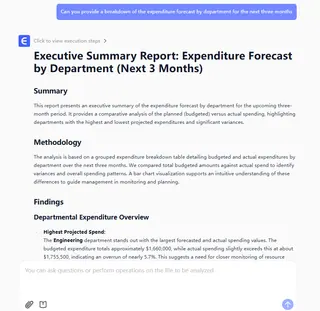
なぜこれがインテリジェントなのか?分析が一回限りではなく、文脈に沿った継続的な対話と階層的な深堀りをサポートすることを意味します。従来のツールでは、新しい質問ごとに分析をやり直す必要があることが多いです。
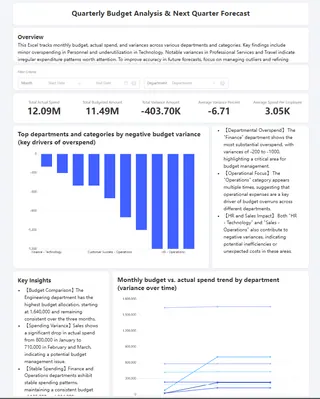
5. ステップ5: ダッシュボードを作成する
すべてのQ&Aが完了したら、最終的な指示を出してダッシュボードを作成します。
AIは、以前に散らばっていた洞察を、指標カード、トレンドチャート、分布チャート、データテーブルを含む1ページのダッシュボードに自動的にレイアウトします。
誰に必要なのか?Excel AI予測の完璧なユースケースを特定する
特に時間が限られている状況は、このようなツールの完璧なユースケースです。例えば:
- 会議前: 上司やクライアントが突然洞察を求め、10分以内にチャート付きの概要が必要な場合。
- 週次/月次レポート: スプレッドシートに一日を費やす代わりに、膨大なデータから要点と問題点を素早く抽出する。
- 不慣れなデータの探索: 新しい、または不慣れなデータセットを受け取り、その構造、主要な次元、潜在的な問題を素早く把握する必要がある場合。
- 非アナリスト職: 複雑な数式やコーディングを学ぶことなく、自分で分析を行いたいマーケティング、運用、営業担当者。
この 「会話型分析」 ツールの核心的価値は、あなたのビジネス思考を直接分析結果に変換し、面倒な技術的ステップを