
Guide d'écriture de commandes Excelmatic
Objectif
Vous apprendre à rédiger des commandes efficaces pour qu'Excelmatic produise exactement le résultat souhaité – rapidement, de manière cohérente et avec un minimum de retravail.
Pourquoi c'est important
Excelmatic s'appuie sur vos instructions en langage naturel. Des commandes vagues ou mal spécifiées obligent l'IA à deviner, augmentant les chances de résultats incomplets, incorrects ou trop génériques. Une intention claire = de meilleurs feuilles de calcul, plus vite.
1. Bases de l'écriture de commandes
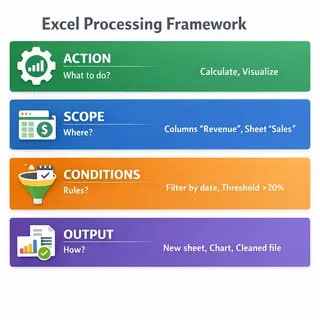
Concentrez-vous sur 4 piliers :
- ACTION : Que doit-on faire ? (supprimer les doublons, calculer, regrouper, prévoir, visualiser, extraire, formater)
- PORTÉE : Quelles colonnes / lignes / feuilles / fichiers ? Utilisez des noms de colonnes exacts entre guillemets simples.
- CONDITION(S) : Filtres, seuils, plages de dates, règles métier.
- FORME DE SORTIE : Nouvelle feuille, écraser, uniquement résumé, graphique, fichier nettoyé, ajouter une colonne, etc.
Bons vs mauvais exemples (Exemples principaux)
| Objectif | Mauvais (Vague) | Bon (Spécifique) | Pourquoi c'est bon |
|---|---|---|---|
| Supprimer les doublons | Corrige mon fichier | Supprime les doublons basés sur 'ID Client' ; garde la première occurrence ; sortie comme nouvelle feuille 'Nettoyé'. | Spécifie colonne clé + règle + cible de sortie |
| Résumer les ventes | Analyse les données | Somme 'Ventes' par 'Région' et 'Trimestre' ; inclut ligne totale et ordre décroissant par Ventes. | Agrégation + regroupement + tri clairs |
| Trier les données | Rends-le plus joli | Trie par 'Date' ascendante, puis par 'Revenus' descendant ; garde les en-têtes. | Tri multi-niveaux explicite |
| Ajouter une métrique | Améliore le fichier | Ajoute colonne 'Marge Bénéfice' = (Revenus - Coût)/Revenus * 100 ; formate en pourcentage 2 décimales. | Formule + formatage explicites |
| Filtrer | Nettoie-le | Filtre les lignes où 'Revenus' > 1000 ET 'Région' = 'Ouest' ; sortie uniquement lignes filtrées. | Conditions précises |
| Graphique | Fais un graphique | Crée graphique à barres : x='Produit', y='Ventes', tri décroissant, titre 'Ventes Top Produits', place dans nouvelle feuille 'Graphiques'. | Définit axes + tri + métadonnées |
Modèle simple
ACTION + COLONNES CIBLE + CONDITIONS + TRANSFORMATION + FORMAT DE SORTIE Exemple :
Calcule la moyenne 'Valeur Commande' par 'Canal' pour les derniers 90 jours (où 'Date Commande' >= 2025-05-28) ; sortie tableau récapitulatif + graphique à barres.
2. Étendre la précision
Utilisez ces techniques de formulation pour des commandes plus claires :
| Technique | Mauvais exemple | Bon exemple | Pourquoi ça fonctionne |
|---|---|---|---|
| Spécificité de colonne | "id client" ou "ID" | 'ID Client' |
Noms de colonnes exacts entre guillemets assurent une correspondance précise. |
| Agrégations | "fais les calculs" | somme, moyenne, compter unique, médiane, min, max, écart type |
Fonctions spécifiques produisent des résultats précis. |
| Calculs | "calcule net" | Ajoute colonne 'Net' = Revenus - Coût - Taxe |
Formules explicites éliminent l'ambiguïté. |
| Fenêtres temporelles | "données récentes" | derniers 30 jours, entre 2024-01-01 et 2024-12-31, mois en cours |
Limites temporelles claires permettent un filtrage précis. |
| Tri | "organise-le" | trie par 'Date' ascendante puis par 'Ventes' descendante |
Instructions de tri multi-niveaux créent un ordre prévisible. |
| Formatage | "rends-le plus joli" | formate 'Date' comme AAAA-MM, formate 'Marge Bénéfice' pourcentage 1 décimale |
Règles de format spécifiques assurent la cohérence. |
| Emplacement de sortie | "mets-le quelque part" | écrase feuille actuelle, crée nouvelle feuille 'Résumé', garde les deux |
Instructions de destination claires préviennent la perte de données. |
| Conservation | (non spécifié) | garde feuille originale inchangée |
Conservation explicite protège les données source. |
| Limites de lignes | "montre quelques résultats" | montre top 20 par 'Ventes' |
Limites quantifiées se concentrent sur les données pertinentes. |
3. Techniques avancées de commandes
A. Logique conditionnelle
Exemples :
Filtre les lignes où 'Revenus' > 1000 ET 'Région' DANS ("Ouest","Nord").
Remplace les nulls dans 'Prix' par la médiane où 'Catégorie' = 'Accessoires'.
Marque les valeurs aberrantes : Ajoute colonne 'Est Aberrant' = 1 si 'Score Z' > 3 sinon 0.
B. Combiner des tâches en une seule passe
Enchaînez les opérations connexes lorsque l'ordre est clair. Exemple :
Nettoie 'Commandes' en supprimant les doublons sur 'ID Commande', remplit 'Coût' manquant avec médiane, ajoute 'Marge'=(Revenus-Coût)/Revenus*100, puis crée graphique à barres de la moyenne 'Marge' par 'Région'.
C. Stratégie pour jeux de données volumineux
- Commencez par:
Fournissez un résumé de structure (colonnes, types, nombre de lignes).
- Ensuite:
Générez un échantillon de 10 lignes (aléatoire ou début) pour confirmer les hypothèses.
- Après validation : Exécutez la transformation complète.
- Utilisez des commandes incrémentielles pour les tâches lourdes : (1) nettoyer, (2) ajouter des métriques, (3) visualiser.
D. Gestion de sortie
Spécifiez :
Crée nouvelle feuille 'Nettoyé'.
Remplace 'Feuille1' existante.
Ajoute graphique à nouvelle feuille 'Graphiques'.
Retourne uniquement résumé (pas d'exportation au niveau ligne).
E. Demander des explications
Ajoutez : Explique chaque étape ou Fournit la justification de formule pour auditer les transformations.
F. Formules complexes
Exemple :
Ajoute colonne 'LTV' = (ValeurCommandeMoyenne * FréquenceAchat * MargeBrute %) sur les 12 derniers mois par 'ID Client' ; sortie tableau niveau client trié décroissant.
G. Raffinement itératif
- D'abord :
Résumé général. - Ensuite :
Réduire la portée (ex., uniquement Région='Ouest'). - Puis :
Ajouter métriques/visualisations.
H. Combiner des fichiers
Fusionne les fichiers mensuels téléchargés ; ajoute 'Mois' depuis le nom de fichier (AAAA-MM) ; concatène tout en un tableau ; assure un ordre de colonnes cohérent ; ajoute ligne totale.
I. Vérifications de qualité des données
Liste les colonnes avec >10% de valeurs manquantes ; suggère méthode de remplissage ; ne modifie pas encore.
4. Modèles de commandes courants
Copiez, adaptez et exécutez. Remplacez les éléments entre crochets.
Nettoyage & Préparation
Supprime les doublons sur '[Clé Primaire]' garde première.
Standardise le format de date dans '[Colonne Date]' en AAAA-MM-JJ.
Remplit '[Colonne]' manquante avec médiane.
Divise '[Nom Complet]' en 'Prénom' et 'Nom'.
Supprime les espaces blancs dans toutes les colonnes texte.
Détecte les valeurs aberrantes dans '[Métrique]' utilisant score z > 3 et liste les lignes affectées.
Transformation
Ajoute colonne '[Nouvelle Métrique]' = ([Numérateur] - [Dénominateur]) / [Numérateur] * 100 formatée pourcentage.
Pivot : Somme '[Valeur]' par '[Dim Ligne]' et '[Dim Colonne]'.
Dépivote les colonnes '[Jan]'..'[Déc]' en 'Mois','Valeur'.
Analyse
Statistiques descriptives : moyenne, médiane, min, max, écart type pour ['Col1','Col2'].
Corrélation entre '[Var A]' et '[Var B]' avec interprétation.
Tendance : Trace '[Métrique]' sur '[Date]' et calcule croissance période sur période.
Prévois '[Métrique]' 6 prochaines périodes utilisant régression linéaire ; inclut bandes de confiance.
Visualisation
Graphique à barres : x='[Catégorie]', y='[Valeur]' trié décroissant.
Graphique en ligne : x='[Date]', y='[Métrique]' avec moyenne mobile fenêtre 7.
Graphique en secteurs : part de '[Catégorie]' par '[Valeur]'.
Nuage de points : '[X]' vs '[Y]' ajoute droite de régression + corrélation.
Business Intelligence
Résumé KPI : calcule Revenus, Coût, Bénéfice = Revenus - Coût, Marge %.
Analyse de cohortes par 'Mois Inscription' montrant la rétention sur les mois 0-6.
Etude de scénario : augmente '[Prix]' de 10% et recalcule 'Bénéfice' ; résume delta.
Opérations multi-fichiers
Fusionne tous les fichiers téléchargés ; ajoute colonne 'Fichier Source' ; aligne les colonnes par nom d'en-tête.
Concatène les fichiers puis supprime les doublons sur '[ID]'.
Formatage & Sortie
Formate '[Colonne Monnaie]' comme monnaie USD 2 décimales.
Trie par '[Date]' ascendante puis par '[Revenus]' descendante.
Crée nouvelle feuille 'Résumé' uniquement avec tableau agrégé.
Garde feuille originale ; place données transformées dans 'Nettoyé'.
Audit & Contrôle Qualité
Montre 10 lignes aléatoires après nettoyage pour révision.
Liste les colonnes avec >5% de valeurs manquantes ; propose stratégies de remplissage.
5. Galerie de commandes bonnes/mauvaises (Par scénario)
| Scénario | Mauvais | Amélioré | Meilleur |
|---|---|---|---|
| Nettoyage | Corrige ça | Supprime les doublons | Supprime les doublons sur 'ID Commande', remplit null 'Coût' avec médiane, standardise 'Date' en AAAA-MM-JJ, sortie nouvelle feuille 'Nettoyé'. |
| Analyse | Analyse les ventes | Somme les ventes | Somme 'Ventes' par 'Région' et 'Trimestre' ; inclut croissance vs. trimestre précédent et trie par 'Ventes' desc. |
| Visualisation | Fais un graphique | Graphique à barres produits | Graphique à barres : x='Produit', y='Ventes', uniquement top 15, trié desc, titre 'Top 15 Produits', nouvelle feuille 'Graphiques'. |
| Business Intelligence | Prévision | Prévoyez les revenus | Prévoyez 'Revenus' 6 prochains mois utilisant régression linéaire ; inclut tableau + graphique en ligne + intervalle de confiance 95%. |
6. Dépannage & Raffinement
| Symptôme | Action |
|---|---|
| Sortie trop générique | Ajoute des colonnes, métriques et niveaux de regroupement spécifiques. |
| Mauvaise colonne choisie | Utilise des noms de colonnes exacts entre guillemets (ex., 'ID Client'). Optionnellement commence par : "Liste tous les noms de colonnes d'abord." |
| Lignes manquantes après filtrage | Re-exprime la logique de filtre explicitement et mentionne limites inclusives/exclusives (ex., Revenus >= 1000). |
| Analyse de date incorrecte | Spécifie le format cible (ex., AAAA-MM-JJ) et fuseau horaire si pertinent. |
| Agrégation inattendue | Énonce la fonction souhaitée explicitement (somme vs moyenne vs compter distinct). |
| Lent sur fichiers volumineux | Demande d'abord un résumé du schéma ; puis exécute les transformations par étapes. |
| Formule mal calculée | Fournis une formule explicite avec parenthèses et formatage souhaité. |
| Graphique pas comme prévu | Définis le type de graphique, axes, tri, limites (top N), titres et s'il faut inclure une légende. |
| Besoin d'annuler | Ré-exécute avec : "Utilise les données originales (ignore les modifications précédentes)." |
Modèle de boucle de raffinement
- Initial large:
Fournis liste de colonnes et compte de lignes ; pas de changements encore.
- Cibler:
Supprime les doublons sur 'ID Client' ; montre nombre supprimé.
- Étendre:
Ajoute colonne 'Marge Bénéfice'.
- Visualiser:
Crée graphique à barres de la moyenne 'Marge Bénéfice' par 'Région'.
- Polir:
Formate 'Marge Bénéfice' pourcentage 1 décimale ; trie décroissant.
Demander des explications
Ajoute : Explique les étapes ou Montre les formules utilisées pour valider la logique.
7. Aide-mémoire rapide
| Objectif | Modèle |
|---|---|
| Supprimer les doublons | Supprime les doublons basés sur '[Clé]' garde première occurrence ; sortie nouvelle feuille '[Nom]'. |
| Filtrer | Filtre les lignes où '[Colonne]' > / < / = / DANS (...) et ... ; sortie feuille filtrée. |
| Agrégation | Somme '[Valeur]' par '[Groupe1]' et '[Groupe2]' trié par Somme descendante. |
| Ajouter une métrique | Ajoute colonne '[Nouvelle]' = ([A]-[B])/[A]*100 formatée pourcentage 1 décimale. |
| Nettoyer les dates | Standardise '[Date]' en AAAA-MM-JJ. |
| Pivot | Pivot : Somme '[Valeur]' par lignes '[Dim Ligne]' colonnes '[Dim Colonne]'. |
| Prévoir | Prévoyez '[Métrique]' N prochaines périodes utilisant régression linéaire + confiance. |
| Graphique | Crée graphique [barres/lignes/secteurs/points] x='[X]' y='[Y]' trié décroissant top N=10 nouvelle feuille 'Graphiques'. |
| Valeurs aberrantes | Détecte les valeurs aberrantes dans '[Métrique]' utilisant score z > 3 liste uniquement les lignes. |
| Fusionner fichiers | Fusionne tous les fichiers téléchargés ; ajoute colonne '[Source]' depuis nom de fichier ; aligne les colonnes. |
8. Conseils finaux
- Soyez explicite d'abord ; la brièveté vient plus tard une fois les modèles appris.
- Mettez les noms de colonnes entre guillemets pour éviter l'ambiguïté.
- Combinez uniquement des étapes logiquement séquentielles.
- Demandez des explications lors de l'audit de données financières critiques ou liées à la conformité.
- Itérez : résumé large -> transformation ciblée -> enrichissement -> visualisation -> formatage.
Besoin d'inspiration ? Revisitez le guide Démarrage pour les cas d'utilisation par domaine. Prêt à pratiquer ? Essayez une chaîne de 3 étapes sur votre prochain jeu de données.
Des commentaires ou une commande récalcitrante ? Contactez [email protected]. Vos améliorations aident à améliorer l'IA.
9. Votre première commande pratique
Pour voir la puissance des chaînes multi-étapes, téléchargez d'abord une exportation de ventes récente pour activer l'Assistant, puis exécutez :
Supprime les doublons sur 'ID Commande' ; remplit 'Coût Unitaire' manquant avec médiane ; ajoute 'Marge Brute %'=(Revenus-Coût)/Revenus*100 formaté pourcentage 1 décimale ; crée graphique à barres moyenne 'Marge Brute %' par 'Région' trié décroissant ; place graphique dans nouvelle feuille 'Graphiques'.
Affinez à partir de là – vous écrivez maintenant comme un utilisateur avancé.
Testez vos compétences en écriture
Demande complexe ? Téléchargez vos données et essayez une commande en chaîne multi-étapes pour voir avec quelle précision Excelmatic suit vos instructions.
✍️ Essayez une Commande Maître