
Points clés :
- La fonction XMATCH d'Excel est puissante mais complexe, nécessitant de mémoriser une syntaxe, des modes de correspondance (0, -1, 1, 2) et des modes de recherche (1, -1, 2, -2) qui peuvent être déroutants pour les utilisateurs non techniques.
- Excelmatic élimine la complexité des formules en vous permettant d'effectuer des recherches avancées à l'aide de commandes en langage simple, le rendant accessible aux professionnels sans expertise Excel.
- Contrairement à XMATCH, qui n'est disponible que dans les versions récentes d'Excel, Excelmatic fonctionne universellement en tant qu'outil web, garantissant la compatibilité entre toutes les équipes et systèmes.
- Pour les équipes marketing, commerciales et opérationnelles qui ont besoin d'analyses rapides, adopter un outil d'IA comme Excelmatic est le moyen le plus rapide d'obtenir des informations sans barrières techniques.
Lors d'une analyse de données, vous aurez souvent besoin de trouver la position relative d'un élément dans une liste ou une plage de cellules. Pendant des années, cela signifiait s'appuyer sur une combinaison de fonctions Excel complexes.
La méthode native la plus efficace pour effectuer des opérations de recherche par motif dans Excel est la fonction XMATCH. Simple mais puissante, XMATCH possède plusieurs fonctionnalités permettant des correspondances précises et flexibles. Mais, et si vous pouviez contourner complètement les formules ?
Dans ce tutoriel, nous couvrirons les bases de la fonction XMATCH d'Excel, analyserons sa syntaxe et fournirons des exemples pratiques. Nous présenterons également Excelmatic, un outil alimenté par l'IA qui accomplit les mêmes tâches avec des invites en langage simple, offrant une alternative plus rapide et plus intuitive. Enfin, nous comparerons XMATCH avec MATCH et aborderons les meilleures pratiques pour les deux méthodes.
Qu'est-ce que XMATCH ?
XMATCH est une fonction flexible et robuste pour les opérations de recherche dans Excel. Elle vous permet d'effectuer toutes sortes de recherches, des recherches verticales et horizontales aux correspondances exactes, approximatives et même partielles (avec caractères génériques).
Si vous utilisez Excel depuis un certain temps, vous connaissez probablement la fonction MATCH. Avant l'introduction de XMATCH, MATCH était la fonction de référence pour ces tâches. Cependant, MATCH a ses limites. XMATCH est une mise à niveau attendue depuis longtemps, offrant la recherche dans n'importe quelle direction et plusieurs types de correspondance, la rendant adaptée à un plus large éventail de cas d'utilisation.
Bien que XMATCH représente un progrès significatif, la prochaine évolution dans les recherches de données implique l'intelligence artificielle. Des outils comme Excelmatic éliminent le besoin de mémoriser la syntaxe des fonctions, vous permettant simplement d'énoncer votre objectif.
Notez que XMATCH n'est disponible que dans Excel pour Microsoft 365 et Excel 2021. Pour les utilisateurs de versions antérieures, MATCH est la seule option intégrée.
Examinons maintenant la syntaxe et les paramètres de XMATCH.
Syntaxe et paramètres de XMATCH
Voici la syntaxe de base de la fonction XMATCH :
=XMATCH(lookup_value, lookup_array, [match_mode], [search_mode])
La fonction a deux arguments obligatoires (lookup_value et lookup_array) et deux facultatifs (match_mode et search_mode) pour des opérations plus précises et flexibles.
Lookup_value: La valeur que vous recherchez.Lookup_array: Le tableau ou la liste dans lequel vous voulez rechercher.Match_mode: Spécifie le type de correspondance.0: Correspondance exacte (par défaut).-1: Correspondance exacte ou l'élément immédiatement inférieur.1: Correspondance exacte ou l'élément immédiatement supérieur.2: Une correspondance avec caractères génériques, utilisant des caractères comme*et?.
Search_mode: Spécifie la direction et l'algorithme de recherche.1: Recherche du premier au dernier (par défaut).-1: Recherche du dernier au premier (recherche inverse).2: Recherche binaire sur des données triées par ordre croissant.-2: Recherche binaire sur des données triées par ordre décroissant.
Bien que puissants, se souvenir de ces paramètres et de leurs numéros correspondants peut être fastidieux. C'est là qu'une approche par IA offre un avantage clair.
Modes de correspondance : Précision et flexibilité
Le paramètre facultatif match_mode de XMATCH vous permet d'effectuer des correspondances à la fois précises et approximatives. Voyons comment cela fonctionne et comparons-le à une méthode plus moderne.
Correspondance exacte
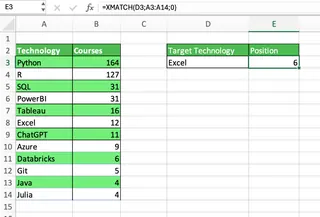
Une correspondance exacte (match_mode = 0) est le mode par défaut. Excel trouvera une correspondance exacte pour la valeur recherchée ; sinon, il renvoie une erreur #N/A. Ceci est essentiel lorsque la précision est primordiale.
Par exemple, pour trouver la position exacte de "Excel" dans une liste de technologies du catalogue de cours DataCamp, vous utiliseriez la formule =XMATCH(D3, A3:A14, 0). Excel renvoie correctement la position 6.
La méthode Excelmatic : Demandez simplement

Avec Excelmatic, vous n'avez pas besoin de formule. Téléchargez simplement votre fichier et posez une question en langage clair :
Quelle est la position de 'Excel' dans la liste des technologies ?
Excelmatic comprend votre demande et fournit instantanément la réponse, vous évitant le temps et l'effort d'écrire et de déboguer une formule.
Correspondance approximative
Parfois, vous avez besoin d'une correspondance flexible. XMATCH vous permet de trouver la valeur immédiatement inférieure (match_mode = -1) ou immédiatement supérieure (match_mode = 1).
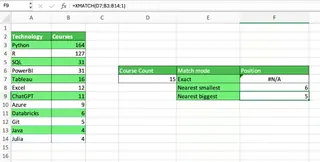
Dans l'exemple ci-dessous, nous recherchons le nombre de cours le plus proche de 15.
- Avec
match_mode = -1, la formule renvoie la position 6 (pour 12 cours, le nombre immédiatement inférieur le plus proche). - Avec
match_mode = 1, elle renvoie la position 5 (pour 16 cours, le nombre immédiatement supérieur le plus proche).
La méthode Excelmatic : Simple et direct
Au lieu de vous souvenir de quel nombre (-1 ou 1) fait quoi, vous pouvez demander directement à Excelmatic :
Trouvez la position du nombre de cours le plus proche de 15, mais sans le dépasser.
Ou :
Trouvez la position du nombre de cours qui est 15 ou le suivant supérieur.
Excelmatic interprète votre intention et fournit le résultat correct sans que vous ayez besoin de consulter la documentation d'une fonction.
Correspondances avec caractères génériques
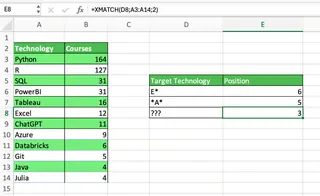
Une excellente fonctionnalité de XMATCH est la possibilité d'utiliser des caractères génériques lorsque match_mode est défini sur 2. Cela fonctionne pour les données texte.
?: Correspond à n'importe quel caractère unique.*: Correspond à n'importe quelle séquence de caractères.
Dans l'exemple ci-dessous, nous utilisons la formule =XMATCH("E*", A3:A14, 2) pour trouver la première technologie qui commence par un "E".
La méthode Excelmatic : Modèles en langage naturel
Avec Excelmatic, vous pouvez décrire le modèle naturellement :
Quelle est la position de la première technologie qui commence par 'E' ?
Ou pour un modèle plus complexe :
Trouvez la position de la première technologie avec trois lettres.
C'est bien plus intuitif que de construire une formule avec des caractères génériques et un mode de correspondance spécifique.
Modes de recherche XMATCH : Direction et efficacité
XMATCH vous permet également de contrôler la direction de la recherche, ce qui est utile pour des tâches comme trouver l'entrée la plus récente dans une série chronologique.
Recherche inverse
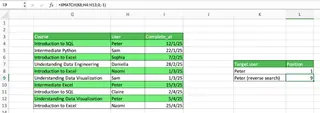
Pour effectuer une recherche inverse (du dernier au premier), définissez le paramètre search_mode sur -1. Dans l'exemple ci-dessous, nous trouvons le dernier cours terminé par l'utilisateur "Peter" avec la formule =XMATCH("Peter", B3:B14, 0, -1).
La méthode Excelmatic : La clarté est essentielle
Pourquoi mémoriser que -1 signifie recherche inverse ? Avec Excelmatic, votre intention est claire :
Trouvez la position du dernier cours terminé par Peter.
Excelmatic gère la logique, qu'il s'agisse de trouver la première, la dernière ou la Nième occurrence, en fonction de votre simple commande en langage clair.
Recherche binaire
Pour des jeux de données très volumineux et triés, XMATCH peut utiliser un algorithme de recherche binaire (search_mode = 2 pour croissant, -2 pour décroissant) pour une vitesse incroyable. Cependant, cela nécessite que les données soient pré-triées. Excelmatic optimise automatiquement son processus de recherche sans vous obliger à spécifier des algorithmes ou à pré-trier vos données.
Applications pratiques et exemples de XMATCH
XMATCH est puissant, mais le combiner avec d'autres fonctions peut conduire à des formules imbriquées complexes. Voyons comment une approche par IA simplifie ces tâches avancées.
Recherches bidimensionnelles avec INDEX/XMATCH
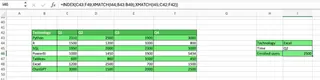
Une tâche courante consiste à rechercher une valeur à l'intersection d'une ligne et d'une colonne spécifiques. Avec Excel traditionnel, cela nécessite de combiner INDEX avec deux fonctions XMATCH.
Dans l'exemple ci-dessous, la formule =INDEX(C3:F14, XMATCH(I2, A3:A14, 0), XMATCH(I3, C2:F2, 0)) trouve le nombre d'utilisateurs inscrits pour les cours "Excel" au "Q2".
La méthode Excelmatic : Obtenez la réponse, pas les coordonnées
Avec Excelmatic, vous sautez les étapes intermédiaires de recherche des numéros de ligne et de colonne et demandez directement la réponse finale :
Quel était le nombre d'utilisateurs inscrits pour les cours Excel au Q2 ?
Excelmatic comprend la relation entre vos données, effectue la recherche bidimensionnelle et vous donne la valeur dont vous avez besoin. C'est la différence entre demander son chemin et être instantanément téléporté à destination.
Recherches multi-colonnes
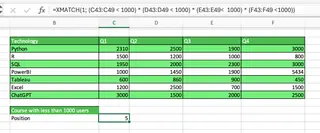
Et si vous avez besoin de trouver une ligne qui répond à plusieurs critères ? Avec XMATCH, cela implique une formule matricielle complexe utilisant une logique booléenne, comme =XMATCH(1, (C3:C14<1000)*(D3:D14<1000)*(E3:E14<1000)*(F3:F14<1000), 0). Cette formule est difficile à écrire et encore plus à déboguer.
La méthode Excelmatic : Décrivez ce que vous voulez
Oubliez les tableaux booléens. Décrivez simplement les conditions à Excelmatic :
Trouvez la première technologie qui a moins de 1000 utilisateurs inscrits dans chaque trimestre.
C'est non seulement plus simple, mais aussi plus lisible et moins sujet aux erreurs.
Filtrage dynamique de tableaux
Vous pouvez combiner XMATCH, ISNUMBER et FILTER pour créer un filtre dynamique. Le processus implique de créer des colonnes auxiliaires ou des formules imbriquées complexes pour déterminer quelles lignes conserver.
La méthode Excelmatic : Le filtrage simplifié
Le filtrage est un point fort d'Excelmatic. Énoncez simplement vos critères :
Filtrez le tableau pour n'afficher que les cours terminés par Sam et Peter.
Excelmatic générera instantanément le tableau filtré pour vous, sans aucune colonne auxiliaire ni construction de formule en plusieurs étapes.
XMATCH vs MATCH : Différences clés
XMATCH a été conçu pour remplacer MATCH. Voici une comparaison rapide pour ceux qui connaissent l'ancienne fonction :
| Fonctionnalité | XMATCH | MATCH |
|---|---|---|
| Comportement par défaut | Correspondance exacte | Correspondance approximative (immédiatement inférieur/supérieur) |
| Recherche inverse | Oui | Non |
| Correspondance avec caractères génériques | Oui | Non (nécessite d'autres fonctions) |
| Recherche binaire | Oui | Non |
| Tableau de recherche | Fonctionne avec des tableaux horizontaux et verticaux | Fonctionne avec des tableaux horizontaux et verticaux |
| Versions | Excel 365, Excel 2021 | Toutes les versions d'Excel |
Pièges courants et solutions
Que vous utilisiez XMATCH ou Excelmatic, voici quelques conseils :
- Vérifiez les types de données :
XMATCHest sensible aux types de données (par exemple, texte vs. nombres). Assurez-vous que vos données sont propres. Excelmatic est souvent plus indulgent, mais une bonne hygiène des données est toujours préférable. - Gestion des erreurs #N/A :
XMATCHrenvoie une erreur#N/Asi aucune correspondance n'est trouvée. Vous pouvez l'encapsuler dans une fonctionIFNAouIFERRORpour afficher un message personnalisé. Avec Excelmatic, vous obtenez une réponse claire et lisible comme "Aucune correspondance trouvée." - Tirez parti des modes de correspondance : Si vous restez sur les formules, comprenez les différentes options de
match_modeetsearch_modepour débloquer toute la puissance deXMATCH. Si vous utilisez Excelmatic, concentrez-vous sur la formulation de votre question aussi clairement que possible.
Considérations sur les performances
En ce qui concerne la vitesse de calcul brute sur des jeux de données massifs et triés, une recherche binaire XMATCH bien conçue est incroyablement rapide. Cependant, pour la grande majorité des scénarios métier réels, le goulot d'étranglement n'est pas la vitesse d'exécution de la fonction, mais le temps qu'il faut à un humain pour écrire, tester et déboguer la formule.
C'est là qu'Excelmatic offre un énorme gain de performance. Le temps économisé en utilisant une simple invite en langage clair au lieu de construire une formule complexe peut se mesurer en minutes, voire en heures, surtout pour les tâches en plusieurs étapes.
Conclusion
XMATCH est une fonction puissante et essentielle pour tout utilisateur sérieux d'Excel. Elle offre des améliorations significatives par rapport à l'ancienne fonction MATCH et peut gérer un large éventail de scénarios de recherche.
Cependant, le monde de l'analyse de données évolue. Les outils alimentés par l'IA comme Excelmatic représentent le prochain bond en avant. En vous permettant d'utiliser le langage naturel pour poser des questions, ils suppriment la courbe d'apprentissage abrupte des fonctions et formules, réduisent les erreurs et accélèrent considérablement votre flux de travail.
Pour ceux qui aiment créer la formule parfaite, XMATCH est un outil fantastique à maîtriser. Pour ceux qui veux passer des données aux insights aussi rapidement que possible, un agent d'IA comme Excelmatic est le choix évident.
**Prêt à simplifier vos recherches de données et à éviter les formules complexes ? [Essayez Excelmatic gratuitement dès aujourd'hui](https://d





