Points clés :
VLOOKUPest limité aux recherches à un seul critère et exige que la colonne de recherche soit la première colonne, tandis queXLOOKUPoffre plus de flexibilité mais nécessite toujours des connaissances techniques en formules.- Excelmatic élimine le besoin d'une syntaxe de formule complexe en vous permettant d'effectuer des recherches à l'aide de commandes en langage simple, le rendant accessible aux professionnels sans expertise Excel.
- Contrairement aux fonctions traditionnelles, Excelmatic peut gérer plusieurs critères, rechercher dans n'importe quelle direction et renvoyer plusieurs valeurs simultanément sans combinaisons de formules complexes.
- Pour les professionnels du marketing, des ventes et des opérations qui ont besoin d'analyses rapides des données, adopter un outil d'IA comme Excelmatic est le moyen le plus efficace d'obtenir des réponses à partir de jeux de données complexes.
Pendant des décennies, VLOOKUP() a été le roi incontesté des recherches de données dans Excel. C'est un outil fiable, mais ses limites sont bien connues. En 2019, Microsoft a introduit XLOOKUP(), un successeur moderne et bien plus flexible. Cet article compare VLOOKUP() à XLOOKUP(), mais il introduit également une troisième approche révolutionnaire : l'utilisation d'un agent d'IA.
Le passage des formules manuelles à l'analyse pilotée par l'IA représente la prochaine évolution de la productivité. Bien que maîtriser des fonctions comme XLOOKUP() soit une compétence précieuse, des outils comme Excelmatic changent la donne en vous permettant d'obtenir des réponses à partir de vos données simplement en posant des questions en langage clair. Explorons les trois méthodes pour voir laquelle vous convient.
Trois approches pour la recherche de données
Pour trouver des données dans Excel, vous pouvez utiliser des formules traditionnelles, des formules modernes ou un agent d'IA. Chacune a sa propre méthode.
La formule traditionnelle : Syntaxe de VLOOKUP()
Examinons d'abord la syntaxe de VLOOKUP(), le cheval de bataille classique d'Excel.
=VLOOKUP(lookup_value, table_array, col_index_num, [range_lookup])
Dans cette formule :
lookup_value: La valeur que vous souhaitez rechercher.table_array: La plage de cellules contenant les données. De manière cruciale, la valeur de recherche doit être dans la première colonne de cette plage.col_index_num: Le numéro de la colonne dans la plage à partir de laquelle récupérer une valeur.range_lookup: Une valeur logique (TRUEpour une correspondance approximative,FALSEpour une correspondance exacte).
La formule moderne : Syntaxe de XLOOKUP()
Examinons maintenant la syntaxe de XLOOKUP(). Elle offre plus d'arguments et beaucoup plus de flexibilité.
=XLOOKUP(lookup_value, lookup_array, return_array, [if_not_found], [match_mode], [search_mode])
Dans cette formule :
lookup_value: La valeur que vous souhaitez rechercher.lookup_array: La plage ou colonne spécifique dans laquelle la valeur de recherche est recherchée.return_array: La plage ou colonne spécifique qui contient la valeur que vous souhaitez renvoyer.if_not_found(optionnel) : Une valeur ou un message personnalisé à renvoyer si aucune correspondance n'est trouvée.match_mode(optionnel) : Définit le type de correspondance (ex. exacte, plus petite suivante, plus grande suivante).search_mode(optionnel) : Définit la direction de la recherche (ex. du premier au dernier, du dernier au premier).
La méthode pilotée par l'IA : L'approche Excelmatic

Excelmatic est un Agent d'IA pour Excel qui élimine le besoin de formules. Le processus est simple :
- Téléchargez votre (vos) fichier(s) Excel.
- Posez votre question en langage clair. Par exemple, "Trouve la note de l'élève nommé Robin."
- Obtenez une réponse instantanée. Excelmatic analyse les données et fournit le résultat, un graphique ou un rapport complet.

Il n'y a pas de syntaxe à apprendre. Vous énoncez simplement votre objectif.
Différences principales : VLOOKUP() vs XLOOKUP() vs Excelmatic
Explorons les principales différences entre ces trois approches.
Mode de correspondance exacte
XLOOKUP() utilise par défaut une correspondance exacte, ce que les utilisateurs veulent la plupart du temps. VLOOKUP() utilise par défaut une correspondance approximative, vous obligeant à spécifier FALSE pour une correspondance exacte, une source courante d'erreurs pour les débutants.
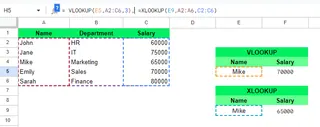
L'avantage Excelmatic : Cette distinction est sans importance dans Excelmatic. L'IA comprend l'intention de l'utilisateur de trouver une correspondance exacte à partir du contexte de la question. Vous n'avez pas besoin de spécifier un mode de correspondance du tout.
Direction de la recherche
VLOOKUP() est tristement célèbre pour sa restriction ; il ne peut rechercher que dans la première colonne du table_array et chercher des valeurs vers la droite. XLOOKUP() peut chercher à gauche ou à droite, car les tableaux de recherche et de retour sont indépendants.
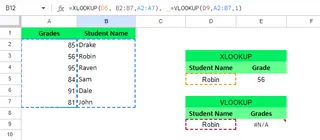
L'avantage Excelmatic : Avec Excelmatic, l'ordre des colonnes n'a pas d'importance. Vous pouvez simplement demander : "Quelles sont les notes de Robin ?" L'IA identifie automatiquement les colonnes 'Nom de l'élève' et 'Notes' et trouve les données correctes, quelle que soit leur position.
Références de tableau
VLOOKUP() vous oblige à définir la table entière puis à compter les colonnes pour spécifier le col_index_num. XLOOKUP() est plus robuste car vous sélectionnez les colonnes de recherche et de retour séparément.
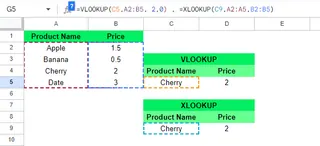
L'avantage Excelmatic : Excelmatic abstrait cela complètement. Vous faites référence aux données par leur nom d'en-tête (ex. "Notes", "Nom de l'élève"), et non par des plages de cellules comme A2:A5. C'est plus intuitif et élimine complètement les erreurs dues à la sélection d'une mauvaise plage.
Recherche horizontale
Pour effectuer une recherche horizontale avec les fonctions traditionnelles, vous devez passer de VLOOKUP() à HLOOKUP(). XLOOKUP() gère à la fois les recherches verticales et horizontales de manière transparente.
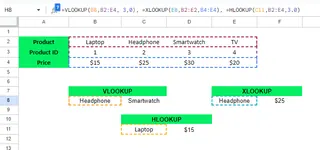
L'avantage Excelmatic : Que vos données soient organisées en lignes ou en colonnes est sans importance pour Excelmatic. Il analyse la structure de votre tableau et comprend les relations, fournissant la bonne réponse sans que vous ayez besoin de spécifier l'orientation.
Gestion des insertions/suppressions de colonnes
Si vous insérez ou supprimez une colonne dans votre tableau, une formule VLOOKUP() risque de casser car son col_index_num est codé en dur. XLOOKUP() est dynamique et s'adapte à de tels changements car il référence directement le tableau de retour.
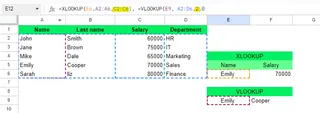
L'avantage Excelmatic : Ce n'est pas un problème. Comme vous posez des questions en utilisant les en-têtes de colonnes, Excelmatic trouvera les données tant que les colonnes "Nom de l'élève" et "Notes" existent toujours, peu importe où elles se trouvent ou ce qu'il y a entre elles. Votre requête reste valide.
Messages d'erreur personnalisés
Lorsque VLOOKUP() ne trouve pas une valeur, il renvoie une erreur #N/A brutale. Pour la personnaliser, vous devez l'encapsuler dans une fonction IFERROR(). XLOOKUP() possède un argument if_not_found intégré, ce qui rend cela beaucoup plus propre.
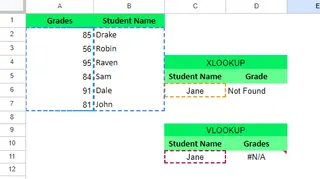
L'avantage Excelmatic : Excelmatic fournit par défaut des réponses conviviales. Si une valeur n'est pas trouvée, il vous le dira en langage clair, par exemple "Je n'ai pas trouvé d'élève avec cet ID." Vous pouvez également lui indiquer comment répondre, par exemple "Si l'élève n'est pas trouvé, répondez avec 'Élève non inscrit'."
Renvoyer plusieurs valeurs
VLOOKUP() ne peut renvoyer qu'une seule valeur d'une colonne. Pour obtenir plusieurs valeurs (ex. la note et le score d'un élève), vous devez écrire plusieurs formules VLOOKUP. XLOOKUP() peut renvoyer une ligne entière ou plusieurs colonnes avec une seule formule.
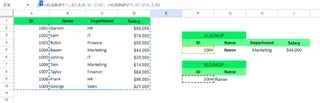
L'avantage Excelmatic : C'est une force fondamentale de l'IA. Demandez simplement : "Pour l'élève Robin, quelles sont ses notes et ses scores ?" Excelmatic comprendra que vous voulez des informations provenant de plusieurs colonnes et renverra les deux valeurs en même temps.
Mode de recherche
VLOOKUP() recherche toujours du haut vers le bas et renvoie la première correspondance trouvée. XLOOKUP() introduit un argument search_mode, vous permettant de rechercher du bas vers le haut, ce qui est parfait pour trouver l'entrée la plus récente.
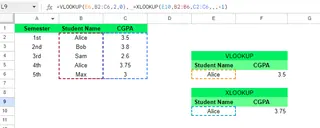
L'avantage Excelmatic : Vous pouvez spécifier cela en langage naturel. Demandez simplement : "Quel est le salaire le plus récent de Sarah ?" L'IA comprend le contexte temporel de "le plus récent" et effectuera pour vous automatiquement une recherche du dernier au premier.
Exemples pratiques et cas d'utilisation
Voyons ces trois méthodes en action.
Exemple 1 : Recherche de données à gauche
Je veux trouver le score d'un élève en fonction de son nom. La colonne "Scores" est à gauche de la colonne "Nom de l'élève", ce qui fait échouer VLOOKUP().
Formule VLOOKUP() :
=VLOOKUP(D4,A1:B5,1,0)
Cela renvoie une erreur #N/A car la colonne de recherche n'est pas la première colonne du table_array.
Formule XLOOKUP() :
=XLOOKUP(D8,B2:B5,A2:A5)
Cela fonctionne parfaitement.
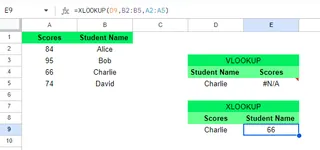
La solution Excelmatic : Vous téléchargez simplement le fichier et demandez : "Quel est le score de l'élève nommé Charlie ?" Excelmatic trouve la réponse instantanément, ignorant l'ordre des colonnes.
Exemple 2 : Créer une sortie personnalisée lorsqu'une valeur n'est pas trouvée
Je recherche un ID d'élève qui n'est pas sur la liste et je veux un message personnalisé au lieu d'une erreur.
Formule VLOOKUP() :
=VLOOKUP(E6, A2:C5,2,0)
Cela renvoie #N/A. Vous auriez besoin de =IFERROR(VLOOKUP(...), "Élève non trouvé") pour le personnaliser.
Formule XLOOKUP() :
=XLOOKUP(E9, A2:A5, B2:B5, "Élève non trouvé")
Cela renvoie proprement le message personnalisé.
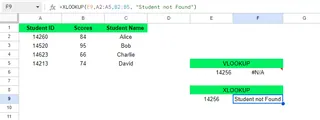
La solution Excelmatic : Demandez : "Trouve le nom de l'élève avec l'ID 14256. S'il n'est pas sur la liste, dis 'Élève non trouvé'." L'IA suit l'instruction et fournit le message personnalisé.
Exemple 3 : Recherche du bas vers le haut
Je veux trouver le salaire de Sarah pour l'année la plus récente, qui est la dernière entrée pour elle dans la liste.
Formule VLOOKUP() :
=VLOOKUP(F4, B2:C10,2,0)
Cela renvoie la première correspondance du haut : 50 000 $.
Formule XLOOKUP() :
=XLOOKUP(F8,B2:B10,C2:C10,,,-1)
En définissant search_mode sur -1, cela trouve correctement la dernière entrée : 65 000 $.
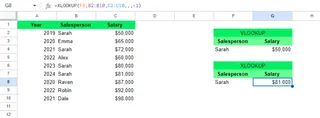
La solution Excelmatic : Demandez : "Quel est le salaire le plus récent de Sarah ?" L'IA interprète "le plus récent" et effectue automatiquement une recherche du bas vers le haut pour vous donner la bonne réponse, 65 000 $.
Performance et compatibilité
Choisir le bon outil dépend également des performances avec de grands jeux de données et de la compatibilité avec les différentes versions d'Excel.
- VLOOKUP() : Compatible avec toutes les versions d'Excel, ce qui le rend fiable pour partager des fichiers avec n'importe qui. Cependant, il peut être lent sur de grands jeux de données non triés lors de l'utilisation de la correspondance exacte (
FALSE). - XLOOKUP() : Significativement plus rapide et plus efficace que
VLOOKUPsur de grands jeux de données. Sa principale limitation est la compatibilité — il n'est disponible que dans Excel 2021 et Microsoft 365. Si vous collaborez avec des utilisateurs de versions plus anciennes, ils ne pourront pas utiliser vos formulesXLOOKUP. - Excelmatic : En tant qu'agent d'IA basé sur le web, il est totalement indépendant de la version. Toute personne disposant d'un navigateur web peut l'utiliser. Les performances sont gérées par des serveurs cloud puissants, le rendant extrêmement rapide même avec de très grands jeux de données qui pourraient ralentir une instance locale d'Excel.
Tableau récapitulatif
Résumons la comparaison pour une référence facile.
| Fonctionnalité | VLOOKUP() | XLOOKUP() | Excelmatic |
|---|---|---|---|
| Mode de correspondance par défaut | Approximative (nécessite FALSE pour exacte) |
Exacte | Non applicable (l'IA comprend l'intention) |
| Direction de la recherche | Droite uniquement | Toute direction (gauche, droite, haut, bas) | Toute direction, automatiquement |
| Facilité d'utilisation | Modérée (nécessite de compter les colonnes) | Facile (références directes aux colonnes) | La plus facile (questions en langage naturel) |
| Recherche horizontale | Nécessite HLOOKUP() |
Intégrée | Gère automatiquement |
| Gestion des changements de colonnes | Casse la formule (index codé en dur) | Robuste (références dynamiques) | Non affecté (ré |