
À retenir :
- Bien que la maîtrise d'Excel soit une compétence très recherchée sur le marché du travail actuel, apprendre ses fonctions complexes et ses flux de travail manuels prend beaucoup de temps et constitue une source de frustration pour de nombreux professionnels.
- Des outils d'IA pour Excel comme Excelmatic comblent ce fossé en vous permettant d'effectuer des analyses de données complexes, de générer des formules et de créer des graphiques simplement en décrivant vos besoins en langage naturel, sans fonctions avancées requises.
- En exploitant un agent d'IA pour Excel, vous pouvez réduire considérablement le temps passé sur les tâches de reporting répétitives, améliorer la précision et poser des questions ponctuelles sur vos données, ce qui vous rend plus efficace et plus précieux dans n'importe quel rôle.
Le paradoxe d'Excel : indispensable mais écrasant
C'est une vérité largement partagée dans le monde professionnel : il faut savoir utiliser Excel. Des enseignants qui analysent les performances des élèves aux entrepreneurs qui évaluent des gammes de produits, en passant par les scientifiques qui examinent des jeux de données, la maîtrise des tableurs n'est plus optionnelle. Les études montrent constamment qu'une grande majorité des emplois qualifiés de niveau intermédiaire en ont besoin.
Savoir que vous devez bien utiliser Excel et l'être réellement sont deux choses très différentes. Pour beaucoup, le programme ressemble à un mur intimidant de cellules, de rubans et de formules cryptiques. Vous avez peut-être appris à sommer une colonne ou à créer un tableau simple lors d'un cours universitaire, mais la réalité du milieu professionnel moderne exige bien plus.
Le véritable défi ne se limite pas à créer des tableaux ; il s'agit de transformer des données brutes en informations exploitables, rapidement et avec précision. Vous avez des chiffres de ventes, des calendriers de projet ou des résultats de campagnes marketing dans une feuille de calcul. On attend de vous que vous les organisiez, identifiiez les tendances et présentiez une histoire claire. C'est là que commence la difficulté.
La routine Excel traditionnelle : un chemin pavé de formules et de frustration
Imaginons un scénario courant. Vous êtes responsable marketing et venez de télécharger les données brutes de ventes du dernier trimestre. Votre directeur veut un rapport d'ici la fin de la journée résumant la performance par région et par catégorie de produit.
Avec la méthode traditionnelle, votre après-midi ressemble à ceci.
Le flux de travail manuel : étapes et limites
Nettoyage des données : Vous ouvrez le fichier CSV et repérez immédiatement des problèmes. Il y a des lignes vides, des noms de régions incohérents ("N. America" vs. "North America") et des dates formatées en texte. Vous passez la première heure à nettoyer et standardiser les données manuellement.
Formules complexes : Pour obtenir les ventes totales par région, vous commencez à construire des formules
SUMIFS. La formule ressemble à ceci :=SUMIFS(SalesData[Sale Amount], SalesData[Region], "North America", SalesData[Product Category], "Gadgets"). Vous devez créer un tableau de synthèse séparé et écrire puis étirer cette formule pour chaque combinaison région/catégorie, en vérifiant soigneusement les références de cellule pour éviter les erreurs.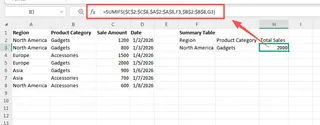
Création d'un tableau croisé dynamique : Une approche plus avancée consiste à utiliser un Tableau Croisé Dynamique. Vous sélectionnez vos données, insérez un TCD, puis glissez
RegionetProduct Categorydans les champs Lignes/Colonnes etSale Amountdans le champ Valeurs. C'est plus rapide, mais ça a ses propres frustrations. Si de nouvelles données sont ajoutées, vous devez penser à actualiser le TCD. Personnaliser la mise en page ou ajouter un champ calculé peut ressembler à un labyrinthe de paramètres.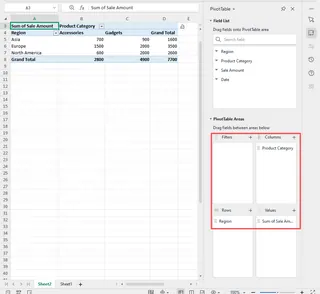
Création de graphiques : Enfin, vous créez un graphique à partir de votre TCD. Vous passez encore 20 minutes à le formater : ajuster les couleurs, ajouter des étiquettes de données et écrire un titre descriptif pour qu'il soit prêt à être présenté.
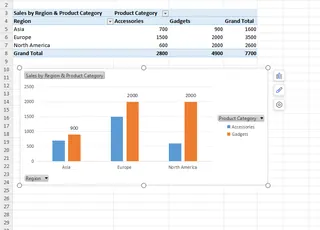
Au moment où vous avez terminé, des heures se sont écoulées. Et que se passe-t-il quand votre directeur répond : « Super, maintenant pouvez-vous me montrer la variation mois sur mois pour seulement les trois produits les plus performants en Europe ? » Vous poussez un soupir, car cela signifie tout recommencer avec de nouveaux filtres et formules.
Les limites de la méthode traditionnelle sont évidentes :
- Courbe d'apprentissage raide : Il faut maîtriser des fonctions comme
SUMIFS,VLOOKUP,INDEX/MATCHet les subtilités des Tableaux Croisés Dynamiques. - Long et répétitif : Les mêmes tâches de reporting doivent être effectuées manuellement chaque semaine ou chaque mois.
- Sensible aux erreurs : Une seule erreur dans une formule ou une référence de cellule peut fausser toute votre analyse.
- Inflexible : Les rapports sont statiques. Répondre à des questions de suivi nécessite beaucoup de travail supplémentaire.
La nouvelle solution : utiliser l'IA pour Excel avec Excelmatic
Et si vous pouviez éviter entièrement la routine manuelle ? Et si vous pouviez traiter votre feuille de calcul moins comme une calculatrice rigide et plus comme un assistant de données avec lequel vous discutez ? C'est la promesse des agents d'IA pour Excel comme Excelmatic.

Excelmatic est un outil qui se connecte à vos fichiers de données (Excel, CSV, etc.) et vous permet d'utiliser le langage naturel pour obtenir les analyses, les graphiques et les rapports dont vous avez besoin. Au lieu de dire à Excel comment faire quelque chose avec des formules, vous dites simplement à Excelmatic ce que vous voulez obtenir.
Pas à pas : des données brutes à l'information en quelques minutes
Reprenons le scénario du rapport de ventes, mais cette fois avec Excelmatic.
1. Téléversez vos données
Vous commencez par téléverser votre fichier de données de ventes directement sur la plateforme Excelmatic. Aucun nettoyage préalable n'est nécessaire. Excelmatic est conçu pour comprendre les structures de données courantes, même si elles sont un peu désordonnées.

2. Posez votre question en langage naturel
Au lieu d'écrire des formules, vous tapez votre demande dans l'interface de chat. Vous pouvez commencer de façon générale puis préciser.
Voici quelques exemples de requêtes possibles :
- « Résume les ventes totales par région et par catégorie de produit. »
- « Crée un tableau croisé montrant les ventes mensuelles pour chaque région. »
- « Quels ont été les 5 produits les plus performants en chiffre d'affaires au T3 ? »
- « Montre-moi le taux de croissance mois sur mois pour la catégorie 'Gadgets'. »
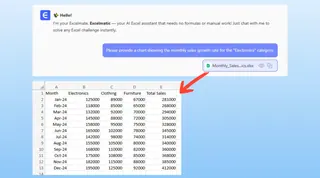
3. Examinez et affinez les résultats
Excelmatic traite instantanément votre demande et génère le résultat : cela peut être un tableau récapitulatif, un TCD entièrement configuré ou une formule. La grande différence est la possibilité d'itérer. L'analyse devient une conversation.
Vous pouvez poser des questions de suivi pour affiner les résultats :
- « D'accord, filtre ça pour la région Amérique du Nord uniquement. »
- « Change le graphique en histogramme et trie-le des ventes les plus élevées aux plus faibles. »
- « Ajoute une nouvelle colonne qui calcule le prix de vente moyen par produit. »
4. Exportez votre travail
Une fois que vous êtes satisfait de l'analyse, du graphique ou du rapport, vous pouvez télécharger les résultats sous la forme d'un nouveau fichier Excel propre. Vous pouvez aussi copier la formule exacte ou la configuration du TCD que Excelmatic a générée et la coller dans votre propre classeur.
Une conversation type avec Excelmatic
Voici à quoi pourrait ressembler cette demande de « rapport de fin de journée » dans Excelmatic :
Utilisateur : J'ai téléversé mes données de ventes trimestrielles. Peux-tu créer un tableau récapitulatif montrant les ventes totales pour chaque région et chaque catégorie de produit ?
Excelmatic : Fait. J'ai créé un tableau résumant les ventes. La combinaison la plus performante est "North America - Gadgets" avec 250 000 $ de ventes. Voulez-vous une visualisation ?
Utilisateur : Oui, crée un graphique en barres empilées où chaque barre représente une région et où les empilements représentent les catégories de produit.
Excelmatic : Voici le graphique en barres empilées. J'ai aussi trié les régions par ventes totales par ordre décroissant.
Utilisateur : Parfait. Maintenant, mon directeur demande la variation mois sur mois pour seulement les 3 meilleurs produits en Europe. Peux-tu le calculer ?
Excelmatic : Bien sûr. J'ai identifié les 3 meilleurs produits en Europe en fonction des ventes totales. Voici un nouveau tableau affichant leurs ventes par mois et le pourcentage de variation mois sur mois.
Excel traditionnel vs. Excelmatic : comparaison rapide
| Aspect | Excel traditionnel | Excelmatic (Excel AI) |
|---|---|---|
| Temps pour obtenir un résultat | Heures | Minutes |
| Compétences requises | Élevé (Formules, Tableaux croisés dynamiques) | Faible (Langage naturel) |
| Flexibilité | Faible (Rapports statiques) | Élevée (Conversationnel, itératif) |
| Taux d'erreur | Élevé (Erreurs manuelles) | Faible (Automatisé et cohérent) |
| Prise en main | Semaines ou mois pour maîtriser | Secondes pour commencer |
FAQ
1. Dois-je être expert en Excel pour utiliser Excelmatic ? Pas du tout. L'objectif d'Excelmatic est d'autonomiser les utilisateurs qui ne connaissent pas — ou qui ne souhaitent pas passer du temps sur — des formules et procédures complexes. Si vous pouvez décrire la question métier que vous voulez résoudre, vous pouvez utiliser Excelmatic.
2. Mes données sont-elles sécurisées lorsque je les téléverse sur Excelmatic ? Oui. Excelmatic est conçu avec la sécurité des données comme priorité absolue. Vos fichiers sont traités dans un environnement sécurisé et ne sont pas partagés ni utilisés à d'autres fins. Pour des détails précis, référez-vous toujours à la politique de confidentialité officielle.
3. Que se passe-t-il si mes données sont en désordre ? Excelmatic inclut des capacités de nettoyage des données. Vous pouvez lui demander de « supprimer les lignes en double », « remplir les cellules vides de la colonne 'Region' par 'Unknown' » ou « convertir la colonne 'Date' du texte en format date ». Il peut traiter de nombreux problèmes courants de qualité des données.
4. Puis-je utiliser les formules qu'Excelmatic génère dans mes propres feuilles de calcul ? Absolument. Lorsque Excelmatic génère une formule pour résoudre votre problème, vous pouvez simplement la copier-coller dans votre propre fichier Excel. C'est un excellent moyen d'apprendre comment fonctionnent les formules avancées sans les construire depuis zéro.
5. Cet outil est-il réservé aux analystes de données ? Non, il est conçu pour toute personne qui utilise des données. Cela inclut les responsables commerciaux qui suivent les performances de l'équipe, les marketeurs qui analysent le ROI des campagnes, les professionnels RH qui gèrent les données des employés et les petites entreprises qui pilotent leurs finances.
Commencez : améliorez votre flux de travail Excel dès aujourd'hui
La demande de compétences en données ne va pas disparaître. Mais la façon dont nous acquérons et appliquons ces compétences est en train de se transformer profondément. Vous n'avez plus besoin de passer des heures à mémoriser des formules ou à batailler avec les paramètres des TCD pour être efficace.
En adoptant un agent d'IA pour Excel, vous pouvez déplacer votre attention du comment fastidieux au quoi stratégique. Consacrez votre temps à interpréter les insights et à prendre des décisions, pas à déboguer des formules. Cela vous rend non seulement meilleur dans votre travail, mais libère aussi du temps et de l'énergie mentale précieux.
Prêt à voir la différence par vous-même ? Essayez Excelmatic dès aujourd'hui. Téléversez une feuille sur laquelle vous travaillez et posez-lui l'une des questions qui vous posent problème. L'avenir de la productivité sur tableur est là, et il parle votre langue.







