Points clés :
- La fonction VLOOKUP d'Excel est limitée à un seul critère de recherche, obligeant les utilisateurs à créer des solutions de contournement complexes comme des colonnes auxiliaires ou des formules INDEX/MATCH imbriquées, ce qui est long et source d'erreurs.
- Excelmatic résout ce problème en vous permettant d'effectuer des recherches multicritères à l'aide de commandes en langage simple : décrivez ce que vous cherchez, et l'IA trouve et renvoie instantanément les données correctes.
- Pour les professionnels qui doivent rapidement trouver des enregistrements spécifiques (ex : ventes par client, produit et date), Excelmatic élimine la complexité des formules et fournit des résultats précis en quelques secondes.
- Bien que comprendre les méthodes traditionnelles de recherche multicritères soit utile, adopter un outil d'IA comme Excelmatic représente la manière la plus efficace et accessible de traiter des requêtes de données complexes dans des scénarios réels.
VLOOKUP() est l'une des fonctions les plus utilisées d'Excel. Elle vous permet de rechercher et de récupérer des données à partir d'une colonne spécifique d'un tableau. C'est un outil fondamental pour fusionner des données de différentes feuilles ou trouver des informations connexes.
Mais VLOOKUP() a une limitation bien connue : elle ne peut rechercher que sur la base d'une seule condition. Cela devient un problème lorsque vous devez faire correspondre plusieurs conditions pour trouver les bonnes données – un scénario courant dans tout travail sérieux sur tableur.
Dans cet article, nous verrons comment surmonter cette limitation. Nous couvrirons les techniques classiques basées sur des formules, puis présenterons une approche moderne, alimentée par l'IA, qui fait le travail en quelques secondes, sans aucune formule. Si vous débutez avec Excel, maîtriser ces concepts est crucial pour une gestion efficace des données.
Les bases de VLOOKUP()
Avant d'aborder les critères multiples, revoyons rapidement la syntaxe de base de VLOOKUP() :
=VLOOKUP(lookup_value, table_array, col_index_num, [range_lookup])
Dans la formule ci-dessus :
lookup_valueest la valeur que vous souhaitez rechercher.table_arrayest la plage de cellules qui contient les données. La valeur de recherche doit se trouver dans la première colonne de cette plage.col_index_numest le numéro de la colonne dans la plage à partir de laquelle vous souhaitez récupérer la valeur.range_lookupest une valeur logique (TRUEpour une correspondance approximative,FALSEpour une correspondance exacte). Vous utiliserez presque toujoursFALSE.
Voyons cela en action. Nous avons une feuille de données d'employés et nous voulons trouver le prénom d'un employé en utilisant son numéro d'identification.
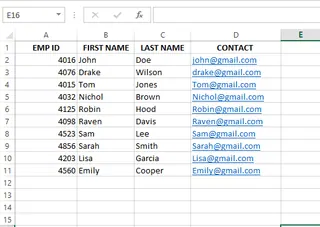
Nous entrons l'ID 4032 dans la cellule F6. Dans la cellule G6, nous utilisons la formule suivante :
=VLOOKUP(F6, A2:D11, 2, FALSE)
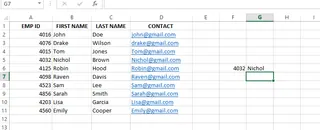
Excel trouve 4032 dans la première colonne de notre tableau, se déplace vers la 2ème colonne et renvoie le nom "David". Simple et efficace. Mais que se passe-t-il si nous devions trouver une valeur en utilisant deux critères ou plus ?
Comment gérer plusieurs critères : La méthode IA vs la méthode manuelle
Face à des recherches multicritères, vous avez deux voies : la méthode moderne, alimentée par l'IA, ou la méthode traditionnelle, basée sur des formules. Commençons par la solution la plus simple et la plus rapide.
La méthode moderne : Recherches multicritères avec un assistant IA

Au lieu de construire des formules complexes, vous pouvez utiliser un agent Excel IA comme Excelmatic pour faire le travail à votre place. Le processus est incroyablement simple : téléchargez votre feuille de calcul et posez votre question en langage clair.
Prenons un problème commercial courant : trouver un montant de vente spécifique en fonction du client, du produit et de la date.
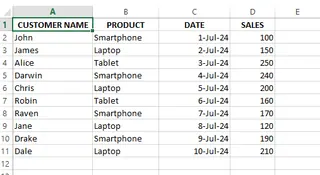
Au lieu d'écrire une formule, vous téléchargeriez simplement ce fichier sur Excelmatic et demanderiez :
"Quel est le montant des ventes pour James pour un ordinateur portable le 02-juil-24 ?"

Excelmatic comprend votre demande, analyse les données et vous donne la réponse instantanément.
Voici la comparaison :
- Méthode traditionnelle : Nécessite de créer une nouvelle colonne "auxiliaire", de concaténer des données de trois colonnes différentes, d'écrire soigneusement une formule
VLOOKUPqui correspond au nouveau format concaténé, et de gérer les problèmes potentiels de type de données (comme les dates qui se transforment en nombres). - Méthode Excelmatic : Posez une question.
L'approche IA élimine le besoin d'étapes intermédiaires, de syntaxe complexe et de dépannage. Elle est plus rapide, moins sujette aux erreurs et vous permet de vous concentrer sur la question à laquelle vous voulez répondre, et non sur la formule que vous devez construire.
La méthode manuelle : Utiliser des formules pour les recherches multicritères
Si vous préférez construire la solution vous-même ou si vous voulez comprendre la mécanique derrière celle-ci, voici les techniques classiques basées sur des formules.
Méthode 1 : VLOOKUP() avec une colonne auxiliaire
C'est l'approche manuelle la plus courante. Vous créez une colonne "auxiliaire" qui combine vos multiples critères en une seule valeur unique. Ensuite, vous effectuez un VLOOKUP() standard sur cette colonne.
En utilisant notre exemple de données de ventes, nous voulons trouver le montant des ventes en fonction du Nom du client, du Produit et de la Date.
Étape 1 : Créer la colonne auxiliaire
Insérez une nouvelle colonne (par exemple, dans la colonne A) et combinez les critères. Nous allons joindre les valeurs de Nom du client, Produit et Date en utilisant l'opérateur &. Il est bon d'utiliser un séparateur comme | pour éviter les correspondances incorrectes (par exemple, "AB" & "C" est identique à "A" & "BC").
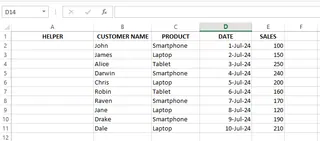
La formule dans la nouvelle colonne A serait :
=C2&"|"&D2&"|"&E2
Lorsque vous concaténez une date, Excel la convertit souvent en son numéro de série sous-jacent. Pour conserver le format de date lisible et assurer une recherche correcte, il est préférable d'utiliser la fonction TEXT().
La formule améliorée est :
=C2&"|"&D2&"|"&TEXT(E2, "DD-MM-YY")
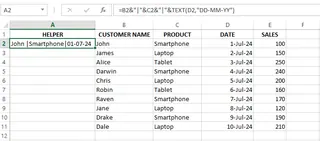
Faites glisser cette formule vers le bas pour remplir toute la colonne.
Étape 2 : Effectuer le VLOOKUP
Maintenant, vous pouvez utiliser un VLOOKUP() standard qui fait référence à vos cellules de critères et recherche une correspondance dans la nouvelle colonne auxiliaire.
=VLOOKUP(H2&"|"&I2&"|"&TEXT(J2, "DD-MM-YY"),$A$2:$F$11, 6, 0)
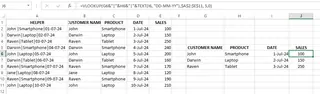
Cela fonctionne, mais cela nécessite de modifier vos données sources, ce qui n'est pas toujours idéal.
Méthode 2 : VLOOKUP() avec la fonction CHOOSE()
Une technique plus avancée consiste à créer une colonne auxiliaire "virtuelle" en utilisant la fonction CHOOSE, afin de ne pas avoir à modifier votre tableau. CHOOSE peut construire un nouveau tableau de plages en mémoire pour que VLOOKUP l'utilise.
La syntaxe de CHOOSE est : CHOOSE(index_num, value1, [value2], ...).
Utilisons cet ensemble de données de scores d'étudiants :
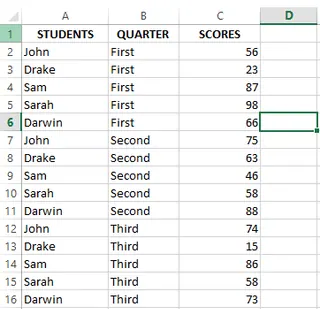
Pour trouver le score d'un étudiant pour un trimestre spécifique sans colonne auxiliaire, nous pouvons utiliser cette formule matricielle :
=VLOOKUP($E2&"|"&F$1, CHOOSE({1,2}, $A$2:$A$16&"|"&$B$2:$B$16, C2:C15), 2, FALSE)
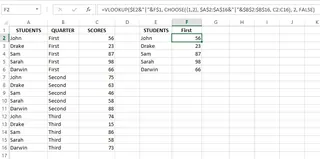
Voici comment cela fonctionne :
CHOOSE({1,2}, $A$2:$A$16&"|"&$B$2:$B$16, C2:C15)crée un tableau virtuel à deux colonnes. La première colonne est une concaténation du nom de l'étudiant et du trimestre, et la deuxième colonne est le score.- Le
VLOOKUPrecherche ensuite dans ce tableau virtuel.
C'est puissant mais aussi complexe et peut être difficile à déboguer.
Une alternative à VLOOKUP : INDEX() et MATCH()
Pendant des décennies, la combinaison de INDEX() et MATCH() a été la méthode préférée pour les recherches avancées. Elle est plus flexible que VLOOKUP() et peut gérer nativement plusieurs critères avec des formules matricielles.
MATCH()trouve la position d'une valeur dans une plage.INDEX()renvoie une valeur à partir d'une position spécifique dans une plage.
Utilisons cet ensemble de données d'employés pour trouver le poste de John, qui a 25 ans et vit à Chicago.
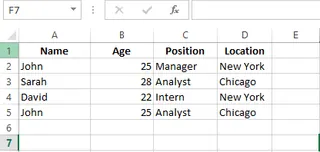
Voici nos critères :
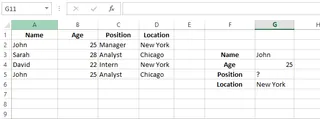
La formule dans la cellule G5 est :
=INDEX(C2:C5,MATCH(1,(G3=A2:A5)*(G4=B2:B5)*(G6=D2:D5),0))
Il s'agit d'une formule matricielle, vous devrez donc peut-être appuyer sur Ctrl + Maj + Entrée dans les anciennes versions d'Excel.
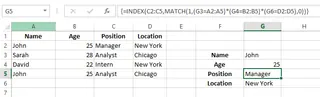
Cette formule fonctionne en créant des tableaux de valeurs VRAI/FAUX pour chaque condition, en les multipliant pour trouver la ligne où toutes les conditions sont VRAIES (ce qui s'évalue à 1), et en utilisant MATCH pour trouver la position de cette ligne. C'est extrêmement puissant mais a une courbe d'apprentissage abrupte.
Réflexions finales
Nous avons couvert les techniques classiques pour les recherches multicritères – les colonnes auxiliaires et la puissante combinaison INDEX/MATCH. Maîtriser ces formules vous rendra certainement plus confiant dans la gestion d'ensembles de données complexes.
Cependant, le paysage de l'analyse de données évolue. Les outils d'IA comme Excelmatic offrent un changement de paradigme, déplaçant l'accent de "Comment écrire la formule ?" vers "Quelle question veux-je poser à mes données ?". En gérant la mécanique complexe en arrière-plan, ces outils vous permettent de trouver des insights plus rapidement et plus intuitivement que jamais.
Prêt à sauter les formules et à obtenir des réponses instantanées de vos données ? Essayez Excelmatic gratuitement dès aujourd'hui et découvrez comment l'analyse de données alimentée par l'IA peut transformer votre flux de travail.
Que vous restiez avec les formules ou que vous adoptiez l'assistant IA, l'objectif est le même : transformer vos données en réponses.
FAQ
VLOOKUP() peut-il renvoyer plusieurs valeurs ?
VLOOKUP() elle-même ne peut pas renvoyer plusieurs valeurs. Pour cela, vous auriez besoin d'utiliser d'autres fonctions comme FILTER (dans Microsoft 365) ou une combinaison de INDEX(), SMALL() et ROW() dans une formule matricielle.
Comment créer une recherche bidirectionnelle avec VLOOKUP() ?
Vous pouvez combiner VLOOKUP() et MATCH() pour créer une recherche bidirectionnelle, où MATCH() trouve dynamiquement le numéro d'index de colonne pour VLOOKUP(). Cependant, une recherche bidirectionnelle INDEX/MATCH/MATCH est généralement plus robuste.
Comment effectuer une recherche insensible à la casse dans Excel ?
Par défaut, VLOOKUP(), MATCH() et XLOOKUP() sont tous insensibles à la casse. Pour une recherche sensible à la casse, vous auriez besoin d'utiliser une fonction comme EXACT() dans une formule matricielle.