
Points clés :
- La correspondance ou la fusion manuelle de données entre des feuilles Excel est source d'erreurs et chronophage. Les formules VLOOKUP traditionnelles nécessitent une syntaxe précise, du débogage et une maintenance constante.
- Excelmatic offre une alternative révolutionnaire en vous permettant d'extraire et de fusionner des données de différentes feuilles à l'aide d'instructions en langage simple — sans formules complexes, gestion d'erreurs ou mémorisation de syntaxe.
- Pour les professionnels qui ont besoin de rapports consolidés précis rapidement, Excelmatic élimine les barrières techniques des recherches inter-feuilles, fournissant des résultats en quelques secondes au lieu de minutes.
- Bien que VLOOKUP reste une compétence fondamentale précieuse, adopter un flux de travail alimenté par l'IA comme Excelmatic est la manière la plus efficace de gérer les tâches de consolidation de données multi-feuilles du monde réel.
Avez-vous déjà passé des heures à parcourir manuellement des feuilles de calcul pour trouver et fusionner des données correspondantes ? C'est une tâche frustrante, chronophage et sujette aux erreurs. Pendant des années, la solution privilégiée a été la puissante fonction VLOOKUP() d'Excel. C'est un classique pour une bonne raison.
Mais s'il existait un moyen plus rapide et plus intuitif ?
Dans ce guide, nous explorerons deux méthodes puissantes pour extraire des données d'une autre feuille. Tout d'abord, nous passerons en revue la formule traditionnelle VLOOKUP(), une compétence fondamentale pour tout utilisateur d'Excel. Ensuite, nous présenterons une approche moderne alimentée par l'IA utilisant Excelmatic qui atteint le même objectif avec de simples commandes en langage naturel. Vous pourrez ensuite décider quelle méthode correspond le mieux à vos besoins.
Méthode 1 : La manière traditionnelle - Maîtriser VLOOKUP() depuis une autre feuille
VLOOKUP() vous permet de rechercher une valeur dans un tableau et de récupérer une valeur associée depuis une colonne différente. Le 'V' signifie 'vertical', car la fonction parcourt la première colonne de votre plage de données. Elle est fantastique pour automatiser les mises à jour ; modifiez les données sources, et chaque VLOOKUP() liée à celles-ci se met à jour automatiquement.
Utiliser VLOOKUP() entre différentes feuilles est essentiel pour une bonne gestion des données. Cela vous permet de garder des ensembles de données liés (comme les dossiers des employés et la paie) séparés et propres, réduisant la redondance et minimisant les erreurs de saisie.
La formule VLOOKUP() rapide
Voici la syntaxe de base pour extraire des données d'une autre feuille :
=VLOOKUP(lookup_value, SheetName!range, col_index, [range_lookup])
La clé est l'argument table_array (SheetName!range), où vous spécifiez le nom de la feuille suivi d'un point d'exclamation avant la plage de cellules.
Par exemple, pour rechercher un ID client (dans la cellule A2) depuis une feuille nommée "Clients" :
=VLOOKUP(A2, Clients!A2:D100, 2, FALSE)
Si le nom de votre feuille contient des espaces, encadrez-le de guillemets simples :
=VLOOKUP(A2, 'Données Clients'!A2:D100, 2, FALSE)
Un exemple étape par étape
Imaginons que vous ayez deux feuilles : Données Employés (contenant les salaires) et Données Salaires (où vous souhaitez afficher ces salaires).
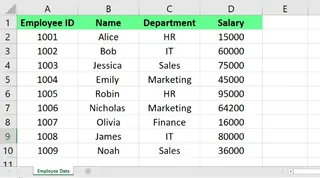
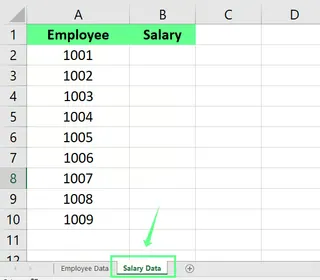
Pour extraire les salaires de la feuille Données Employés vers la feuille Données Salaires :
- Sélectionnez la cellule où vous voulez le résultat (par exemple, B2 dans la feuille
Données Salaires). - Commencez la formule :
=VLOOKUP( - Sélectionnez votre
lookup_value(l'ID unique dans les deux feuilles) :=VLOOKUP(A2, - Passez à la feuille Données Employés et sélectionnez toute la plage de données. Excel ajoutera automatiquement la référence à la feuille :
=VLOOKUP(A2, 'Données Employés'!A2:D4, - Entrez le numéro d'index de la colonne (
col_index_num) des données que vous souhaitez récupérer. 'Salaire' est la 4ème colonne dans notre plage :4 - Spécifiez le type de correspondance.
FALSEgarantit une correspondance exacte. - Fermez la formule :
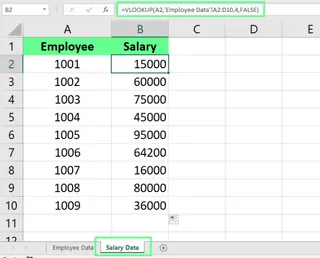
=VLOOKUP(A2, 'Données Employés'!A2:D4, 4, FALSE)
Appuyez sur Entrée, et le salaire correct apparaîtra. Vous pouvez ensuite étirer cette formule vers le bas pour remplir le reste de la colonne.
Méthode 2 : La manière alimentée par l'IA - Utiliser Excelmatic
Bien que VLOOKUP() soit efficace, elle a une courbe d'apprentissage. Vous devez vous souvenir de la syntaxe stricte, des numéros de colonnes et de la manière de résoudre les erreurs comme #N/A. C'est là que les outils d'IA comme Excelmatic changent la donne.

Excelmatic est un Agent IA pour Excel qui comprend le langage naturel. Au lieu d'écrire des formules, vous téléchargez simplement votre fichier et décrivez ce que vous voulez accomplir.
Résolvons le même problème en utilisant Excelmatic.
Avec votre fichier Excel contenant les feuilles Données Employés et Données Salaires, vous devriez :
- Télécharger le classeur sur Excelmatic.
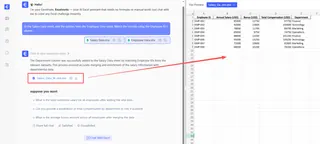
- Taper une instruction simple dans la boîte de chat, par exemple :
Dans la feuille Données Salaires, ajoutez les salaires de la feuille Données Employés. Faites correspondre les enregistrements en utilisant la colonne ID Employé.
Excelmatic analyse les deux feuilles, comprend la relation entre elles et effectue la recherche, peuplant instantanément la colonne Salaire dans votre feuille Données Salaires. Pas de formules, pas de comptage de colonnes, et pas d'erreurs de syntaxe.
VLOOKUP vs. Excelmatic : Une comparaison rapide
| Fonctionnalité | VLOOKUP() traditionnelle |
Excelmatic (Agent IA) |
|---|---|---|
| Fonctionnement | Saisie manuelle de formule avec une syntaxe spécifique. | Invites en langage naturel (langage simple). |
| Courbe d'apprentissage | Modérée à élevée. Nécessite de comprendre les quatre arguments. | Presque nulle. Si vous pouvez le décrire, vous pouvez le faire. |
| Vitesse | Rapide une fois la formule écrite, mais l'écriture et le débogage prennent du temps. | Instantanée. Tapez simplement la commande et obtenez le résultat. |
| Gestion des erreurs | Renvoie des erreurs comme #N/A qui nécessitent une correction manuelle avec IFERROR. |
Gère les non-correspondances intelligemment et évite les erreurs de formule. |
| Flexibilité | Limitée. Ne peut rechercher que des valeurs à droite de la colonne de recherche. | Très flexible. Peut fusionner, analyser et créer des graphiques sans limitations. |
Dépannage des erreurs courantes de VLOOKUP()
Si vous choisissez la voie manuelle, vous rencontrerez inévitablement des erreurs. Voici comment corriger la plus courante, #N/A.
La redoutée erreur #N/A signifie généralement que VLOOKUP() n'a pas trouvé de correspondance. Voici pourquoi :
- Types de données incompatibles : "123" (texte) n'est pas la même chose que 123 (nombre). Assurez-vous que vos colonnes de recherche ont un format cohérent.
- Espaces cachés : Utilisez la fonction
TRIM()(=TRIM(A2)) pour supprimer les espaces de début ou de fin de vos valeurs de recherche. - Plage incorrecte : La
lookup_valuedoit être dans la première colonne de votretable_arraysélectionnée. - Nom de feuille erroné : Vérifiez bien que
SheetName!est orthographié correctement. - La valeur de recherche n'existe pas : La valeur que vous recherchez n'est vraiment pas dans les données sources.
Pour offrir une expérience utilisateur plus propre, vous pouvez encapsuler votre VLOOKUP() dans une fonction IFERROR() pour afficher un message personnalisé au lieu de #N/A :
=IFERROR(VLOOKUP(A2, 'Données Employés'!A2:D4, 4, FALSE), "Employé non trouvé")
Notez que ce sont exactement le genre de problèmes fastidieux qu'un outil d'IA comme Excelmatic est conçu pour éliminer.
Réflexions finales : Quelle méthode vous convient ?
Maîtriser VLOOKUP() entre feuilles est une compétence Excel puissante qui vous donne un contrôle approfondi sur vos données. C'est une pierre angulaire pour les feuilles de calcul complexes et un excellent outil à avoir dans votre arsenal.
Cependant, pour la vitesse, la simplicité et la précision, l'approche alimentée par l'IA est indéniable. Excelmatic transforme un processus d'écriture de formules en plusieurs étapes et sujet aux erreurs en une seule commande simple en langage naturel. Il permet aux débutants d'effectuer des tâches avancées instantanément et fait gagner un temps précieux aux experts qu'ils passeraient autrement à écrire et déboguer des formules.
Prêt à rationaliser vos recherches de données inter-feuilles ? Essayez Excelmatic dès aujourd'hui et découvrez la puissance de la consolidation de données pilotée par l'IA.
La meilleure façon d'apprendre est de pratiquer. Essayez de créer vous-même une recherche inter-feuilles avec VLOOKUP(). Ensuite, voyez à quelle vitesse vous pouvez obtenir le même résultat avec un outil d'IA. L'avenir de l'analyse de données consiste à travailler plus intelligemment, pas plus dur, et avoir les deux méthodes à votre disposition fait de vous un utilisateur d'Excel plus polyvalent et efficace.
FAQ sur VLOOKUP
Quelle est la différence entre VLOOKUP() et HLOOKUP() ?
VLOOKUP() recherche des valeurs dans une colonne verticale, tandis que HLOOKUP() recherche horizontalement sur une ligne.
Puis-je imbriquer des fonctions VLOOKUP() ?
Oui, vous pouvez imbriquer des fonctions VLOOKUP() dans d'autres fonctions, comme IF() ou MATCH(), pour créer des formules plus complexes.
VLOOKUP() est-elle sensible à la casse ?
Non, VLOOKUP() n'est pas sensible à la casse. Elle traitera abc et ABC comme la même valeur.
Puis-je effectuer un VLOOKUP() sur un classeur fermé ?
Non, VLOOKUP() nécessite que le classeur source et le classeur de destination soient ouverts pour extraire des données.





