
Points clés :
- Bien que VLOOKUP soit un outil fondamental d'Excel, ses limites—comme les recherches uniquement de gauche à droite et les références de colonnes statiques—peuvent entraîner des erreurs et des rapports peu flexibles, surtout pour les utilisateurs non techniques.
- Excelmatic révolutionne la recherche de données en vous permettant d'effectuer des fusions et des recherches complexes de tableaux en utilisant de simples commandes en langage naturel, éliminant ainsi la syntaxe des formules, la gestion des erreurs et les limitations directionnelles.
- Pour les professionnels qui ont besoin de rapports précis et dynamiques sans mémoriser de fonctions, Excelmatic agit comme un analyste de données instantané, exécutant des recherches en comprenant les noms de colonnes et votre intention.
- Maîtriser VLOOKUP est précieux, mais adopter un outil d'IA comme Excelmatic représente le chemin le plus efficace pour passer d'une question sur les données à un insight commercial exploitable.
Vous avez probablement entendu parler de VLOOKUP(). C'est l'une des fonctions Excel les plus connues (si ce n'est la plus connue). Pendant des décennies, elle a été la solution incontournable pour un problème notoirement délicat et chronophage : trouver une information dans une liste et récupérer une information connexe dans une autre. VLOOKUP est la façon dont Microsoft vous fait gagner beaucoup de temps.
Mais s'il existait un moyen encore plus rapide ? Dans cet article, nous allons démystifier le fonctionnement de VLOOKUP() et vous guider à travers ses utilisations les plus courantes. Nous présenterons également une alternative moderne, alimentée par l'IA, qui peut fournir les mêmes résultats sans que vous ayez jamais à écrire une formule.
Que fait VLOOKUP() ?
Soyons clairs sur ce que fait réellement VLOOKUP(). En substance, elle recherche une valeur dans la première colonne d'un tableau (ou d'une plage de cellules) et renvoie une valeur d'une autre colonne de la même ligne.
Pensez-y comme à cette demande : "Trouve cet élément dans ma liste et donne-moi autre chose de la même ligne."
Pour ce faire, vous devez fournir quatre arguments importants :
=VLOOKUP(lookup_value, table_array, col_index_num, [range_lookup])
lookup_value: La valeur que vous souhaitez rechercher.table_array: La plage de cellules contenant vos données (incluant à la fois la colonne à rechercher et la ou les colonnes à renvoyer).col_index_num: Le numéro de la colonne (en commençant par1pour la plus à gauche) dans letable_arrayà partir de laquelle renvoyer la valeur.[range_lookup]: Optionnel. EntrezFALSEpour une correspondance exacte (c'est généralement ce que vous voulez), ouTRUEpour une correspondance approximative.
VLOOKUP() est une fonction où vous devez comprendre les arguments. Toutes les fonctions ne sont pas comme ça, mais VLOOKUP() l'est définitivement.
Exemple de base de VLOOKUP() dans Excel
Mettons VLOOKUP() au travail. Supposons que vous ayez un simple tableau de produits et de prix, comme ceci :
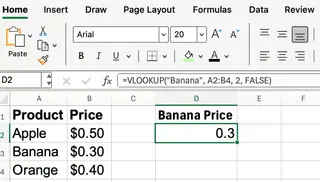
Disons que vous voulez connaître le prix d'une banane. Vous pouvez utiliser :
=VLOOKUP("Banana", A2:B4, 2, FALSE)
"Banana"est la valeur que vous recherchez.A2:B4est la plage de données.2indique à Excel de renvoyer la valeur de la deuxième colonne, qui est Prix.FALSEsignifie que vous voulez une correspondance exacte.
Cette formule renverra $0.30. Assez simple, mais vous deviez connaître la syntaxe exacte et la position de la colonne "Prix".
L'alternative IA : Posez simplement une question

Maintenant, obtenons le même résultat avec un outil alimenté par l'IA comme Excelmatic. Au lieu d'écrire une formule, vous utilisez simplement le langage naturel.
- Téléchargez votre feuille de calcul sur Excelmatic.
- Posez la question : "Quel est le prix d'une banane ?"
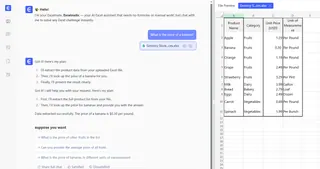
Excelmatic comprend votre demande, trouve "Banana" dans vos données et renvoie instantanément la réponse : $0.30. Il n'y a pas de syntaxe à mémoriser, pas de plages de cellules à définir et pas de numéros de colonnes à compter.
VLOOKUP() avec références de cellules
Dans le dernier exemple, nous avons codé en dur la valeur de recherche. En pratique, vous voudrez souvent référencer une cellule. Cela rend votre formule dynamique. Par exemple, si vous entrez "Orange" dans la cellule D2, vous pouvez utiliser :
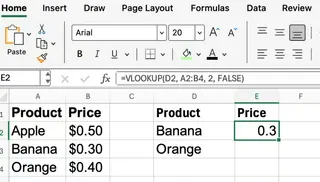
=VLOOKUP(D2, A2:B4, 2, FALSE)
Maintenant, chaque fois que vous changez la valeur dans D2, la formule récupère le prix correspondant.
Avec un outil d'IA comme Excelmatic, ce processus est tout aussi intuitif. Vous pouvez demander : "Pour chaque article listé dans la colonne D, trouvez son prix à partir du tableau des produits." Excelmatic effectuera la recherche pour chaque article et générera un nouveau tableau avec les résultats, le tout à partir d'une seule commande.
VLOOKUP() utilisant la correspondance exacte vs approximative
Vous vous demandez peut-être maintenant à propos de ce quatrième argument, [range_lookup]. La plupart du temps, vous voudrez FALSE pour une correspondance exacte.
- Utilisez
FALSEpour des choses comme les ID produits, les noms ou les codes où vous avez besoin d'une correspondance précise. - Utilisez
TRUEpour des plages numériques (comme les tranches d'imposition ou les barèmes de notation) où vous voulez la valeur la plus proche sans la dépasser. Important : Votre colonne de recherche doit être triée par ordre croissant lorsque vous utilisezTRUE.
Voyons un exemple de correspondance approximative. Supposons que vous ayez ce tableau pour les taux d'imposition :
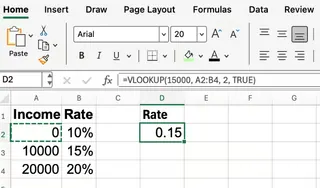
Si votre revenu est de $15,000, la formule est :
=VLOOKUP(15000, A2:B4, 2, TRUE)
Excel trouvera la valeur la plus proche inférieure ou égale à 15000 (qui est 10000) et renverra 15%.
Encore une fois, l'approche IA simplifie cela. Vous demanderiez simplement : "Sur la base du tableau des impôts, quel est le taux d'imposition pour un revenu de 15 000 $ ?" L'IA gère la logique de recherche de la bonne tranche sans que vous ayez besoin de spécifier TRUE ou de vous soucier de trier vos données au préalable.
Pièges courants et comment les éviter
VLOOKUP() est puissante, mais elle a des limites qui peuvent vous piéger. C'est là que la différence entre les formules traditionnelles et les outils d'IA modernes devient très claire.
Limite 1 : Ne recherche que de gauche à droite.
VLOOKUP()recherche toujours dans la première colonne de votretable_array. Si vous devez rechercher une valeur et renvoyer des données d'une colonne à sa gauche,VLOOKUPne peut pas le faire.- La solution IA : Les agents d'IA comme Excelmatic n'ont pas cette limitation. Vous pouvez lui demander de trouver une valeur dans n'importe quelle colonne et de renvoyer des données de n'importe quelle autre colonne. Vous faites référence aux colonnes par leurs en-têtes (par exemple, "Prix", "ID Produit"), et non par leur position.
Limite 2 : Le numéro de colonne est statique. Si vous insérez ou supprimez une colonne dans votre tableau, votre
col_index_numsera erroné, cassant votre formule ou, pire, renvoyant des données incorrectes.- La solution IA : Puisque vous demandez des données en utilisant les noms de colonnes ("Trouvez le Prix"), votre demande reste valide même si vous restructurez votre tableau. L'IA s'adapte automatiquement.
Limite 3 : La gestion des erreurs est manuelle. Si
VLOOKUP()ne peut pas trouver une valeur, elle renvoie une erreur#N/Adisgracieuse. Pour corriger cela, vous devez encapsuler votre formule dans une autre fonction,IFERROR().- La solution IA : Excelmatic gère cela avec élégance. Si une valeur n'est pas trouvée, il le signale simplement, ou vous pouvez spécifier quoi faire dans votre prompt, comme "...si un prix n'est pas trouvé, écrivez simplement 'Non disponible'." Pas besoin de formules imbriquées.
Regardons la correction avec IFERROR :
=IFERROR(VLOOKUP(D2, A2:B4, 2, FALSE), "Not found")
Cela fonctionne, mais cela ajoute une autre couche de complexité. L'approche IA évite cela entièrement.
VLOOKUP() vs. INDEX/MATCH vs. XLOOKUP()
Pour surmonter les limites de VLOOKUP, les utilisateurs d'Excel se sont traditionnellement tournés vers d'autres fonctions.
INDEX()+MATCH(): Cette combinaison est plus flexible. Elle peut rechercher des valeurs dans n'importe quelle direction (gauche, droite, haut ou bas) et n'est pas cassée par l'insertion ou la suppression de colonnes. Cependant, elle nécessite d'imbriquer deux fonctions différentes, ce qui la rend plus complexe à écrire.XLOOKUP(): C'est le successeur moderne deVLOOKUP. Elle combine la simplicité deVLOOKUPavec la puissance deINDEX/MATCH. Elle peut rechercher vers la gauche, a un argument intégré "si non trouvé" et est généralement plus intuitive. C'est une fonction fantastique, mais elle n'est disponible que dans les versions récentes d'Excel (Excel 2021, Microsoft 365).
Fonctions traditionnelles vs. L'approche par agent IA
Considérez VLOOKUP, INDEX/MATCH et XLOOKUP comme différents outils dans une boîte à outils. Pour être efficace, vous devez apprendre quel outil utiliser pour quel travail et comment l'utiliser correctement.
Un agent d'IA comme Excelmatic, c'est comme avoir un analyste de données expert à vos côtés. Vous n'avez pas besoin de connaître les outils de la boîte à outils. Vous décrivez simplement le résultat que vous voulez—"Fusionnez ces deux tableaux sur la base de la colonne 'ID Employé'", ou "Créez un graphique montrant les ventes par région"—et l'IA sélectionne et utilise la meilleure méthode pour le faire instantanément.
Conclusion : Travaillez plus intelligemment, pas plus dur
VLOOKUP() est une compétence fondamentale d'Excel, et comprendre comment elle fonctionne fournit une excellente base pour la manipulation des données. Pendant des années, maîtriser ses subtilités, ainsi que celles de INDEX/MATCH et XLOOKUP, était la marque d'un utilisateur Excel compétent.
Cependant, le paysage change. L'avenir de la productivité réside dans des outils qui vous permettent de vous concentrer sur vos objectifs, et non sur la syntaxe requise pour les atteindre. Bien qu'apprendre des formules soit toujours une compétence précieuse, les solutions alimentées par l'IA comme Excelmatic offrent un chemin plus direct de la question à l'insight. Elles gèrent la complexité en arrière-plan, vous permettant d'effectuer des recherches de données, des analyses et des rapports puissants simplement en demandant.
Prêt à dire adieu aux formules de recherche complexes ? Essayez Excelmatic dès aujourd'hui et commencez à trouver les réponses dont vous avez besoin simplement en les demandant.
Ainsi, la prochaine fois que vous ferez face à une tâche de recherche complexe, utilisez VLOOKUP si vous êtes à l'aise avec elle. Mais sachez aussi qu'il existe un moyen plus intelligent et plus rapide qui vous attend—un moyen qui parle votre langue.





