
Points clés :
- Automatiser les tâches répétitives dans Excel peut faire gagner un temps considérable, mais les méthodes traditionnelles comme le VBA nécessitent des connaissances en programmation importantes et une courbe d'apprentissage abrupte.
- Excelmatic propose une alternative révolutionnaire en vous permettant d'automatiser des flux de travail complexes à l'aide de commandes en langage simple — sans codage, macros ou expertise technique.
- Pour les professionnels qui ont besoin de résultats rapides, Excelmatic comble l'écart entre des besoins élevés en automatisation et des compétences techniques limitées, transformant des tâches de données complexes en instructions simples.
- Bien que le VBA reste puissant pour une personnalisation approfondie, l'automatisation pilotée par l'IA est le choix supérieur pour la rapidité, l'accessibilité et la gestion des défis quotidiens liés aux données métier.
Dans Excel, Visual Basic for Applications (VBA) est un langage de programmation puissant qui permet aux utilisateurs d'automatiser les tâches répétitives et d'étendre les fonctionnalités au-delà des fonctions standard. Que vous soyez un débutant cherchant à booster votre productivité ou un utilisateur avancé souhaitant rationaliser des flux de travail complexes, le VBA peut faciliter les choses.
Cependant, avec l'avancée de l'intelligence artificielle, la façon dont nous automations les tâches Excel est en pleine transformation. Dans ce guide, j'expliquerai les fondamentaux et les concepts avancés du VBA tout en le comparant aux outils d'IA modernes comme Excelmatic. Cela vous aidera à choisir la meilleure solution pour vos besoins.
Qu'est-ce que l'automatisation Excel ? Tradition vs Modernité
L'objectif principal de l'automatisation d'Excel est de réduire l'effort manuel tout en augmentant l'efficacité et la précision. Traditionnellement, cela a été principalement réalisé via le VBA.
Méthode traditionnelle : Excel VBA
Visual Basic for Applications (VBA) est un langage de programmation utilisé pour automatiser des tâches dans les applications Microsoft Office. Bien qu'il puisse être utilisé avec des programmes comme Word et Access, son application la plus répandue est la création de macros personnalisées dans Excel.
J'ai utilisé le VBA pour la première fois pour automatiser un rapport hebdomadaire qui prenait des heures à compiler manuellement. Avec quelques lignes de code, j'ai simplifié tout le processus en un simple clic sur un bouton, économisant ainsi un temps considérable. À partir de ce moment, j'ai su qu'investir du temps pour maîtriser le VBA rapporterait énormément en productivité. Cependant, cela nécessite indéniablement un investissement de temps considérable pour apprendre la programmation.
Méthode moderne : Agent IA pour Excel

Avec le développement de la technologie IA, des Agents IA pour Excel comme Excelmatic ont émergé. Ces outils sont conçus pour exécuter des tâches via la compréhension du langage naturel. Vous n'avez pas besoin d'écrire de code ; il suffit de télécharger votre fichier et de décrire ce dont vous avez besoin dans un langage simple — que ce soit le chinois, l'anglais ou d'autres — et l'IA peut gérer diverses tâches pour vous, y compris l'analyse de données, la génération de graphiques, le nettoyage de données et l'automatisation.
Par exemple, pour ce rapport hebdomadaire chronophage, en utilisant Excelmatic, je dirais simplement : "Veuillez consolider les données de ventes hebdomadaires, calculer le total des ventes et la marge bénéficiaire, et générer un graphique récapitulatif." L'IA accomplirait cela instantanément, sans aucune connaissance en programmation.
Préparatifs avant de commencer avec le VBA
Avant de plonger profondément dans le VBA, vous devez comprendre ses termes et concepts clés. Ce sont des termes courants que vous rencontrerez en commençant à automatiser des tâches et à créer des solutions personnalisées.
- Modules : Conteneurs qui stockent le code VBA. Les procédures et fonctions y sont sauvegardées.
- Objets : Les éléments de base du VBA, représentant des éléments comme les classeurs, les feuilles de calcul et les cellules.
- Procédures : Blocs de code qui exécutent des tâches spécifiques, généralement divisés en procédures Sub ou Fonctions.
- Instructions : Commandes à l'intérieur d'une procédure qui indiquent à Excel quelle opération effectuer.
- Variables : Stockent des données qui peuvent être utilisées et manipulées dans le code.
- Opérateurs logiques : Comparent des valeurs et prennent des décisions basées sur les résultats, incluant
And,OretNot.
En revanche, l'utilisation d'outils d'IA comme Excelmatic ne nécessite aucune compréhension de ces concepts de programmation. Vos "instructions" sont votre langage quotidien, ce qui abaisse considérablement la barrière d'entrée.
Comment commencer avec le VBA
Pour commencer à utiliser le VBA, vous devez accéder à l'Éditeur VBA, où vous écrivez et modifiez votre code.
Activer l'onglet "Développeur"
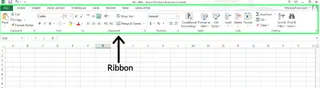
La première étape est d'activer l'onglet Développeur, qui est généralement masqué dans le ruban.
- Faites un clic droit n'importe où sur le ruban.
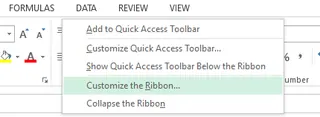
- Sélectionnez l'option Personnaliser le ruban....
- Dans la boîte de dialogue qui apparaît, cochez l'option Développeur, puis cliquez sur OK.
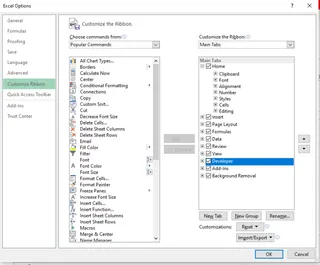
Vous pouvez maintenant voir l'onglet "Développeur" en haut du ruban.

Ouvrir l'Éditeur VBA
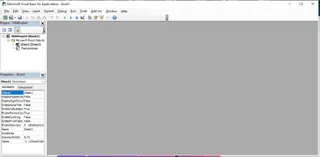
Une fois l'onglet "Développeur" activé, cliquez dessus et sélectionnez Visual Basic. Vous pouvez également utiliser le raccourci ALT + F11 pour ouvrir directement l'Éditeur VBA.
Naviguer dans l'interface VBA
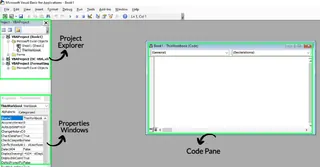
L'Éditeur VBA peut sembler intimidant au début, mais ses zones clés sont faciles à comprendre :
- Fenêtre de code : Où vous écrivez et modifiez le code VBA.
- Explorateur de projets : Affiche une vue hiérarchique des projets et modules dans votre classeur.
- Fenêtre Propriétés : Affiche les propriétés de l'objet sélectionné, utilisées pour personnaliser ses paramètres.
Écrire du code : VBA vs Instructions IA
Maintenant, comparons les méthodes de mise en œuvre du VBA et des outils d'IA à travers quelques exemples pratiques.
Exemple 1 : Afficher un message simple
Méthode VBA
Dans l'Éditeur VBA, sélectionnez Insertion > Module pour créer un nouveau module. Ensuite, entrez le code suivant dans la Fenêtre de code :
Sub ShowMessage()
    MsgBox "Hello, World!"
End Sub
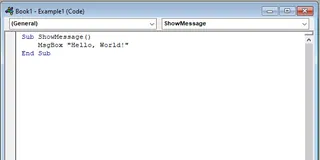
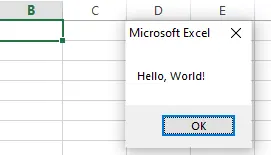
Appuyez sur F5 ou exécutez cette macro via Développeur > Macros, et vous verrez une boîte de message.
Méthode IA (Excelmatic)
Pour ce type d'interaction simple, le VBA est très direct. Mais pour des manipulations de données plus complexes, les avantages de l'IA commencent à apparaître. Examinons un exemple plus pratique.
Exemple 2 : Renommer une feuille de calcul
Méthode VBA
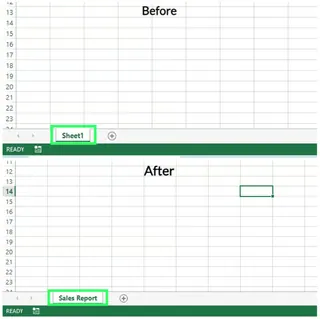
Pour renommer la feuille de calcul actuellement active en "Rapport des ventes", vous devez écrire le code suivant :
Sub RenameActiveSheet()
    ' Renames the active sheet to "Sales Report".
    ActiveSheet.Name = "Sales Report"
End Sub
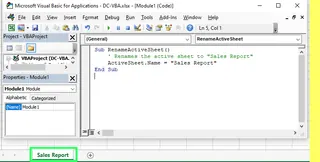
Après exécution, le nom de la feuille de calcul sera modifié.
Méthode IA (Excelmatic)
En utilisant Excelmatic, vous n'avez pas besoin d'ouvrir d'éditeur ou d'écrire de code. Il suffit de télécharger votre fichier Excel et d'entrer une instruction simple :
Renommez la feuille de calcul actuelle en 'Rapport des ventes'.
Excelmatic comprend immédiatement et exécute l'action. L'avantage de cette méthode réside dans son intuitivité et sa rapidité, surtout pour les utilisateurs non familiers avec le modèle objet VBA (comme ActiveSheet.Name).
Exemple 3 : Formater une plage de cellules
Méthode VBA
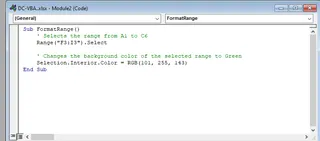
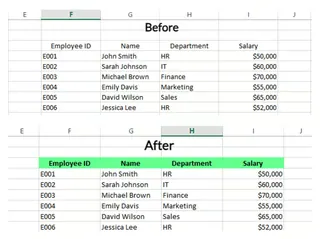
Supposons que vous souhaitiez changer la couleur d'arrière-plan de la plage de cellules F3 à I3 en vert. Le code VBA serait :
Sub FormatRange()
    ' Selects the range from F3 to I3
    Range("F3:I3").Select

    ' Changes the background color of the selected range to Green
    Selection.Interior.Color = RGB(101, 255, 143)
End Sub
Le résultat est le suivant :
Méthode IA (Excelmatic)
De même, en utilisant Excelmatic, il vous suffit de décrire le résultat souhaité :
Changez la couleur d'arrière-plan des cellules F3 à I3 en vert.
L'IA peut non seulement accomplir cette tâche, mais aussi gérer des demandes de formatage plus complexes, comme : "Mettez en surbrillance en rouge l'arrière-plan de toutes les lignes dont les ventes sont inférieures à 500", sans que vous ayez besoin d'écrire du code VBA avec des boucles et des instructions conditionnelles.
Utiliser des macros pour l'automatisation : Enregistrement vs Instructions intelligentes
Les macros sont des séquences d'instructions créées en VBA pour exécuter des tâches répétitives.
Enregistrer une macro Excel
Pour les utilisateurs qui ne connaissent pas la programmation, l'enregistrement d'une macro est un excellent point de départ.
- Allez dans Développeur > Enregistrer une macro.
- Nommez la macro, définissez une touche de raccourci (par exemple, Ctrl+S), puis cliquez sur OK.
- Effectuez les actions que vous souhaitez automatiser (par exemple, formater un tableau).
- Une fois terminé, cliquez sur Arrêter l'enregistrement.
Ensuite, vous pouvez appliquer le même formatage à d'autres données en un clic via la touche de raccourci ou le menu des macros.
Bien que les macros enregistrées soient pratiques, le code généré est souvent verbeux et inflexible. Par exemple, il agit toujours sur une plage de cellules fixe, et si la plage de données change, la macro peut échouer. Vous devez souvent modifier manuellement le code pour améliorer sa généralité.
Écrire des macros personnalisées vs Instructions IA
Dans certains cas, l'enregistrement d'une macro est insuffisant, et vous devez écrire le code à partir de zéro.
Méthode VBA : Copier des données
Supposons que vous souhaitiez copier des données de Feuil1 vers Feuil2. Une macro VBA personnalisée ressemblerait à ceci :
Sub CopyData()
    Sheets("Sheet1").Range("B1:E21").Copy Destination:=Sheets("Sheet2").Range("B1")
End Sub
Cela nécessite que vous connaissiez la syntaxe exacte pour les références aux feuilles de calcul et aux plages de cellules.
Méthode IA (Excelmatic)
Avec Excelmatic, cette tâche devient aussi simple qu'une conversation :
Copiez les données des cellules B1 à E21 sur Feuil1 vers la cellule B1 sur Feuil2.
L'avantage de l'IA réside dans sa flexibilité. Vous pouvez facilement modifier l'instruction, par exemple : "Copiez toutes les lignes de données contenant le statut 'Terminé' de Feuil1 vers Feuil2", ce qui nécessiterait d'écrire une logique plus complexe en VBA. L'IA comprend votre intention, pas seulement l'exécution mécanique d'étapes enregistrées.
Conclusion : Quel outil choisir ?
Le VBA et les outils d'IA comme Excelmatic offrent tous deux des solutions puissantes pour l'automatisation d'Excel, mais ils s'adressent à des utilisateurs et des scénarios différents.
Choisissez le VBA si vous :
- Aimez la programmation et voulez un contrôle total sur chaque détail de l'automatisation.
- Devez créer des applications personnalisées complexes et profondément intégrées avec Excel.
- Travaillez dans un environnement qui restreint l'utilisation d'outils d'IA externes.
- Ne craignez pas d'investir du temps pour apprendre un nouveau langage de programmation.
Choisissez Excelmatic si vous :
- Voulez résoudre des problèmes rapidement sans apprendre à programmer.
- Devez gérer des tâches quotidiennes de nettoyage de données, de génération de rapports, de formatage et d'analyse.
- Privilégiez l'efficacité et souhaitez terminer votre travail avec de simples instructions en langage naturel.
- Devez gérer de manière flexible des données et des exigences qui changent dynamiquement.
Maîtriser le VBA est sans aucun doute une compétence précieuse, mais pour la plupart des utilisateurs d'Excel cherchant à simplifier leurs tâches quotidiennes, les outils d'IA offrent un chemin plus rapide et plus intuitif. La clé est de comprendre les forces et les faiblesses des deux approches et de choisir celle qui améliore le mieux votre productivité.
Prêt à automatiser vos tâches Excel sans écrire une seule ligne de code ? Essayez Excelmatic dès aujourd'hui et découvrez la puissance de la productivité pilotée par l'IA.
Questions fréquemment posées (FAQ)
1. Quel est le but de l'instruction Explicit en VBA ?
L'instruction Option Explicit force toutes les variables à être explicitement déclarées avant utilisation. Cela aide à réduire les bugs causés par des fautes de frappe et rend le code plus facile à maintenir.
2. Comment puis-je protéger mon code VBA avec un mot de passe ?
Dans l'Éditeur VBA, allez dans Outils > Propriétés du projet VBA > onglet Protection. Cochez Verrouiller le projet pour la consultation et définissez un mot de passe.
3. Quelle est la différence entre ActiveWorkbook et ThisWorkbook en VBA ?
ActiveWorkbook fait référence au classeur actuellement actif (celui sur lequel l'utilisateur travaille), qui peut ne pas contenir le code VBA en cours d'exécution. ThisWorkbook pointe toujours vers le classeur où réside le code VBA, quel que soit le classeur actif.
4. Que sont les UserForms en VBA et comment sont-elles utilisées ?
Les UserForms sont des boîtes de dialogue personnalisées en VBA qui permettent aux utilisateurs de saisir des données ou d'inter





