Points clés :
- La génération manuelle de rapports dans Excel est un frein majeur de carrière pour de nombreux professionnels, consommant des heures sur des tâches fastidieuses comme l'agrégation de données et l'écriture de formules qui pourraient être consacrées à des analyses à forte valeur ajoutée.
- Des outils d'IA pour Excel comme Excelmatic automatisent la génération de rapports, l'écriture de formules et la visualisation des données, vous permettant d'obtenir des analyses complexes simplement en posant des questions en langage naturel.
- En passant des tâches Excel manuelles à l'analyse stratégique avec Excelmatic, les professionnels peuvent augmenter significativement leur efficacité, impressionner la direction par des insights rapides et accélérer leur progression de carrière.
Le problème : coincé dans la "roue de hamster Excel"
Voici Alex. Alex est un analyste des opérations commerciales vif et ambitieux. Il connaît parfaitement les produits de son entreprise et a de bonnes idées pour améliorer la stratégie commerciale. Il y a juste un problème : il passe la majeure partie de son temps à se débattre avec Excel.
Chaque lundi matin, son agenda est bloqué trois heures pour créer le "Rapport hebdomadaire de performance des ventes". Cela implique de télécharger les données brutes en CSV, de les nettoyer, puis de construire manuellement un résumé qui montre :
- Le chiffre d'affaires total par région.
- Les 5 produits les plus performants de la semaine.
- Une comparaison des performances de chaque commercial par rapport à son objectif.
Le processus est un cycle prévisible et abrutissant. Il a l'impression d'être sur une roue de hamster, de courir sans faire avancer sa carrière. Son manager apprécie le rapport, mais il est perçu comme du simple "travail exécuté". Alex sait que s'il pouvait libérer ces heures, il pourrait analyser pourquoi certaines régions sont en sous-performance ou identifier de nouvelles opportunités de marché — le type de travail stratégique qui mène à une promotion.
Ce scénario est un blocage de carrière classique. Votre valeur ne réside pas dans votre capacité à manipuler manuellement des feuilles de calcul ; elle réside dans votre aptitude à extraire et communiquer des insights à partir des données. L'outil, ici Excel traditionnel, devient un obstacle à la croissance.
La solution traditionnelle : maîtriser les formules et les tableaux croisés dynamiques
Pour accélérer le processus, Alex a investi du temps pour apprendre des fonctions Excel plus avancées. Le chemin "traditionnel" pour devenir un expert Excel implique généralement de maîtriser quelques outils clés.
L'approche manuelle : décomposition pas à pas
- Nettoyage des données : d'abord, Alex doit ouvrir le CSV brut et vérifier manuellement les incohérences — espaces en trop, formats de données incorrects ou lignes vides.
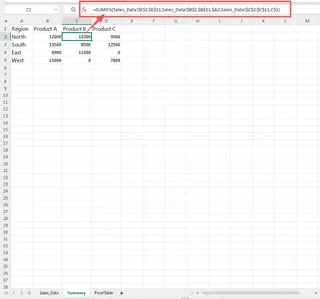
- Création d'un tableau récapitulatif : il crée une nouvelle feuille avec une structure de tableau propre, listant toutes les régions et catégories de produits.
- Utilisation de
SUMIFSpour des sommes conditionnelles : pour calculer les ventes par région, il écrit des formulesSUMIFScomplexes. Pour une seule région comme "North", la formule peut ressembler à ceci :=SUMIFS(SalesData[Revenue], SalesData[Region], "North")Il doit répéter cela pour chaque région et chaque produit, en ajustant soigneusement les critères à chaque fois. Une erreur de copier-coller est vite arrivée.
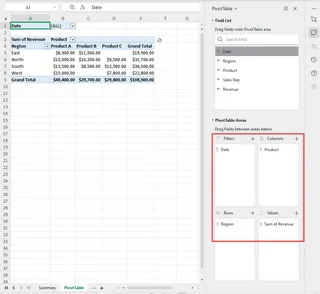
- Création d'un tableau croisé dynamique : alternativement, il pourrait utiliser un tableau croisé dynamique. C'est plus rapide que d'écrire des formules mais comporte ses propres frustrations. Il doit glisser-déposer les champs (
Region,Product,Sales Rep) dans les bonnes cases (Lignes, Colonnes, Valeurs), appliquer des filtres pour la bonne période, puis formater le résultat.
- Gérer les demandes ponctuelles : la vraie douleur survient quand son manager relit le rapport et pose une question de suivi : "C'est bien, mais peux-tu rapidement me montrer les 2 meilleurs commerciaux dans la région West uniquement pour le Produit X ?" Cette question simple renvoie Alex à la table de travail. Il doit refiltrer ses données, ajuster son tableau croisé ou réécrire ses
SUMIFS. Une question "rapide" se transforme en une tâche de 30 minutes.
Les limites de l'ancienne méthode
Même si connaître ces fonctions est une compétence précieuse, s'y appuyer pour des rapports récurrents crée plusieurs problèmes qui freinent l'avancement professionnel :
- Long et chronophage : le processus complet, même pour un utilisateur expérimenté, demande des heures de travail concentré et à faible valeur ajoutée.
- Sujet aux erreurs : une simple erreur dans une plage de formule ou un paramètre de filtre peut conduire à des rapports inexacts, nuisant à la crédibilité.
- Peu flexible : le rapport est statique. Répondre à de nouvelles questions nécessite une reconstruction manuelle importante, décourageant l'exploration spontanée des données.
- Entretien élevé : si de nouveaux produits ou régions sont ajoutés, tous les tableaux récapitulatifs et plages de formules doivent être mis à jour manuellement.
- Non évolutif : à mesure que l'entreprise croît, le volume de données augmente et les rapports deviennent encore plus complexes et chronophages à produire.
Alex n'est pas payé pour être un rédacteur de formules ; il est payé pour être analyste. La méthode traditionnelle l'oblige à passer 90 % de son temps sur la première activité et seulement 10 % sur la seconde.
La nouvelle solution : utiliser l'IA pour Excel avec Excelmatic
Et si Alex pouvait éviter complètement les étapes manuelles ? Et s'il pouvait produire le rapport et répondre aux questions de suivi en minutes, pas en heures ? C'est là qu'un agent IA pour Excel comme Excelmatic change la donne. Il inverse le ratio 90/10, vous permettant de consacrer 90 % de votre temps à l'analyse et 10 % à la génération des données.

Voici comment Alex peut résoudre exactement le même problème en utilisant Excelmatic.
Étape 1 : téléverser les données
Au lieu d'ouvrir le fichier sur son bureau, Alex glisse-dépose simplement son fichier CSV hebdomadaire directement dans l'interface web d'Excelmatic. Excelmatic lit instantanément les données et affiche un aperçu, comprenant les en-têtes de colonne comme Date, Region, Sales Rep, Product et Revenue.

Étape 2 : poser des questions en langage naturel
Maintenant, au lieu d'écrire des formules ou de configurer un tableau croisé, Alex parle à l'IA. Il saisit ses demandes dans la zone de chat, comme s'il s'adressait à un assistant humain.
Il commence par ses exigences principales pour le rapport hebdomadaire :
- "Résume le chiffre d'affaires total par région et trie du plus élevé au plus faible."
- "Montre-moi les 5 produits les plus performants par chiffre d'affaires."
- "Crée une nouvelle colonne qui calcule la commission pour chaque vente, soit 5% du chiffre d'affaires."
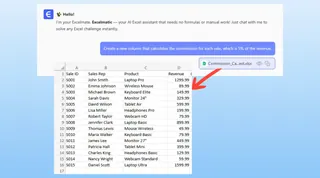
Excelmatic analyse la demande, effectue les calculs et génère un tableau propre et structuré avec les résultats en quelques secondes.
Étape 3 : itérer et explorer avec des questions de suivi
C'est là que la magie opère. Le manager d'Alex revient avec la même question ponctuelle : "Peux-tu rapidement me montrer les 2 meilleurs commerciaux dans la région West uniquement pour le Produit X ?"
Avec la méthode traditionnelle, cela aurait entraîné une exaspération et un retour au classeur. Avec Excelmatic, c'est juste une autre conversation.
Utilisateur : Super, peux-tu maintenant filtrer pour la région West et me montrer les ventes des 2 meilleurs commerciaux pour "Product X" uniquement ?
Excelmatic : Bien sûr. J'ai filtré les données pour la région "West" et le "Product X". Les deux meilleurs commerciaux sont Clara et David, avec des chiffres d'affaires respectifs de $25,400 et $21,800. Voulez-vous voir cela sous forme de diagramme en barres ?
Utilisateur : Oui, crée un simple diagramme en barres comparant leurs ventes.
Excelmatic : Fait. Le diagramme en barres a été généré. Vous pouvez télécharger le graphique en image ou obtenir le rapport complet au format Excel.
Ce qui prenait autrefois 30 minutes se résout maintenant en une conversation de 30 secondes. Alex peut fournir des réponses en temps réel pendant la réunion, paraissant proactif et profondément au fait des données commerciales.
Étape 4 : exporter les résultats
Une fois qu'Alex est satisfait du rapport, des graphiques et des tableaux, il peut télécharger l'analyse complète en tant que nouveau fichier Excel propre. Le fichier peut contenir les données brutes, les tableaux croisés générés par l'IA, les formules et les graphiques, tous parfaitement organisés. Il peut aussi copier une formule ou un tableau spécifique pour le coller dans un classeur existant.
Traditionnel vs. Excelmatic : comparaison rapide
| Aspect | Excel traditionnel | Excelmatic (Excel AI) |
|---|---|---|
| Temps de création | 1-3 heures | 5-10 minutes |
| Compétences requises | Formules avancées (SUMIFS, VLOOKUP), tableaux croisés |
Capacité à décrire votre objectif en langage |
| Flexibilité | Rigide et difficile à modifier | Très flexible ; itération via des requêtes conversationnelles |
| Taux d'erreur | Risque élevé d'erreurs manuelles dans les formules/filtres | Faible ; l'IA gère les calculs de façon cohérente |
| Focus | 90% sur le processus, 10% sur les insights | 10% sur le processus, 90% sur les insights |
FAQ
Q : Dois-je être un expert Excel pour utiliser Excelmatic ? A : Absolument pas. Excelmatic est conçu pour tous, des débutants qui ne connaissent aucune formule aux experts qui veulent gagner du temps. Si vous pouvez décrire ce dont vous avez besoin en une phrase, vous pouvez utiliser Excelmatic.
Q : Mes données sont-elles sécurisées lorsque je les téléverse sur Excelmatic ? A : La confidentialité et la sécurité des données sont des priorités. Excelmatic utilise des protocoles sécurisés pour le transfert et le traitement des données. Vos fichiers ne sont pas partagés ni utilisés pour entraîner d'autres modèles d'IA. Pour des besoins de conformité spécifiques, référez-vous toujours à la politique de confidentialité officielle.
Q : Excelmatic peut-il gérer des données désordonnées ? A : Excelmatic possède de puissantes capacités de nettoyage de données. Vous pouvez lui demander de "supprimer les lignes en double", "supprimer les espaces superflus de la colonne 'Region'" ou "convertir la colonne 'Date' en un format de date standard." Il peut traiter automatiquement de nombreux problèmes courants de qualité des données.
Q : Puis-je utiliser les formules et les tableaux croisés générés par Excelmatic dans mon propre fichier Excel ? A : Oui. Excelmatic peut non seulement fournir le résultat final, mais aussi vous montrer la formule exacte ou la configuration du tableau croisé qu'il a utilisée. Vous pouvez copier cela et le coller dans votre propre feuille pour apprendre, réutiliser ou modifier.
Q : Et si l'IA ne comprend pas parfaitement ma demande du premier coup ? A : Comme avec une personne, vous pouvez clarifier. Si le premier résultat n'est pas tout à fait juste, reformulez votre question ou ajoutez des détails. Par exemple, vous pouvez suivre avec : "C'est proche, mais peux-tu grouper les dates par mois au lieu de par semaine ?" L'interface conversationnelle rend l'itération rapide et facile.
Passez à l'action : reprenez votre temps et accélerez votre carrière
Continuer à passer des heures sur du travail Excel manuel est une forme de dette de carrière. Cela vous coûte du temps, de l'énergie et des opportunités pour effectuer le travail stratégique à fort impact que les dirigeants remarquent.
En adoptant un agent IA pour Excel, vous n'obtenez pas seulement un outil plus rapide ; vous changez fondamentalement votre rôle de processeur de données à stratège des données. Vous pouvez répondre à des questions commerciales complexes sur le vif, découvrir proactivement des tendances et consacrer votre temps précieux à réfléchir à ce que les données signifient.
Ne laissez plus Excel être un goulot d'étranglement. Il est temps de travailler plus intelligemment, pas plus dur.
Prêt à voir par vous-même ? Essayez Excelmatic gratuitement aujourd'hui et téléversez l'un de vos rapports récurrents. Posez-lui les mêmes questions que vous vous posez chaque semaine et voyez combien de temps vous pouvez récupérer.