Points clés :
- Oublier un mot de passe ou recevoir un fichier Excel verrouillé peut bloquer des mises à jour et analyses commerciales critiques, et les méthodes traditionnelles de déverrouillage sont souvent complexes, longues ou peu fiables.
- Excelmatic offre une solution transformatrice en vous permettant de contourner entièrement le processus fastidieux de déverrouillage ; téléchargez simplement votre fichier protégé ou ses données accessibles, et utilisez un langage naturel pour le modifier, l'analyser ou le visualiser instantanément.
- Pour les décideurs qui ont besoin d'un accès immédiat aux insights, et pas seulement aux cellules déverrouillées, Excelmatic déplace l'attention du piratage vers l'obtention de résultats, fournissant des données prêtes à l'analyse sans intervention manuelle.
- Bien que connaître les méthodes manuelles de déprotection soit utile, les combiner avec un agent IA comme Excelmatic représente l'avenir d'une gestion efficace des feuilles de calcul.
Excel inclut une fonctionnalité qui nous permet de verrouiller des feuilles de calcul pour empêcher des modifications non désirées. Elle est conçue pour protéger des données importantes comme des registres financiers, des rapports ou des fichiers partagés. Cela permet de garder les choses organisées et d'éviter les erreurs, surtout lorsque plusieurs personnes utilisent le même document.
Mais parfois, nous devons peut-être modifier une feuille protégée pour mettre à jour des informations, ce qui ne peut être fait qu'en la déprotégeant d'abord. Dans ce guide, je vais vous expliquer différentes méthodes pour déprotéger une feuille Excel, que vous ayez le mot de passe ou non, et présenter une manière plus intelligente de travailler avec vos données une fois qu'elles sont accessibles.
Déprotéger une feuille Excel lorsque vous avez le mot de passe
Pour déprotéger une feuille Excel lorsque vous avez le mot de passe :
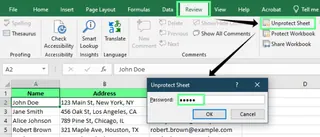
- Allez dans l'onglet Révision du ruban et cliquez sur Déprotéger la feuille.
- Entrez le mot de passe dans la fenêtre contextuelle et cliquez sur OK.
Cela fonctionne à la fois pour des feuilles individuelles et des classeurs entiers. Si tout le classeur est protégé, le processus est similaire. La seule différence est qu'au lieu de choisir Déprotéger la feuille, cliquez sur Protéger le classeur sous l'onglet Révision et répétez l'étape 2.
Déprotéger une feuille Excel lorsque vous n'avez pas le mot de passe
Si vous avez oublié le mot de passe de votre feuille ou reçu un fichier Excel verrouillé, vous pouvez essayer de la déprotéger de plusieurs façons. Sachez que les versions modernes d'Excel utilisent des méthodes de chiffrement avancées qui ne sont pas si faciles à contourner, mais les méthodes suivantes pourraient aider.
Méthode 1 : Utiliser du code VBA
Si une feuille protégée est verrouillée et que vous n'avez pas le mot de passe, vous pouvez essayer de la déverrouiller en utilisant une macro VBA. Il s'agit d'une approche par force brute qui tente de deviner le mot de passe et pourrait ne fonctionner qu'avec des mots de passe simples. De plus, ne soyez pas surpris si cela prend beaucoup de temps pour parcourir toutes les combinaisons possibles.
Tout d'abord, enregistrez le classeur dans une ancienne version d'Excel. Allez dans Fichier > Exporter > Changer le type de fichier > Excel 97-2003.
Ouvrez la feuille protégée et appuyez sur
Alt + F11pour ouvrir l'éditeur Visual Basic pour Applications (VBA).Dans le panneau de gauche, double-cliquez sur la feuille protégée (dans mon cas, c'est Données employés) et collez la macro de cassage de mot de passe suivante.
    Sub UnprotectSheet()
        Dim i As Integer, j As Integer, k As Integer
        Dim l As Integer, m As Integer, n As Integer
        Dim password As String

        On Error Resume Next

        For i = 65 To 90
            For j = 65 To 90
                For k = 65 To 90
                    For l = 65 To 90
                        For m = 65 To 90
                            For n = 65 To 90
                                password = Chr(i) & Chr(j) & Chr(k) & Chr(l) & Chr(m) & Chr(n)
                                ActiveSheet.Unprotect password
                                If Err.Number = 0 Then
                                    MsgBox "Sheet Unprotected! Password Found: " & password, vbInformation, "Success"
                                    Exit Sub
                                End If
                            Next n
                        Next m
                    Next l
                Next k
            Next j
        Next i

        MsgBox "Could not unlock the sheet.", vbExclamation, "Failed"
    End Sub
Cliquez sur Exécuter ou appuyez sur
F5pour exécuter la macro et attendez que le processus se termine. La macro essaiera de trouver un mot de passe pouvant déverrouiller la feuille.En cas de succès, un message apparaîtra et la feuille sera déprotégée.
Une fois terminé, enregistrez le fichier au format moderne .xlsx pour restaurer toutes les fonctionnalités.
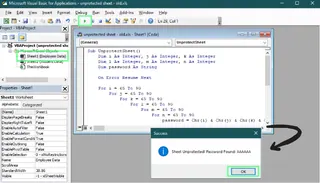
Cet exemple de macro tente uniquement des mots de passe alphabétiques à six caractères. Vous auriez besoin d'un script plus complexe pour des longueurs ou caractères de mot de passe différents, ce qui pourrait prendre très longtemps.
Méthode 2 : Changer l'extension du fichier en ZIP
Si VBA n'a pas fonctionné, une autre façon de supprimer la protection de feuille est de modifier la structure interne du fichier. Les fichiers Excel modernes (.xlsx) sont essentiellement des dossiers compressés contenant plusieurs fichiers XML. Nous pouvons déverrouiller une feuille en modifiant le bon fichier.
- Important : Créez une sauvegarde/copie de votre fichier Excel avant de continuer.
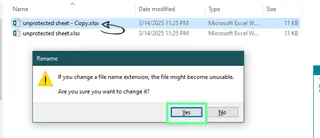
- Dans l'Explorateur de fichiers, faites un clic droit sur le fichier Excel copié, sélectionnez Renommer, et changez l'extension du fichier de
.xlsxà.zip. Confirmez le changement si une fenêtre d'avertissement apparaît.
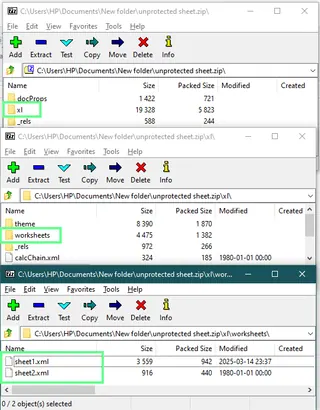
- Ouvrez le fichier .zip et naviguez jusqu'au dossier
xl\worksheets. Vous verrez des fichiers XML correspondant à vos feuilles (par exemple,sheet1.xml).
- Ouvrez chaque fichier XML dans un éditeur de texte comme le Bloc-notes. Appuyez sur
Ctrl+Fet recherchez le motprotection. - Si vous trouvez une balise qui commence par
<sheetProtection...>, vous avez trouvé la feuille protégée. Supprimez toute la balise, de<sheetProtection...à.../>. - Enregistrez le fichier XML modifié et mettez-le à jour dans l'archive ZIP.
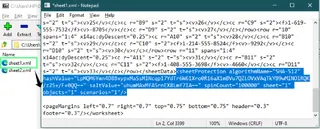
- Fermez le fichier ZIP et renommez son extension de
.zipà.xlsx.
Votre feuille devrait maintenant être déprotégée. Cette méthode supprime directement le paramètre de protection sans avoir besoin du mot de passe.
Méthode 3 : Utiliser Google Sheets
Si vous cherchez un moyen plus facile, Google Sheets est une excellente option. Lorsque vous téléchargez un fichier Excel protégé, Google Sheets supprime souvent la protection au niveau de la feuille, vous permettant de le modifier librement.
- Allez sur Google Drive et téléchargez le fichier Excel verrouillé.
- Faites un clic droit sur le fichier et sélectionnez Ouvrir avec > Google Sheets.
- Google Sheets ouvrira le fichier, et toute protection de feuille de calcul sera probablement supprimée.
- Effectuez les modifications nécessaires.
- Pour l'enregistrer à nouveau en tant que fichier Excel, allez dans Fichier > Télécharger > Microsoft Excel (.xlsx).
Puisque Google Sheets ne prend pas en charge la fonctionnalité de protection de feuille d'Excel de la même manière, il supprime automatiquement les restrictions lors de la conversion du fichier. Cela en fait une solution simple et sans tracas.
Une manière plus intelligente de travailler avec les données : Utiliser un agent IA
Les méthodes ci-dessus se concentrent sur une chose : déverrouiller la feuille. Mais votre objectif final n'est pas seulement de la déverrouiller ; c'est de mettre à jour, analyser ou visualiser les données qu'elle contient. C'est là que l'édition manuelle traditionnelle peut être lente et sujette aux erreurs.
Un agent IA comme Excelmatic offre un flux de travail beaucoup plus rapide et plus intelligent. Au lieu de simplement obtenir l'accès et ensuite faire le travail vous-même, vous pouvez laisser l'IA s'occuper des tâches lourdes.

Voici comment le processus se compare :
Flux de travail traditionnel :
- Utilisez une méthode ci-dessus (VBA, ZIP, etc.) pour déprotéger la feuille.
- Trouvez manuellement les cellules à mettre à jour.
- Écrivez manuellement des formules, nettoyez les données ou créez des graphiques.
- Passez du temps à vérifier les erreurs.
Flux de travail Excelmatic :
- Mettez vos données dans un format accessible. Si la feuille protégée permet la copie, copiez simplement les données et collez-les dans un nouveau fichier Excel non protégé. Sinon, utilisez la méthode Google Sheets ou ZIP pour créer une version déverrouillée.
- Téléchargez le nouveau fichier sur Excelmatic.
- Demandez ce que vous voulez en langage naturel. Par exemple :
- "Mets à jour les ventes pour la région 'Ouest' à 150 000 $."
- "Crée un diagramme en barres montrant le revenu total par catégorie de produit."
- "Supprime toutes les lignes en double et formate la colonne 'Date' en AAAA-MM-JJ."
Excelmatic traite instantanément votre demande, fournissant des résultats précis, des graphiques ou un jeu de données nettoyé. Il transforme un processus fastidieux en plusieurs étapes en une simple conversation, vous faisant gagner du temps et garantissant la précision.
Comment déverrouiller des cellules spécifiques dans une feuille protégée
Si vous voulez que la feuille reste protégée mais autorise les modifications dans des cellules spécifiques, voici comment faire :
Tout d'abord, assurez-vous que la feuille est déprotégée en utilisant l'une des méthodes ci-dessus. Ensuite, préparez la feuille pour un verrouillage sélectif :
- Sélectionnez toute la feuille en appuyant sur
Ctrl+A. - Appuyez sur
Ctrl+1pour ouvrir la boîte de dialogue Format de cellule, allez dans l'onglet Protection, et décochez l'option Verrouillée. Cliquez sur OK. Cela déverrouille toutes les cellules par défaut.
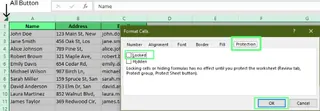
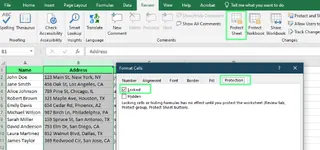
Maintenant, sélectionnez uniquement les cellules ou colonnes que vous voulez protéger. Maintenez la touche Ctrl enfoncée pour sélectionner des cellules non adjacentes. Appuyez à nouveau sur Ctrl+1, et cette fois, cochez l'option Verrouillée dans l'onglet Protection.
Enfin, allez dans l'onglet Révision, sélectionnez Protéger la feuille, et entrez un mot de passe. Cela protège uniquement les cellules que vous avez marquées comme "Verrouillées", laissant les autres modifiables.
Lorsque vous ne pouvez pas déprotéger une feuille Excel
Si vous ne pouvez pas déprotéger une feuille Excel, il y a quelques points importants à considérer :
- Chiffrement du classeur : Si tout le classeur est chiffré avec un "mot de passe pour ouvrir", il n'y a pas de moyen facile de le supprimer sans connaître le mot de passe. Les méthodes décrites ici fonctionnent pour la protection de feuille, pas pour le chiffrement de classeur.
- Mots de passe complexes : Les scripts VBA peuvent échouer si le mot de passe est long ou complexe. Si un script échoue, d'autres méthodes manuelles sont votre meilleure option.
- Sauvegardez les fichiers avant modification : Sauvegardez toujours une copie de votre fichier avant d'essayer ces méthodes. Modifier des fichiers XML ou exécuter des macros VBA peut corrompre le fichier si ce n'est pas fait correctement.
Un avertissement : Utilisez ces méthodes de manière responsable
Les méthodes ci-dessus sont destinées à un usage éthique et légal uniquement. Déverrouiller une feuille Excel ne doit être fait qu'avec une autorisation appropriée, par exemple lorsque vous avez oublié un mot de passe pour votre propre fichier ou avez l'autorisation explicite du propriétaire du fichier.
Contourner une protection par mot de passe sans autorisation peut enfreindre les politiques de l'entreprise, les conditions d'utilisation, voire des réglementations légales. Si vous travaillez avec des données d'entreprise, envisagez de contacter votre service informatique ou votre administrateur système pour obtenir de l'aide.
Réflexions finales
Nous avons couvert plusieurs façons de déprotéger une feuille Excel, que vous vous souveniez du mot de passe ou non. Si vous avez le mot de passe, utilisez l'option intégrée d'Excel Déprotéger la feuille. Si vous ne l'avez pas, vous pouvez essayer des solutions de contournement comme les macros VBA, changer l'extension du fichier ou utiliser Google Sheets pour obtenir l'accès.
Cependant, simplement déverrouiller une feuille n'est que la moitié de la bataille. Pour la tâche réelle d'analyse, de nettoyage ou de mise à jour de vos données, envisagez d'utiliser un outil IA comme Excelmatic.
Arrêtez de lutter avec les mots de passe et les modifications manuelles. Essayez Excelmatic dès aujourd'hui et transformez vos données verrouillées en insights exploitables avec une seule commande simple. Il rationalise l'ensemble du processus, transformant un travail manuel complexe en une simple demande et vous aidant à obtenir vos insights plus rapidement.
Bien que ces méthodes puissent être des sauveurs, c'est toujours une bonne idée de garder vos mots de passe dans un endroit sûr. Et toujours, toujours garder une sauvegarde de vos fichiers avant d'apporter des modifications.
FAQ
Puis-je copier des données d'une feuille Excel protégée vers une autre feuille de calcul ?
Oui, mais seulement si les paramètres de protection de la feuille permettent de sélectionner des cellules.
Voici comment :
- Ouvrez la feuille protégée.
- Cliquez sur la cellule
A1, puis appuyez surMaj + Ctrl + Finpour sélectionner toutes les cellules utilisées. - Appuyez sur
Ctrl + Cpour copier les données. - Ouvrez une nouvelle feuille de calcul, cliquez sur la cellule
A1, et appuyez surCtrl + Vpour coller.
Pour conserver les largeurs de colonnes, utilisez Collage spécial > Largeurs de colonnes après le collage. Notez que les liens externes vers d'autres classeurs ou feuilles peuvent se rompre et doivent être recréés man