Points clés :
- Les rapports au format pivot, avec les données réparties sur plusieurs colonnes (par ex. mois ou années), sont parfaits pour l'impression mais posent un gros problème pour créer de nouveaux PivotTables, graphiques ou formules.
- La solution traditionnelle repose sur la fonctionnalité "Unpivot Columns" de Power Query, un outil puissant mais complexe, avec une courbe d'apprentissage importante pour beaucoup d'utilisateurs Excel.
- Un agent Excel IA comme Excelmatic automatise toute cette transformation. Il suffit d'uploader votre fichier désordonné et d'indiquer en langage naturel à l'IA de remodeler les données ou de créer directement le rapport final.
- Avec Excelmatic, vous pouvez transformer des données larges et complexes en un format propre, prêt pour l'analyse, en moins d'une minute, économisant ainsi un temps considérable et évitant les pièges techniques de Power Query.
Contexte du problème et points douloureux
Imaginez la scène : fin de trimestre, votre CEO a besoin d'un rapport de performance pour décider des primes commerciales. On vous remet un fichier Excel qui ressemble à ceci :
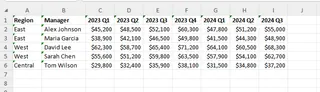
À première vue, ça semble organisé. Vous avez des Region, Manager et des chiffres de ventes bien présentés. Mais il y a un gros problème. Les données sont au format "wide" ou "crosstab". Les périodes — Years, Quarters et Months — sont étalées sur des dizaines de colonnes au lieu d'être dans une seule colonne "Date" ou "Period".
Ce format est un cauchemar pour l'analyse de données. Vous ne pouvez pas :
- Créer un véritable PivotTable : Si vous sélectionnez ces données pour un PivotTable, chaque trimestre et chaque année apparaît comme un champ séparé, rendant impossible l'analyse des tendances de ventes dans le temps.
- Utiliser des formules standard : Rédiger une fonction
SUMIFSouAVERAGEIFSpour calculer les ventes totales d'un manager sur une année donnée devient un imbroglio. - Filtrer et trier efficacement : Il n'y a pas de colonne unique "Year" pour filtrer. Il faut sélectionner manuellement des colonnes comme "2023 Q1", "2023 Q2", etc.
- Générer des graphiques dynamiques : Construire un graphique pour suivre la performance d'un manager dans le temps est presque impossible sans restructurer manuellement tout le jeu de données au préalable.
Vous avez les bonnes données, mais elles sont mal structurées. La demande du CEO est simple — "montre-moi les ventes totales par manager, par année" — mais y parvenir exige un important effort de nettoyage de données, souvent appelé "unpivoting".
Solution Excel traditionnelle : la puissance de Power Query (et ses obstacles)
Pour les utilisateurs avancés d'Excel, l'outil de référence pour ce type de transformation est Power Query (également appelé "Get & Transform Data" dans les versions récentes d'Excel). Power Query est un moteur de connexion et de préparation des données extrêmement puissant intégré à Excel. Il est conçu spécifiquement pour des tâches comme celle-ci.
Le cœur de la solution dans Power Query est une fonctionnalité nommée "Unpivot Columns." Voici un aperçu des étapes manuelles impliquées :
- Load Data into Power Query : D'abord, vous sélectionnez votre plage de données et allez dans l'onglet
Data>From Table/Range. Cela ouvre le Power Query Editor, une interface complètement distincte de la grille Excel. - Identifier les colonnes statiques et dynamiques : Dans l'éditeur, vous identifiez les colonnes qui doivent rester telles quelles (par ex.
Region,Manager). Ce sont vos colonnes "statiques". Toutes les autres colonnes contenant des données de ventes (2023 Q1,2023 Q2,2024 Q1, etc.) sont celles à unpivot. - Sélectionner et Unpivot : Vous sélectionnez les colonnes statiques (
Region,Manager) puis allez dans l'ongletTransformet choisissezUnpivot Columns>Unpivot Other Columns. C'est l'étape magique qui transforme toutes les autres colonnes en deux nouvelles : "Attribute" (contenant les en-têtes d'origine comme "2023 Q1") et "Value" (contenant les chiffres de ventes). - Nettoyer et renommer : Les colonnes créées s'appellent génériquement "Attribute" et "Value". Il faut les renommer en quelque chose de plus descriptif, comme "Period" et "Sales." Vous devrez peut‑être aussi effectuer des étapes supplémentaires, comme splitter la colonne "Period" pour séparer l'année et le trimestre.
- Close & Load : Enfin, vous cliquez sur
Close & Load To...pour charger cette nouvelle table tabulaire et propre dans une nouvelle feuille de votre fichier Excel.
Ce n'est qu'après avoir complété toutes ces étapes que vous disposez d'une table propre que vous pouvez enfin utiliser pour créer le PivotTable demandé par le CEO.
Les limites de la méthode traditionnelle
Même si Power Query est la méthode "correcte" manuelle pour résoudre ce problème, elle présente des inconvénients importants :
- Courbe d'apprentissage raide : Power Query s'adresse aux professionnels des données. Pour l'utilisateur Excel moyen qui travaille dans la grille, son interface, ses concepts (comme le langage M) et son flux de travail peuvent être intimidants et peu intuitifs.
- Configuration chronophage : Pour une analyse ponctuelle, ouvrir l'éditeur, identifier les colonnes, trouver la bonne commande et nettoyer les résultats peut prendre beaucoup de temps, surtout pour ceux qui ne l'utilisent pas quotidiennement.
- Rigide et fragile : La requête enregistrée fonctionne parfaitement tant que la structure des données source ne change pas. Mais si le rapport du mois suivant a des noms de colonnes légèrement différents (par ex. "Qtr 1 2025" au lieu de "2025 Q1"), la requête peut échouer, vous obligeant à revenir et déboguer les étapes.
- Manque d'interactivité : C'est un processus de transformation unidirectionnel. Vous ne pouvez pas facilement "poser" une question de suivi à la requête. Si vous voulez une vue légèrement différente, il faut retourner dans l'éditeur et modifier les étapes de transformation.
Nouvelle approche : utiliser l'IA pour Excel (Excelmatic)
Et si vous pouviez éviter tout l'apprentissage de Power Query et simplement dire à Excel ce que vous voulez ? C'est précisément à cela qu'un agent Excel IA comme Excelmatic sert. Il comprend la structure de vos données et votre objectif final, et automatise les étapes fastidieuses de transformation pour vous.

Voici comment résoudre exactement le même problème en une fraction du temps.
Étape 1 : uploadez votre fichier Excel désordonné
Glissez-déposez simplement votre fichier Excel ou CSV au format pivot dans Excelmatic. L'IA analysera les données et vous montrera un aperçu. Aucun pré-formatage requis.

Étape 2 : décrivez votre objectif en langage naturel
Au lieu de naviguer dans des menus, tapez votre demande dans la zone de chat. Vous pouvez décrire la transformation voulue ou, mieux encore, décrire le résultat final attendu.
Voici quelques invites exemples que vous pourriez utiliser pour notre scénario :
- Demande de transformation directe : "This data is in a wide format. Unpivot the columns from '2023 Q1' onwards, so I have a clean table with columns for 'Region', 'Manager', 'Period', and 'Sales'."
- Demande orientée objectif : "Convert this wide report into a tabular format suitable for a pivot table."
- Le raccourci ultime (demander le résultat final) : "Using this data, create a pivot table that shows the total sales for each manager, broken down by year."
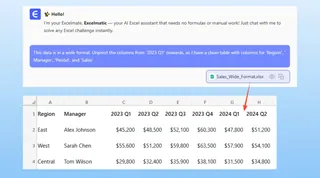
Excelmatic est assez intelligent pour comprendre que, pour créer le pivot table demandé, il doit d'abord unpivoter les données. Il gère automatiquement les étapes intermédiaires.
Étape 3 : réviser, itérer et analyser
Excelmatic traite votre demande et présente le résultat. Il peut s'agir de la table unpivotée propre ou du PivotTable final que vous avez demandé.
La vraie puissance réside dans l'interface conversationnelle. Vous pouvez poursuivre le dialogue pour affiner votre analyse :
- "Great. Now, sort this pivot table to show the top 3 managers by total sales in 2024."
- "Add a column to the clean data that extracts just the year from the 'Period' column."
- "Create a bar chart visualizing the total sales for each manager."
Ce processus interactif d'affinement par conversation est totalement absent du workflow traditionnel et rigide de Power Query.
Exemple de dialogue :
Voici à quoi pourrait ressembler une conversation typique dans Excelmatic :
User : I've uploaded my quarterly sales report. It's in a messy pivot format where years and quarters are spread across columns. Can you clean it up for me?
Excelmatic : Certainly. I've detected that your data is in a wide format. I have unpivoted it to create a new, clean table with the columns: 'Region', 'Manager', 'Period', and 'Sales'. Is this the structure you need for your analysis?
User : Yes, that's perfect. Now, from this clean table, create a pivot table showing the total sales for each manager, with years as the columns.
Excelmatic : Done. Here is the pivot table you requested, summarizing sales by manager and year. I've also added a slicer for 'Region' to allow for easy filtering. You can download the new Excel file containing this pivot table and the clean data.
Power Query vs. Excelmatic : comparaison rapide
| Feature | Traditional (Power Query) | Excel AI (Excelmatic) |
|---|---|---|
| Effort | Plusieurs clics, navigation dans les menus, et configuration des étapes dans un éditeur séparé. | Une seule phrase en langage naturel. |
| Time to Result | 5‑20 minutes pour un utilisateur expérimenté ; 30+ minutes pour un novice. | Moins de 60 secondes. |
| Skill Required | Connaissances Excel intermédiaires à avancées ; compréhension des concepts de mise en forme des données. | Capacité à décrire une question métier. Aucune compétence technique requise. |
| Flexibility | Rigide ; les changements nécessitent la modification des étapes de la requête. | Très flexible ; affinez et itérez via des suivis conversationnels. |
| Error Handling | Les requêtes peuvent casser si les noms de colonnes source changent. | L'IA peut souvent s'adapter aux changements mineurs de la source de données. |
FAQ
1. Ai‑je besoin de savoir ce que signifie "unpivot" pour utiliser Excelmatic ? Non. L'usage de termes techniques comme "unpivot" fonctionne, mais vous pouvez simplement décrire votre problème en termes métier, par ex. "Mes dates sont en colonnes, je veux qu'elles soient dans une seule colonne" ou "Corrigez ce rapport pour que je puisse faire un pivot table." L'IA inférera l'étape technique nécessaire.
2. Est‑il sûr d'uploader les données sensibles de mon entreprise sur Excelmatic ? Excelmatic est conçu avec une sécurité de niveau entreprise. Toutes les données sont chiffrées en transit et au repos, et nous respectons des politiques de confidentialité strictes. Vos données sont traitées dans un environnement sécurisé et isolé et ne sont pas utilisées pour entraîner des modèles. Pour des besoins de conformité spécifiques, référez‑vous toujours à la politique de confidentialité officielle.
3. Excelmatic écrasera‑t‑il mon fichier original ? Absolument pas. Excelmatic travaille sur une copie des données que vous uploadez au sein de sa plateforme sécurisée. Votre fichier original reste intact sur votre ordinateur local. Vous pouvez ensuite télécharger les résultats transformés sous la forme d'un fichier Excel séparé.
4. Excelmatic peut‑il gérer d'autres tâches de nettoyage, comme supprimer les lignes vides ou désassembler des cellules fusionnées ? Oui. Vous pouvez demander à Excelmatic d'effectuer une large gamme de tâches de nettoyage. Par exemple : "Remove all rows where 'Sales' is blank", "Unmerge all cells and fill the empty cells with the value from above", ou "Split the 'Manager' column into 'First Name' and 'Last Name'."
5. En quoi est‑ce différent d'utiliser une IA généraliste comme ChatGPT ? Vous pouvez demander des instructions à ChatGPT, mais il ne peut pas interagir directement avec votre fichier. Il fournit du code ou des étapes que vous devez exécuter. Excelmatic est un agent IA spécialisé pour Excel qui analyse directement vos données, effectue les transformations et génère des sorties concrètes comme des tables, des formules, des PivotTables et des charts que vous pouvez immédiatement télécharger et utiliser.
Commencez : transformez votre workflow Excel dès aujourd'hui
Chaque heure passée à nettoyer et restructurer manuellement des données est une heure non consacrée à l'analyse et à la génération d'insights. Les méthodes traditionnelles, bien que puissantes, créent une barrière pour la plupart des collaborateurs et ralentissent le processus de reporting.
Plutôt que de lutter avec des rapports au format pivot ou de passer des heures à apprendre les subtilités de Power Query, dites simplement à une IA ce dont vous avez besoin. Laissez la machine faire le travail de nettoyage, et concentrez‑vous sur l'essentiel.
Prêt à récupérer votre temps ? Try Excelmatic today. Uploadez votre rapport Excel le plus frustrant et découvrez à quelle vitesse vous pouvez le transformer en une œuvre prête pour l'analyse.