Points clés :
- Les colonnes masquées dans Excel peuvent occulter des données critiques, conduisant à des analyses incomplètes et à des décisions commerciales erronées, surtout lorsque la première colonne est concernée.
- Excelmatic résout ce problème en vous permettant de réafficher n'importe quelle colonne — y compris la colonne A — instantanément avec une simple commande en langage naturel, éliminant les solutions de contournement complexes et la navigation dans les menus.
- Pour les professionnels qui doivent garantir l'exactitude des rapports et l'exhaustivité des données, un outil d'IA comme Excelmatic transforme une tâche fastidieuse en plusieurs étapes en une action unique, économisant du temps et réduisant les erreurs.
- Que vous choisissiez le contrôle manuel pour des modifications spécifiques ou que vous préfériez l'IA pour sa rapidité et sa simplicité, ce guide vous assure de toujours pouvoir révéler l'image complète dans vos feuilles de calcul.
Masquer des colonnes est une technique courante et essentielle pour rendre les feuilles de calcul Excel plus lisibles. Vous voudrez peut-être vous concentrer sur des métriques spécifiques ou retirer temporairement de votre vue des informations non essentielles.
Si masquer des colonnes est simple, les réafficher peut parfois être étonnamment complexe, surtout lorsqu'il s'agit de la première colonne ou de plusieurs colonnes masquées à la fois. Ne vous inquiétez pas — ce guide couvre tout. Nous explorerons toutes les méthodes traditionnelles, du clic droit aux raccourcis, et présenterons une solution moderne, alimentée par l'IA, qui gère tout cela avec une simple phrase.
La méthode sans effort : Réafficher les colonnes instantanément avec un assistant IA

Avant de plonger dans les clics manuels et les raccourcis, examinons la méthode la plus moderne et efficace : utiliser un Agent IA Excel comme Excelmatic. Cette approche élimine le besoin de mémoriser des étapes complexes ou de fouiller dans les menus.
Avec Excelmatic, le processus est incroyablement simple :
- Téléchargez votre fichier Excel.
- Énoncez votre demande en langage clair.
C'est tout. Excelmatic interprète votre commande et fait le travail pour vous.
Par exemple, au lieu de naviguer dans les menus pour réafficher des colonnes, vous pouvez simplement dire à Excelmatic :
- "Réaffiche la colonne C."
- "Montre-moi à nouveau les colonnes D à F."
- "Réaffiche toutes les colonnes de la feuille."
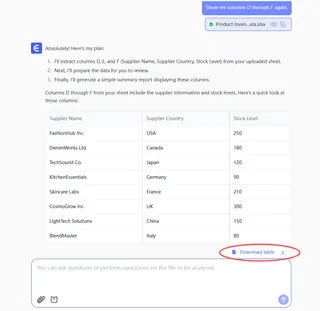
La véritable puissance devient évidente lorsqu'il s'agit de situations délicates qui nécessitent des solutions de contournement spéciales dans Excel traditionnel.
- Pour réafficher la première colonne (Colonne A) : Au lieu d'utiliser la Zone Nom ou la commande Atteindre, dites simplement : "Réaffiche la colonne A."
- Pour trouver des colonnes masquées : Au lieu d'utiliser la fonctionnalité "Atteindre les cellules spéciales", demandez simplement : "Y a-t-il des colonnes masquées ?"
Cette approche pilotée par l'IA vous permet de vous concentrer sur votre analyse de données plutôt que sur la mécanique de la manipulation des feuilles de calcul.
| Fonctionnalité | Méthodes manuelles Excel | Assistant IA (Excelmatic) |
|---|---|---|
| Vitesse | Lente ; nécessite plusieurs clics et de la navigation. | Instantanée ; nécessite une seule commande. |
| Facilité d'utilisation | Modérée ; nécessite de mémoriser des étapes et des raccourcis spécifiques. | Extrêmement facile ; utilise un langage conversationnel et clair. |
| Réafficher la colonne A | Délicate ; implique des solutions de contournement spéciales comme la Zone Nom. | Sans effort ; utilise la même commande que pour toute autre colonne. |
| Trouver des colonnes | Nécessite des outils comme 'Atteindre les cellules spéciales' ou 'Inspecteur de document'. | Question simple : "Y a-t-il des colonnes masquées ?" |
| Courbe d'apprentissage | Modérée ; il y a plusieurs méthodes à apprendre et à retenir. | Aucune. Si vous pouvez poser une question, vous pouvez l'utiliser. |
Les méthodes manuelles : Maîtriser les outils intégrés d'Excel
Bien que l'IA offre un chemin plus rapide, connaître les méthodes traditionnelles reste une compétence précieuse. Explorons les moyens manuels de réafficher les colonnes dans Excel.
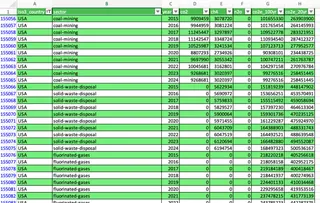
Nous utiliserons un exemple de jeu de données sur les émissions de gaz à effet de serre par pays, secteur et année provenant de Climate Trace.
Utiliser le menu contextuel (clic droit)
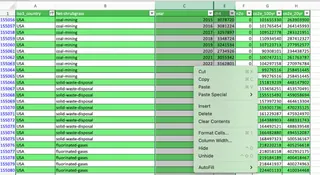
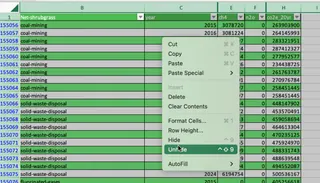
La façon la plus simple de réafficher des colonnes est de sélectionner les colonnes de chaque côté de celle(s) qui est(sont) masquée(s). Ensuite, faites un clic droit sur les en-têtes des colonnes sélectionnées et choisissez Réafficher.
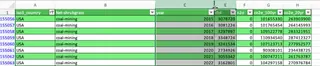
Dans l'image suivante, nous réaffichons la colonne "co2".
Utiliser le menu Format
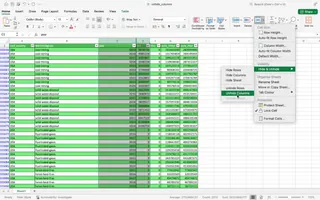
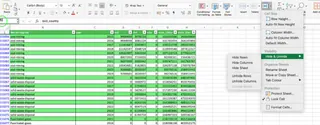
Alternativement, vous pouvez utiliser le menu du ruban. Sélectionnez les colonnes adjacentes, puis naviguez vers l'onglet Accueil > Format > Masquer & Afficher > Réafficher les colonnes.
Utiliser la méthode par glisser-déposer
Vous pouvez également révéler une colonne masquée en survolant votre curseur sur la ligne épaisse dans l'en-tête de colonne où la colonne est masquée. Lorsque le curseur change en une flèche à deux pointes, double-cliquez ou faites glisser vers la droite pour révéler la colonne.
Utiliser les raccourcis clavier
Pour ceux qui préfèrent le clavier, il existe deux raccourcis sous Windows :
- Alt + H + O + U + L : Cette séquence navigue dans le ruban Excel vers la commande Réafficher les colonnes.
- Ctrl + Maj + 0 : C'est le raccourci principal (et plus rapide) pour réafficher les colonnes.
Cas particulier : Réafficher la première colonne (Colonne A)
Si la colonne A est masquée, vous ne pouvez pas sélectionner des colonnes de chaque côté. Cela rend les méthodes standard délicates. Voici les solutions de contournement manuelles.
Utiliser la Zone Nom
La Zone Nom est située dans le coin supérieur gauche, à gauche de la barre de formule.
- Tapez A1 dans la Zone Nom et appuyez sur Entrée. Cela sélectionne la cellule A1, même si elle est masquée.
- Allez dans Accueil > Format > Masquer & Afficher > Réafficher les colonnes.
Utiliser la commande Atteindre
De même, vous pouvez utiliser la commande Atteindre.
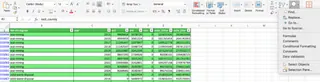
- Appuyez sur Ctrl + G (ou allez dans Accueil > Rechercher et sélectionner > Atteindre).
- Dans le champ "Référence", tapez A1 et cliquez sur OK.
- Procédez comme ci-dessus en utilisant le menu Format pour réafficher la colonne.
Glisser-déposer depuis la colonne B
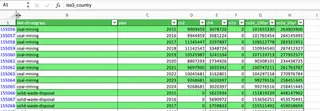
Vous pouvez également réafficher la colonne A en positionnant soigneusement votre curseur sur le bord gauche de l'en-tête de la colonne B jusqu'à ce qu'il se change en flèche à deux pointes, puis cliquez et faites glisser vers la droite.
Comment réafficher toutes les colonnes en une fois
Si votre feuille de calcul a plusieurs colonnes masquées non consécutives, vous pouvez toutes les réafficher simultanément.
- Sélectionnez la feuille entière en cliquant sur l'icône triangulaire dans le coin supérieur gauche (où les en-têtes de ligne et de colonne se rencontrent) ou en appuyant sur Ctrl + A deux fois.
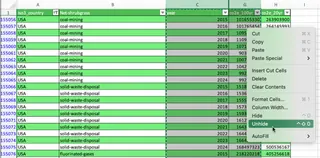
- Utilisez l'une des méthodes standard : faites un clic droit sur un en-tête de colonne et sélectionnez Réafficher, ou allez dans Accueil > Format > Masquer & Afficher > Réafficher les colonnes.
Comment réafficher plusieurs colonnes spécifiques
Pour réafficher plusieurs colonnes dans une plage spécifique, sélectionnez simplement les colonnes qui s'étendent au-delà des colonnes masquées. Par exemple, si les colonnes C et E sont masquées, sélectionnez les colonnes B à F. Ensuite, faites un clic droit et choisissez Réafficher.
Comment trouver des colonnes masquées dans Excel
Dans une grande feuille de calcul, les colonnes masquées ne sont pas toujours évidentes. Voici deux façons de les localiser.
Utiliser Atteindre les cellules spéciales
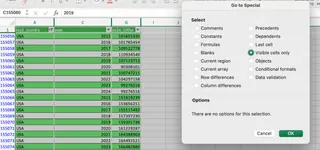
- Allez dans Accueil > Rechercher et sélectionner > Atteindre les cellules spéciales.
- Sélectionnez Cellules visibles uniquement et cliquez sur OK.
- Excel mettra maintenant en évidence les bordures entre les colonnes où d'autres colonnes sont masquées, les rendant plus faciles à repérer.
Utiliser l'Inspecteur de document (Windows uniquement)
L'Inspecteur de document peut vérifier votre classeur pour des éléments cachés.
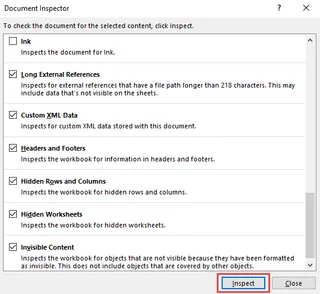
- Allez dans Fichier > Informations > Vérifier la présence de problèmes > Inspecter le document.
- Assurez-vous que Lignes et colonnes masquées est coché et cliquez sur Inspecter.
- L'inspecteur signalera s'il trouve des lignes ou colonnes masquées.

Comment empêcher les autres de réafficher des colonnes
Si vous devez partager un classeur mais garder certaines colonnes masquées et sécurisées, vous pouvez protéger la feuille.
- Sélectionnez la feuille entière (Ctrl + A deux fois).
- Appuyez sur Ctrl + 1 pour ouvrir la boîte de dialogue Format de cellule.
- Allez dans l'onglet Protection et décochez la case Verrouillée. Cliquez sur OK. Cela déverrouille toutes les cellules.
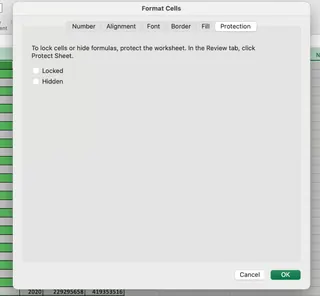
- Maintenant, sélectionnez uniquement les colonnes que vous souhaitez masquer et éventuellement verrouiller. Appuyez à nouveau sur Ctrl + 1 et, dans l'onglet Protection, cochez la case Verrouillée. Cliquez sur OK.
- Masquez ces colonnes.
- Enfin, allez dans l'onglet Révision et cliquez sur Protéger la feuille. Dans la boîte de dialogue, assurez-vous que "Sélectionner les cellules verrouillées" est décoché et que "Sélectionner les cellules déverrouillées" est coché. Vous pouvez ajouter un mot de passe pour une sécurité supplémentaire.
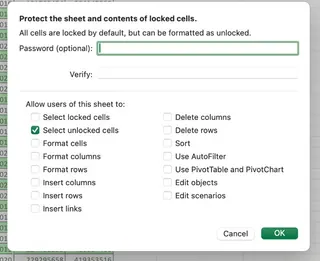
Maintenant, les utilisateurs ne pourront pas sélectionner ou réafficher vos colonnes protégées. Notez que cette méthode n'est pas totalement infaillible, car les données pourraient toujours être accessibles via des formules.
Conclusion
Réafficher des colonnes dans Excel peut sembler trivial, mais savoir comment le faire efficacement est essentiel pour maintenir des feuilles de calcul lisibles et bien gérées. Nous avons couvert tout le spectre des options, des méthodes traditionnelles en plusieurs étapes aux commandes conversationnelles simples d'un assistant IA.
Bien que maîtriser les techniques manuelles soit utile, des outils comme Excelmatic changent la donne. Ils vous permettent d'énoncer votre objectif et d'obtenir des résultats immédiats, vous faisant gagner du temps et de la frustration.
Arrêtez de laisser des données masquées compromettre vos rapports. Essayez Excelmatic dès aujourd'hui et révélez votre jeu de données complet avec une simple commande. En adoptant ces flux de travail plus intelligents, vous pouvez vous concentrer moins sur comment faire quelque chose dans Excel et plus sur les informations que vos données renferment.