
Points clés :
- Les lignes masquées dans Excel peuvent corrompre votre analyse de données, entraînant des rapports inexacts et des informations manquées, mais la cause peut être difficile à diagnostiquer manuellement.
- Excelmatic offre la solution ultime en révélant instantanément toutes les données masquées avec une simple commande—pas besoin de déterminer s'il s'agit d'un filtre, d'une ligne de hauteur zéro ou d'un problème de formatage manuel.
- Pour les professionnels qui doivent garantir l'exhaustivité des données pour des décisions critiques, utiliser un outil d'IA comme Excelmatic élimine le risque d'omission et fait gagner un temps précieux de dépannage.
- Que vous préfériez un contrôle manuel pour des corrections simples ou ayez besoin d'une solution automatisée pour des fichiers complexes, ce guide vous fournit la bonne méthode pour garder vos feuilles de calcul entièrement transparentes et fiables.
Vous travaillez dans Excel quand quelque chose vous semble anormal. Les données semblent correctes à première vue, mais certains chiffres ne s'additionnent pas. Vous vérifiez les formules, revérifiez les totaux, et ne trouvez toujours pas le problème.
Les lignes ne sont pas supprimées ; elles sont masquées. Et si vous ne savez pas comment les repérer, vous pourriez manquer des informations importantes sans vous en rendre compte.
Dans ce guide, nous vous montrerons plusieurs façons d'afficher les lignes masquées dans Excel, des clics rapides et raccourcis clavier aux macros avancées. Plus important encore, nous présenterons une solution alimentée par l'IA qui gère cette tâche instantanément, vous évitant les conjectures. Nous aborderons les erreurs courantes, les étapes de dépannage et les bonnes pratiques pour que vos données restent claires et prêtes à l'emploi.
Pourquoi des lignes peuvent être masquées dans Excel
Avant d'afficher les lignes masquées, comprenons pourquoi elles sont masquées. Parfois c'est intentionnel, d'autres fois c'est accidentel, et la raison peut influencer la façon de résoudre le problème—ou même la nécessité de le résoudre.
Les raisons courantes incluent :
- Masquage manuel : Vous avez peut-être fait un clic droit sur la ligne et choisi Masquer.
- Filtres : Les lignes qui ne correspondent pas à un filtre sont automatiquement masquées.
- Regroupement : Les groupes de lignes réduits n'affichent pas leur contenu.
- Hauteur de ligne définie à zéro : La ligne est toujours là, mais n'a pas de hauteur visible.
- Données importées ou problèmes de formatage : Copier depuis un autre fichier peut importer des lignes masquées ou un formatage qui les cache.
Diagnostiquer la cause peut prendre du temps. Alors que les méthodes traditionnelles vous obligent à enquêter, les outils d'IA modernes peuvent simplement résoudre le problème directement.
Méthodes traditionnelles pour afficher les lignes masquées
Passons d'abord en revue les principales méthodes manuelles pour faire réapparaître les lignes masquées. Elles sont idéales pour des corrections rapides ou lorsque vous savez exactement à quoi vous avez affaire.
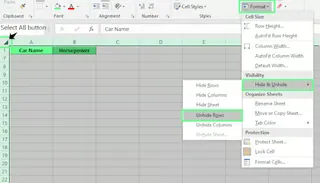
Afficher toutes les lignes d'un coup
Si vous n'êtes pas sûr de l'emplacement des lignes masquées, la correction la plus rapide est de réinitialiser toute la feuille pour que tout soit à nouveau visible.
- Sélectionnez la feuille entière en appuyant sur
Ctrl + A(Windows) ouCommand + A(Mac). - Sur Windows : Allez dans l'onglet Accueil > Format > Masquer & Afficher > Afficher les lignes.
- Sur Mac : Avec la feuille sélectionnée, allez dans le menu Format de la barre supérieure > Ligne > Afficher.
Cette méthode fonctionne bien si vos premières lignes sont masquées et que vous ne pouvez pas cliquer dessus directement.
Raccourcis clavier
Les raccourcis sont le moyen le plus rapide d'afficher les lignes masquées si vous utilisez Excel quotidiennement.
- Sélectionnez les lignes autour des lignes masquées ou appuyez sur
Ctrl + A(Windows)/Command + A(Mac) pour sélectionner toute la feuille. - Ensuite, utilisez le raccourci :
- Windows :
Ctrl + Shift + 9 - Mac :
Command + Shift + 9
- Windows :
C'est idéal si vous voulez éviter d'utiliser les menus.
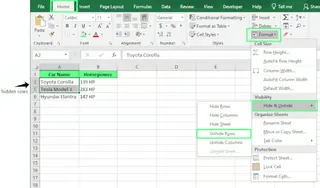
Commandes du ruban (onglet Accueil)
Si vous préférez utiliser le ruban d'Excel :
- Sélectionnez les lignes autour des lignes masquées, ou la feuille entière.
- Allez dans l'onglet Accueil > Format > Masquer & Afficher > Afficher les lignes.
Menu contextuel (clic droit)
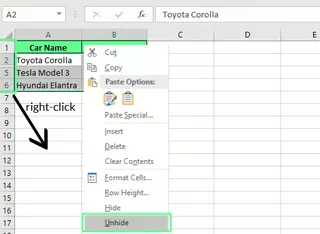
Lorsque vous savez exactement où se trouvent les lignes masquées, procédez ainsi :
- Sélectionnez les lignes au-dessus et en dessous des lignes masquées.
- Faites un clic droit sur le numéro de ligne (pas sur la cellule).
- Choisissez Afficher dans le menu.
Cette méthode est parfaite pour afficher une ou deux lignes spécifiques.
Double-clic sur les en-têtes de ligne
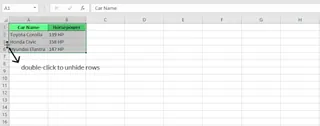
Si vous voyez un saut dans les numéros de ligne (par exemple, de 4 à 6), cela signifie que la ligne entre les deux est masquée. Pour corriger cela :
- Déplacez votre curseur sur la ligne entre les deux numéros de ligne visibles jusqu'à ce qu'il se transforme en une double ligne avec des flèches.
- Double-cliquez sur cette bordure pour révéler la ligne masquée.
Remarque : Cela ne fonctionne que si les lignes masquées se trouvent entre des lignes visibles. Cela n'aidera pas si la première ou la dernière ligne est masquée.
La méthode alimentée par l'IA : Afficher les lignes instantanément avec Excelmatic
Bien que les méthodes manuelles fonctionnent, elles vous obligent souvent à d'abord diagnostiquer pourquoi les lignes sont masquées. Est-ce un filtre ? Une ligne de hauteur zéro ? Une feuille protégée ? Ce dépannage prend du temps.
Excelmatic, un Agent IA pour Excel, offre une alternative plus intelligente et plus rapide. Au lieu de comprendre le problème, vous énoncez simplement la solution que vous souhaitez.

Voici comment vous pouvez afficher toutes les lignes avec Excelmatic, quelle qu'en soit la cause :
- Téléchargez votre fichier Excel sur la plateforme Excelmatic.
- Tapez votre demande en anglais simple. Par exemple :
- "Afficher toutes les lignes masquées dans la feuille."
- "Assurez-vous que toutes les données sont visibles."
- "Supprimez tous les filtres et affichez toutes les lignes masquées."
- Laissez Excelmatic faire le travail. L'agent IA analysera votre fichier, identifiera toutes les lignes masquées (qu'elles soient filtrées, définies à hauteur zéro ou masquées manuellement) et les rendra visibles. Il vous fournira ensuite le fichier nettoyé, prêt à l'emploi.

Méthodes manuelles vs. Excelmatic : Que choisir ?
| Scénario | Meilleure méthode | Pourquoi ? |
|---|---|---|
| Quelques lignes spécifiques sont masquées | Manuelle (Clic droit ou double-clic) | C'est rapide et direct lorsque vous savez exactement où se situe le problème. |
| Incertain de la raison du masquage | Excelmatic | Cela vous évite le dépannage. Peu importe que ce soit des filtres, une hauteur zéro ou autre chose—l'IA gère tout. |
| Traiter un fichier volumineux et complexe | Excelmatic | Trouver manuellement toutes les lignes masquées, effacer les filtres et vérifier les groupes dans un grand fichier est fastidieux. Excelmatic le fait en quelques secondes. |
| La feuille est protégée | Manuelle (Déprotéger d'abord) ou Excelmatic | Manuellement, vous devez trouver l'option de déprotection. Avec Excelmatic, vous énoncez simplement votre objectif, et il gérera le processus d'affichage. |
| Vous devez automatiser la tâche | VBA ou Excelmatic | Le VBA nécessite des connaissances en programmation. Excelmatic vous permet d'obtenir le même résultat avec une simple commande en anglais. |
Techniques traditionnelles avancées
Si vous préférez rester sur des méthodes manuelles pour des situations complexes, Excel offre quelques options plus puissantes.
Macros VBA
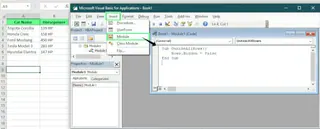
VBA (Visual Basic for Applications) est l'outil de programmation intégré d'Excel. Avec seulement quelques lignes de code, vous pouvez afficher chaque ligne masquée d'une feuille.
Voici comment l'utiliser :
- Appuyez sur
Alt + F11(Windows) ouFn + Option + F11(Mac) pour ouvrir l'Éditeur VBA. - Dans le menu, cliquez sur Insertion > Module.
- Collez ce code :
Sub UnhideAllRows() Rows.Hidden = False End Sub - Appuyez sur
F5ou cliquez sur Exécuter.
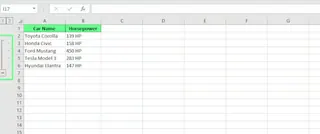
Chaque ligne masquée dans votre feuille active sera à nouveau visible.
Regroupement et plans
Parfois, les lignes sont masquées parce qu'elles font partie d'un groupe. C'est une fonctionnalité d'Excel qui vous permet de réduire et développer des sections de données.
Voici ce qu'il faut vérifier :
- Regardez le long du bord gauche de votre feuille pour des signes plus (+) ou moins (–).
- Cliquez sur un signe plus (+) pour développer un groupe et afficher les lignes à l'intérieur.
- Pour supprimer complètement le regroupement, allez dans l'onglet Données et cliquez sur Dissocier.
Dépannage des problèmes courants avec les méthodes manuelles
Si vous utilisez les méthodes traditionnelles, vous pourriez rencontrer quelques problèmes. Voici un guide de dépannage rapide.
Lignes avec une hauteur de zéro
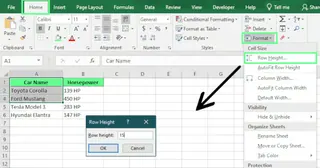
Une ligne peut sembler masquée si sa hauteur est définie à zéro. La commande "Afficher" ne fonctionnera pas dans ce cas.
Voici comment corriger cela :
- Sélectionnez les lignes autour de celle qui manque.
- Allez dans Accueil > Format > Hauteur de ligne.
- Définissez la hauteur sur
15(valeur par défaut d'Excel) et cliquez sur OK.
Lignes filtrées
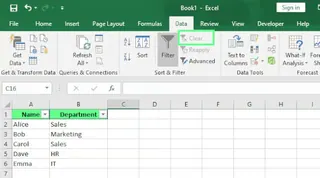
Si vos données sont filtrées, Excel masquera toutes les lignes qui ne répondent pas aux critères du filtre. Cherchez des numéros de ligne bleus, qui indiquent un filtre actif.
Voici comment corriger cela :
- Allez dans l'onglet Données.
- Cliquez sur le bouton Effacer dans le groupe Trier et filtrer.
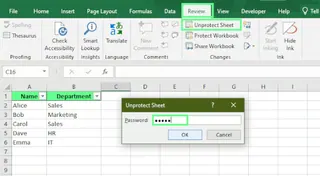
Feuilles protégées ou verrouillées
Si les options Masquer & Afficher sont grisées, la feuille est probablement protégée.
Voici comment vous pouvez corriger cela :
- Allez dans l'onglet Révision.
- Cliquez sur Oter la protection de la feuille.
- Si une invite de mot de passe apparaît, entrez le mot de passe.
Bonnes pratiques pour gérer les lignes
Voici quelques habitudes qui peuvent vous éviter des erreurs et garder vos feuilles Excel propres et faciles à utiliser.
Sélectionner uniquement les cellules visibles
Par défaut, Excel copie tout dans votre sélection, même les lignes masquées. Pour éviter cela, copiez uniquement les cellules visibles :
- Sélectionnez la plage que vous souhaitez copier.
- Appuyez sur
Alt + ;(Windows) ouCommand + Shift + Z(Mac) pour sélectionner uniquement les cellules visibles. - Appuyez sur
Ctrl + C(Windows) ouCommand + C(Mac) pour copier, puis collez comme d'habitude.
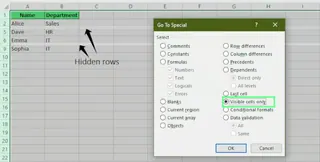
Utiliser Atteindre spécial pour trouver les lignes masquées
La fonctionnalité Atteindre spécial facilite la recherche des lignes masquées dans un grand ensemble de données.
- Allez dans Accueil > Rechercher et sélectionner > Atteindre spécial.
- Sélectionnez Cellules visibles uniquement et cliquez sur OK.
Tout écart dans la bordure de sélection montre où les lignes sont masquées.
Réflexions finales
Les lignes masquées peuvent fausser vos données, mais vous savez maintenant exactement comment les repérer et les afficher. Pour des cas simples, les raccourcis manuels et les commandes de menu fonctionnent parfaitement.
Pour des fichiers plus complexes ou lorsque vous manquez de temps, un outil d'IA comme Excelmatic change la donne. Il élimine le besoin de dépannage et accomplit la tâche avec une simple commande.
Arrêtez de perdre du temps à chasser les données masquées. Essayez Excelmatic dès aujourd'hui et assurez-vous que vos feuilles de calcul sont toujours complètes et prêtes pour l'analyse avec une seule instruction.
En maîtrisant à la fois les techniques traditionnelles et en tirant parti des solutions d'IA modernes, vous pouvez garantir que vos données sont toujours complètes, exactes et prêtes pour l'analyse. La prochaine fois que des lignes "disparaîtront", vous saurez qu'elles ne sont pas perdues—elles sont juste à quelques clics ou à une seule commande d'être retrouvées.
FAQ
Les lignes masquées peuvent-elles affecter les formules Excel comme SOMME() ou MOYENNE() ?
Oui. Par défaut, Excel inclut les lignes masquées dans des formules comme SOMME() et MOYENNE(). Par exemple, =SOMME(A1:A6) inclura les valeurs de toutes les lignes masquées entre 1 et 6. Pour exclure les lignes masquées, utilisez la fonction SOUS.TOTAL() : =SOUS.TOTAL(109, A1:A6).
Comment afficher des données masquées dans un graphique Excel mais les masquer dans la feuille Excel ?
Si vous souhaitez que votre graphique affiche les données des lignes masquées tout en gardant ces lignes masquées dans la feuille, suivez ces étapes :
- Faites un clic droit sur votre graphique et





