Points clés :
- Les erreurs d'espacement dans Excel sont un problème courant qui peut ruiner l'analyse de données, nécessitant des corrections manuelles fastidieuses ou des combinaisons de formules complexes.
- Excelmatic offre la solution la plus simple en nettoyant instantanément votre ensemble de données complet à l'aide d'instructions en langage naturel — aucune formule, clic ou compétence technique n'est nécessaire.
- Contrairement aux méthodes traditionnelles qui nécessitent un dépannage constant, Excelmatic préserve intelligemment les types de données, gère les cas particuliers comme les espaces insécables et garantit que vos données restent prêtes pour le calcul.
- Pour les professionnels qui ont besoin de données propres et fiables rapidement, utiliser un outil d'IA comme Excelmatic signifie des rapports plus rapides, moins d'erreurs et plus de temps pour l'analyse.
Si vous êtes analyste de données ou un professionnel traitant des rapports, vous avez probablement rencontré de petits problèmes qui se transforment en maux de tête majeurs. Dans Excel, un coupable courant est la présence d'espaces supplémentaires dans vos données. Ils peuvent tout gâcher, du tri et du filtrage aux recherches critiques, provoquant des erreurs inattendues. Parfois, deux valeurs semblent identiques mais ne correspondent pas simplement à cause d'un espace caché.
Traditionnellement, Excel fournit la fonction TRIM() pour résoudre ce problème. Mais aujourd'hui, avec les outils d'IA, le nettoyage des données est devenu plus facile que jamais. Cet article vous montrera les deux approches : la méthode classique manuelle avec formules et la méthode moderne automatisée par l'IA.
Réponse rapide
La méthode traditionnelle : Utiliser la fonction TRIM()
La fonction TRIM() d'Excel supprime tous les espaces supplémentaires en début, fin et entre les mots d'un texte, ne laissant qu'un seul espace entre les mots.
=TRIM(texte)
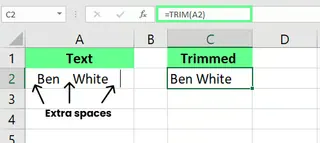
Par exemple, si la cellule A2 contient un nom complet avec des espaces supplémentaires entre le prénom et le nom, vous pouvez utiliser :
=TRIM(A2)
La solution alimentée par l'IA : Utiliser Excelmatic

Pour une approche plus rapide et plus intelligente, vous pouvez utiliser un outil d'IA comme Excelmatic. Vous n'avez besoin de vous souvenir d'aucune fonction.
- Téléchargez votre fichier Excel sur Excelmatic.
- Énoncez votre demande en langage simple, par exemple :
Supprimez tous les espaces supplémentaires de ma feuille entière.
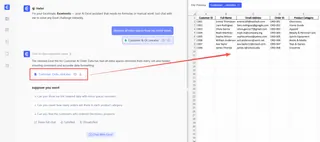
Excelmatic traite vos données instantanément, nettoyant tous les espacements incohérents sans que vous n'ayez à écrire une seule formule.
Cas d'utilisation et exemples de la fonction TRIM() d'Excel
Explorons des exemples spécifiques de la façon dont TRIM() nettoie les espaces supplémentaires et corrige les problèmes de formatage, en la contrastant avec l'approche IA.
Nettoyer des données importées
Lorsque nous importons des données dans Excel depuis des sources externes, elles peuvent parfois devenir désordonnées. Souvent, des espaces supplémentaires sont dispersés partout, ce qui interfère avec le tri, le filtrage et même les calculs simples.
Méthode traditionnelle
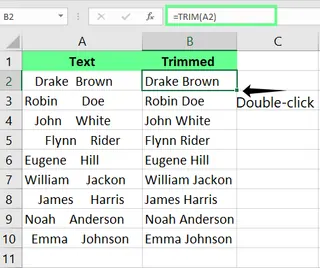
Disons que j'ai un ensemble de données de détails clients avec un espacement incohérent, et que je veux supprimer les espaces supplémentaires de toutes les cellules en une fois. J'entre la formule suivante dans la cellule C2, puis je double-clique sur la poignée de recopie pour l'appliquer à toutes les cellules :
=TRIM(A2)
Solution Excelmatic
Avec Excelmatic, le processus est plus intuitif. Vous téléchargez simplement votre fichier et dites à l'IA :
Dans la colonne des détails clients, nettoyez tous les espacements supplémentaires.
L'IA fait tout le travail pour vous, sans avoir besoin de créer des colonnes auxiliaires ou de faire glisser des poignées de recopie. Elle fournit des données propres directement, plus rapidement et avec moins de risques d'erreur.
Utiliser TRIM() sur des nombres
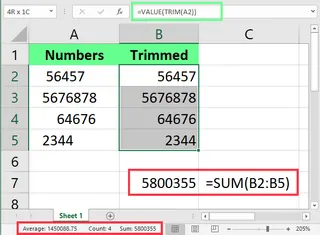
La fonction TRIM() fonctionne uniquement sur du texte. Si nous l'utilisons sur des nombres, Excel les traite comme du texte, ce qui peut causer des problèmes lors des calculs.
Méthode traditionnelle
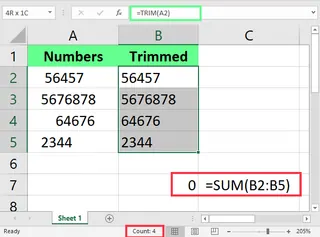
Dans l'exemple ci-dessus, TRIM() a nettoyé les espaces, mais deux choses semblent incorrectes :
- Les nombres sont alignés à gauche au lieu d'être alignés à droite.
- La fonction
SOMME()renvoie zéro car les valeurs sont traitées comme du texte.
Pour corriger cela, nous pouvons imbriquer TRIM() dans la fonction CNUM() (VALUE en anglais) :
=CNUM(TRIM(A2))
Cette étape supplémentaire reconvertit le texte nettoyé en nombres.
Solution Excelmatic
Excelmatic comprend le contexte. Lorsque vous lui demandez de nettoyer une colonne contenant des nombres, il est suffisamment intelligent pour préserver leur format numérique. Vous dites simplement :
Nettoyez les espaces dans la colonne des nombres et assurez-vous qu'ils restent des nombres.
Vous n'avez pas besoin de vous souvenir de la fonction CNUM() ou de vous soucier de la conversion des types de données. L'IA s'en charge automatiquement.
Supprimer les délimiteurs
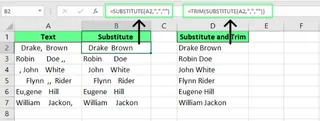
Si nous devons supprimer des délimiteurs spécifiques comme les virgules d'un texte, nous pouvons utiliser la fonction SUBSTITUE(). Mais seule, elle ne supprime pas les espaces supplémentaires qui peuvent entourer le délimiteur.
Méthode traditionnelle
Pour supprimer à la fois les virgules et les espaces supplémentaires, je dois combiner SUBSTITUE() avec TRIM() :
=TRIM(SUBSTITUE(A2;",";""))
Solution Excelmatic
Encore une fois, aucune combinaison de fonctions n'est nécessaire ici. Vous pouvez tout accomplir avec une seule instruction simple :
Supprimez toutes les virgules et les espaces supplémentaires de la colonne A.
Excelmatic gère à la fois le délimiteur et l'espacement en une seule étape, rationalisant votre flux de travail.
Astuces plus avancées avec la fonction TRIM() d'Excel
Au-delà de l'utilisation de base, TRIM() peut effectuer des opérations plus avancées lorsqu'elle est combinée à d'autres fonctions Excel. Voyons comment celles-ci deviennent plus simples avec l'IA.
Supprimer les caractères invisibles
Parfois, nos données peuvent contenir des caractères non imprimables que TRIM() seule ne peut pas gérer.
Méthode traditionnelle
Je dois utiliser la fonction SUPPRESPACE() (CLEAN en anglais), imbriquée dans TRIM() :
=TRIM(SUPPRESPACE(A1))
Ici, SUPPRESPACE() supprime les caractères invisibles, et TRIM() nettoie les espaces supplémentaires.

Solution Excelmatic
Pour l'IA, "nettoyer les données" implique l'absence d'espaces supplémentaires et de caractères cachés. Une instruction générale est tout ce dont vous avez besoin :
Nettoyez mes données dans la colonne A.
Excelmatic gérera à la fois les espaces et les caractères invisibles sans que vous ayez à diagnostiquer le problème ou à savoir que la fonction SUPPRESPACE() existe.
Compter les mots dans une cellule
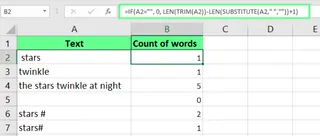
Nous pouvons utiliser TRIM() pour compter le nombre de mots dans une cellule, mais cela nécessite une formule plutôt complexe.
Méthode traditionnelle
Regardez cette formule :
=NBCAR(TRIM(A1)) - NBCAR(SUBSTITUE(TRIM(A1); " "; "")) + 1
Pour gérer les cellules vides, la formule devient encore plus complexe :
=SI(A2=""; 0; NBCAR(TRIM(A2))-NBCAR(SUBSTITUE(A2;" ";""))+1)
Solution Excelmatic
Oubliez les formules complexes. Demandez simplement à l'IA :
Comptez le nombre de mots dans chaque cellule de la colonne A et mettez le résultat dans la colonne B.
Cette approche est non seulement plus simple et plus lisible, mais aussi presque impossible à mal exécuter.
Gérer les espaces insécables
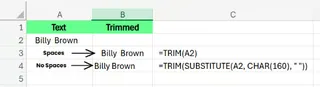
TRIM() supprime les espaces normaux mais ne peut pas gérer les espaces insécables (CAR(160)), qui apparaissent souvent dans le texte copié depuis des sites web.
Méthode traditionnelle
Vous avez besoin de SUBSTITUE() et CAR(160) pour trouver et remplacer ces espaces spéciaux, puis de TRIM() pour nettoyer :
=TRIM(SUBSTITUE(A1; CAR(160); " "))
Solution Excelmatic
Un bon outil de nettoyage de données par IA doit reconnaître tous les types d'espaces, y compris les insécables. Vous n'avez pas besoin d'être un expert en encodage de caractères. Utilisez la même instruction simple qu'auparavant :
Nettoyez complètement l'espacement dans la colonne A, y compris les espaces bizarres provenant d'une copie web.
Excelmatic gère ces nuances, vous permettant de vous concentrer sur l'analyse plutôt que sur le dépannage.
Problèmes courants et correctifs
Lorsque vous utilisez des fonctions traditionnelles, vous pourriez rencontrer certains problèmes. Voyons comment les corriger et comment l'IA les évite dès le départ.
Corriger l'erreur #VALEUR!
Traditionnel : Si vous obtenez une erreur #VALEUR! après avoir utilisé TRIM(), c'est probablement parce que la fonction a été appliquée à une valeur non textuelle. Vous devez vérifier les types de données ou imbriquer TRIM() dans CNUM() comme discuté précédemment.
Avantage IA : Avec Excelmatic, vous rencontrez rarement des erreurs de formule comme #VALEUR!. Puisque vous n'écrivez pas de formules mais donnez des instructions, l'IA garantit que l'opération correcte est effectuée, évitant ce piège courant d'Excel.
Corriger les problèmes de performance avec de grands ensembles de données
Traditionnel : Utiliser TRIM() sur de grands ensembles de données peut ralentir Excel car il recalcule chaque ligne à chaque modification de la feuille de calcul. La solution est de copier et coller la colonne nettoyée en tant que valeurs (Ctrl + Alt + V > Coller en tant que Valeurs) après avoir appliqué TRIM().
Avantage IA : Excelmatic traite les données dans le cloud, pas dans votre fichier Excel en direct. Cela signifie qu'il est souvent beaucoup plus rapide avec de grands ensembles de données et ne ralentira pas votre ordinateur. Vous récupérez un fichier nettoyé, sans décalage de performance.
Corriger les problèmes de caractères spéciaux
Traditionnel : TRIM() ne gère que le caractère espace avec le code ASCII 32. Pour gérer d'autres caractères cachés, vous devez diagnostiquer avec des fonctions comme CODE(), GAUCHE(), DROITE(), puis les supprimer avec SUBSTITUE() et CAR() — un processus fastidieux.
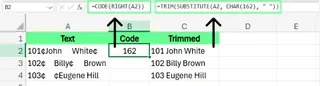
Avantage IA : Vous n'avez pas besoin d'être un détective d'encodage de caractères. Dites simplement à Excelmatic "nettoyez mes données", et il utilise ses algorithmes puissants pour identifier et supprimer divers caractères spéciaux et espaces irréguliers, même ceux dont vous ignoriez l'existence.
Réflexions finales
Vous connaissez maintenant deux façons de nettoyer les espaces supplémentaires dans Excel.
La voie traditionnelle repose sur la fonction TRIM() et ses combinaisons avec d'autres comme SUBSTITUE(), SUPPRESPACE() et CNUM(). Elle est puissante mais nécessite de se souvenir de plusieurs fonctions, de comprendre leurs limites et de pouvoir construire des formules imbriquées complexes pour des problèmes avancés.
La voie moderne par l'IA, via des outils comme Excelmatic, simplifie l'ensemble du processus en une seule étape : décrire ce dont vous avez besoin en langage naturel. Cette approche est plus rapide, plus intuitive et gère toute la complexité sous-jacente pour vous, vous libérant pour vous concentrer sur une analyse plus importante.
Quelle que soit la voie que vous choisissez, des données propres sont le fondement d'une analyse fiable.
Prêt à nettoyer vos données Excel en quelques secondes au lieu de quelques minutes ? Essayez Excelmatic dès aujourd'hui et transformez le nettoyage fastidieux des données en une simple commande.
FAQ sur la fonction Trim() d'Excel
Comment vérifier si une cellule contient des espaces supplémentaires avant d'utiliser TRIM() ?
Méthode par formule : Utilisez la formule =NBCAR(A1)-NBCAR(TRIM(A1)). Si le nombre renvoyé est supérieur à 0, la cellule contient des espaces supplémentaires.
Méthode IA : Pas besoin de vérifier. Demandez simplement à Excelmatic de nettoyer les données, et il s'occupera de toutes les cellules qui en ont besoin.
Comment supprimer uniquement les espaces de début, en conservant les espaces entre les mots ?
Méthode par formule : Vous pouvez utiliser une formule plus complexe : =STXT(A2;TROUVE(STXT(TRIM(A2);1;1);A2);NBCAR(A2)).
Méthode IA : Vous pouvez être plus précis avec Excelmatic : "Supprimez uniquement les espaces de début de la colonne A."
Puis-je utiliser l'outil Rechercher & Remplacer d'Excel pour supprimer les espaces supplémentaires entre les mots ?
Oui. Sélectionnez votre plage de données, appuyez sur Ctrl + H. Dans "Rechercher", entrez deux espaces. Dans "Remplacer par", entrez un espace. Cliquez sur "Remplacer tout" à plusieurs reprises jusqu'à ce qu'Excel dise qu'il n'y a plus rien à remplacer. C'est fastidieux mais cela fonctionne. TRIM() ou un outil d'IA est bien plus efficace.
Puis-je mettre en majuscule la première lettre de chaque mot et supprimer les espaces en même temps ?
Méthode par formule : Oui, vous pouvez utiliser =NOMPROPRE(TRIM(A2)) pour supprimer les espaces supplémentaires tout en mettant en majuscule la première lettre de chaque mot.
Méthode IA : Absolument. Une seule instruction à Excelmatic : "Nettoyez tous les espaces supplémentaires et mettez en majuscule la première lettre de chaque mot dans la colonne A."