Points clés :
- La transposition de données (inversion des lignes et colonnes) dans Excel est cruciale pour l'analyse et les rapports, mais les méthodes traditionnelles nécessitent des étapes manuelles, une configuration précise de formules ou l'apprentissage d'outils complexes.
- Excelmatic offre la solution la plus rapide en transposant les données instantanément avec de simples instructions en langage naturel — aucune sélection manuelle, écriture de formule ou navigation dans les outils n'est nécessaire.
- Comparé aux méthodes manuelles, Excelmatic restructure les données sans effort, économisant du temps et éliminant les erreurs techniques courantes comme une mauvaise dimension de plage.
- Pour les professionnels qui doivent réorganiser rapidement des données pour des présentations ou analyses, adopter des outils d'IA comme Excelmatic signifie des insights plus rapides et plus de temps pour la prise de décision.
Transposer des données dans Excel vous permet d'inverser l'orientation de vos données, en transformant les lignes en colonnes et les colonnes en lignes. Cette technique est particulièrement utile lorsque vous devez restructurer votre jeu de données pour une meilleure analyse, visualisation, ou pour des rapports.
Que vous prépariez des données pour un tableau croisé dynamique, que vous créiez une vue récapitulative ou que vous ayez simplement besoin de modifier la disposition de vos données, Excel propose plusieurs méthodes pour transposer vos données. Traditionnellement, ce sont :
- Collage spécial - Une conversion rapide et ponctuelle.
- Fonction
TRANSPOSE()- Une approche dynamique basée sur des formules. - Power Query - Une méthode avancée pour les jeux de données plus volumineux.
Cependant, une nouvelle méthode, encore plus rapide, a émergé :
- Outils alimentés par l'IA comme Excelmatic - Une approche intelligente qui automatise la tâche à l'aide de commandes en langage naturel.
Dans cet article, vous apprendrez étape par étape comment utiliser chaque méthode, comprendrez leurs principales différences et déciderez laquelle est la meilleure pour votre tâche spécifique.
Réponse rapide
Besoin de transposer des données en urgence ? Voici vos options les plus rapides :
La méthode absolument la plus rapide (alimentée par l'IA) : Utilisez un outil d'IA comme Excelmatic. Téléchargez simplement votre fichier et demandez : "Transpose les données de la Feuille1 de A1 à B5." L'IA gère tout instantanément, sans aucune étape manuelle.
La méthode manuelle la plus rapide (Collage spécial) :
- Sélectionnez et copiez vos données (
Ctrl + C). - Faites un clic droit sur la cellule de destination.
- Sélectionnez "Collage spécial".
- Cochez la case "Transposer" et cliquez sur OK.
- Sélectionnez et copiez vos données (
Cela inverse immédiatement vos lignes en colonnes et vos colonnes en lignes, offrant une solution manuelle rapide pour la plupart des besoins de transposition.
Que signifie "Transposer" dans Excel ?
Transposer dans Excel signifie convertir les lignes en colonnes et les colonnes en lignes. C'est essentiellement faire pivoter vos données de 90 degrés, en changeant leur orientation tout en préservant toutes les informations.
Lorsque vous transposez des données, la première ligne devient la première colonne, la deuxième ligne devient la deuxième colonne, et ainsi de suite.
Par exemple, si vous avez un jeu de données avec des noms de produits en lignes et des ventes mensuelles en colonnes, la transposition vous donnerait les noms de produits en colonnes et les ventes mensuelles en lignes.
Méthodes pour transposer dans Excel
Excel propose quatre méthodes distinctes pour transposer des données, chacune avec ses propres avantages et cas d'utilisation idéaux. Explorons chaque technique étape par étape pour vous aider à choisir la bonne approche.
1. Utiliser le Collage spécial pour transposer des données
La méthode du Collage spécial est le moyen manuel le plus simple de transposer des données dans Excel. Elle crée une copie statique et ponctuelle de vos données dans l'orientation transposée. Suivons un exemple. Imaginons que nous ayons les données de ventes régionales suivantes au format vertical :
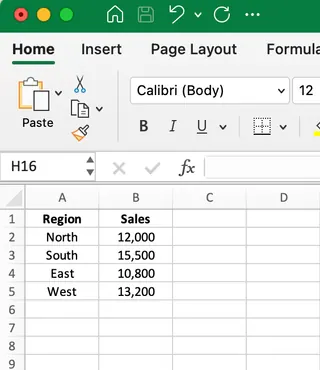
Pour transposer ces données d'une disposition verticale à horizontale :
- Sélectionnez toutes les données que vous souhaitez transposer (dans ce cas, les cellules A1:B5).
- Copiez les données (Ctrl+C ou clic droit et sélectionnez Copier).
- Cliquez sur la cellule où vous souhaitez que les données transposées apparaissent (comme la cellule D1).
- Faites un clic droit et sélectionnez Collage spécial dans le menu contextuel.
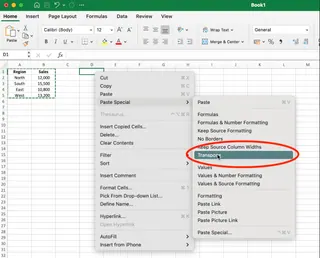
- Dans la boîte de dialogue Collage spécial, cochez la case Transposer et cliquez sur OK.
Le résultat après transposition est montré ci-dessous :
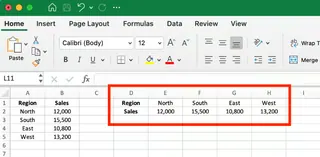
Remarquez comment les données ont été complètement pivotées — ce qui était auparavant en lignes est maintenant en colonnes, et vice versa.
Quand utiliser cette méthode :
- Pour des transformations de données rapides et ponctuelles.
- Lorsque vous avez besoin d'une solution simple qui ne nécessite pas de formules.
- Pour des jeux de données plus petits qui n'auront pas besoin de mises à jour fréquentes.
Avantages : Simple et rapide à appliquer en quelques clics. Limitations : Crée une copie statique qui ne se met pas à jour si vos données d'origine changent.
2. Utiliser la fonction TRANSPOSE()
La fonction TRANSPOSE() offre une alternative dynamique au Collage spécial. Contrairement à la méthode précédente, cette fonction maintient un lien en direct avec vos données d'origine, mettant automatiquement à jour les résultats transposés chaque fois que les données sources changent.
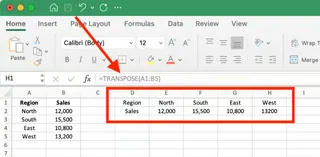
Utilisons les mêmes données de ventes régionales pour démontrer :
- Tout d'abord, vous devez sélectionner la plage de destination. Comme les données d'origine sont sur 5 lignes par 2 colonnes, nous devrons sélectionner une plage de 2 lignes par 5 colonnes pour accueillir la structure transposée.
- Avec vos cellules de destination sélectionnées, entrez la formule
TRANSPOSE()dans la barre de formule :
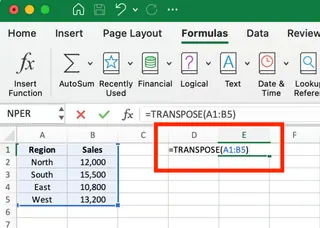
- Dans les versions modernes d'Excel (Microsoft 365 ou 2021), appuyez simplement sur Entrée. Pour les anciennes versions d'Excel, vous devrez appuyer sur Ctrl+Maj+Entrée, car il s'agit d'une formule matricielle.
Le résultat ressemblera à notre exemple précédent, mais si vous modifiez une valeur dans les données d'origine, la version transposée se mettra automatiquement à jour.
Quand utiliser cette méthode :
- Lorsque vos données sources changent fréquemment.
- Lorsque vous devez maintenir un lien en direct entre les données originales et transposées.
- Pour créer des rapports ou tableaux de bord dynamiques.
Avantages : Crée un lien dynamique qui se met à jour automatiquement. Limitations : Nécessite une sélection minutieuse de la taille correcte de la plage de destination ; peut être déroutant pour les débutants.
3. Utiliser Power Query pour transposer des données
Power Query est l'outil de transformation de données le plus puissant d'Excel, parfait pour gérer des jeux de données plus volumineux et des flux de travail complexes et répétables. Bien qu'il nécessite plus d'étapes, il offre une flexibilité inégalée.
Utilisons nos mêmes données de ventes régionales pour démontrer :
- Sélectionnez votre plage de données, cliquez sur l'onglet Données, puis choisissez À partir d'une table/plage.
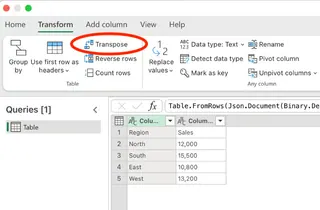
- L'éditeur Power Query s'ouvrira avec vos données chargées. Maintenant, cliquez sur l'onglet Transformer dans le ruban, puis sélectionnez Transposer dans les options du menu.
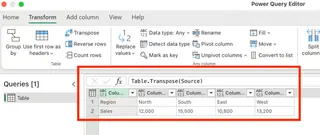
- Vous verrez immédiatement vos données transposées dans la fenêtre d'aperçu. La barre de formule affiche
Table.Transpose(Source), indiquant la transformation appliquée.
- Une fois satisfait, cliquez sur Fermer et charger dans l'onglet Accueil pour renvoyer les données transposées vers votre feuille de calcul Excel.
Quand utiliser cette méthode :
- Pour les grands jeux de données où les autres méthodes sont lentes.
- Lorsque vous devez effectuer des transformations supplémentaires (nettoyage, filtrage, etc.) au-delà de la simple transposition.
- Pour les tâches répétitives que vous souhaitez automatiser et actualiser.
Avantages : Idéal pour les grands jeux de données et les flux de travail complexes ; crée une requête actualisable. Limitations : Courbe d'apprentissage plus abrupte pour les débutants ; implique plus d'étapes pour une simple transposition.
4. Utiliser une approche alimentée par l'IA avec Excelmatic

Pour ce qui est de la vitesse et de la simplicité ultimes, les outils alimentés par l'IA comme Excelmatic changent la donne. Au lieu de naviguer dans les menus ou d'écrire des formules, vous pouvez simplement dire à l'IA ce que vous voulez en langage naturel.
Excelmatic est un Agent IA pour Excel qui gère les tâches complexes pour vous. Voici comment vous transposeriez les mêmes données de ventes régionales :
- Téléchargez votre fichier : Glissez-déposez votre fichier Excel dans Excelmatic.
- Énoncez votre demande : Dans l'interface de chat, tapez une commande simple comme :
Transpose les données dans la plage A1:B5.

Ou, de manière plus conversationnelle : > Inverse les lignes et les colonnes pour les données de ventes régionales.
- Obtenez des résultats instantanés : Excelmatic traite votre demande, effectue la transposition et vous fournit les données correctement structurées, prêtes à être téléchargées ou analysées plus en détail. Il n'est pas nécessaire de sélectionner une plage de destination ou de s'inquiéter des formules matricielles.
Quand utiliser cette méthode :
- Lorsque vous voulez la solution la plus rapide et la plus facile.
- Pour les utilisateurs qui ne sont pas familiers avec les fonctions ou menus spécifiques d'Excel.
- Lorsque vous devez effectuer plusieurs étapes de nettoyage ou d'analyse de données à la suite.
Avantages :
- Sans effort : Aucune courbe d'apprentissage. Décrivez simplement ce dont vous avez besoin.
- Extrêmement rapide : Automatise l'ensemble du processus en quelques secondes.
- Intelligent : Pas besoin de définir manuellement la plage de sortie ou de gérer d'autres détails techniques.
- Polyvalent : Peut gérer la transposition dans le cadre d'une analyse plus large, comme "transpose ces données puis crée un graphique à barres des ventes".
Limitations :
- Nécessite une connexion Internet et l'utilisation d'un outil tiers.
- La sortie est un nouveau jeu de données statique (bien que vous puissiez facilement relancer le processus).
Comparaison des méthodes en un coup d'œil
| Caractéristique | Collage spécial | Fonction TRANSPOSE() |
Power Query | Excelmatic (IA) |
|---|---|---|---|---|
| Facilité d'utilisation | Très facile | Moyenne | Difficile | Sans effort |
| Vitesse | Rapide | Rapide | Moyenne | La plus rapide |
| Mises à jour dynamiques | Non | Oui (Automatique) | Oui (À l'actualisation) | Non (Relancer la requête) |
| Idéal pour | Tâches rapides et ponctuelles | Rapports dynamiques | Données volumineuses/complexes | Vitesse & simplicité |
Transposer des colonnes, des lignes et des tableaux
Bien que nous ayons exploré les quatre principales méthodes, abordons brièvement quelques scénarios spécifiques. Les quatre méthodes peuvent atteindre les résultats suivants.
Comment transposer des colonnes en lignes dans Excel
Lorsque vos données sont organisées en colonnes et que vous en avez besoin en lignes :
- Collage spécial : Copiez les colonnes, faites un clic droit sur la destination, choisissez Collage spécial → Transposer.
- Fonction
TRANSPOSE(): Sélectionnez une ligne de destination et entrez=TRANSPOSE(A1:A5). - Power Query / Excelmatic : Les deux outils gèrent cette transformation de manière transparente avec leurs fonctionnalités de transposition respectives.
Comment transposer des lignes en colonnes dans Excel
Si vos données sont en lignes mais doivent être en colonnes, les étapes sont identiques. Les outils de transposition d'Excel voient les lignes et les colonnes comme interchangeables.
- Collage spécial : Copiez les lignes, faites un clic droit sur la destination, choisissez Collage spécial → Transposer.
- Fonction
TRANSPOSE(): Sélectionnez une colonne de destination et entrez=TRANSPOSE(A1:F1).
Si vous travaillez avec des jeux de données plus volumineux, Power Query ou Excelmatic sont très efficaces pour automatiser les transformations de lignes en colonnes.
Comment transposer des tableaux dans Excel
Lorsque vous travaillez avec des tableaux entiers :
- Pour les petits tableaux, le Collage spécial est efficace.
- Pour les tableaux plus grands, Power Query offre plus de contrôle et peut gérer efficacement n'importe quelle taille de tableau.
- Pour le résultat le plus rapide, demandez simplement à Excelmatic de "transposer le tableau nommé 'SalesData'".
N'oubliez pas que transposer un tableau inversera non seulement vos données mais aussi vos en-têtes.
Points supplémentaires à considérer
Lorsque vous transposez des données dans Excel, gardez ces points à l'esprit :
Gérer les cellules vides
La fonction TRANSPOSE() peut remplacer les cellules vides par des zéros. Pour éviter cela, utilisez une instruction IF() imbriquée :
=TRANSPOSE(IF(A1:F5="","",A1:F5))
Cette formule vérifie les cellules vides et les garde vides dans le résultat transposé. Des outils comme le Collage spécial, Power Query et Excelmatic préservent généralement correctement les cellules vides.
Maintenir les liens vers les données sources
- Collage spécial crée une copie statique (pas de lien).
TRANSPOSE()crée un lien dynamique en direct.- Power Query crée un lien actualisable.
- Excelmatic produit une sortie statique, mais le processus est si rapide qu'il peut être relancé instantanément sur des données mises à jour.
Choisissez la méthode en fonction de la façon dont vous devez gérer les mises à jour des données.
Utiliser TRANSPOSE() avec la mise en forme conditionnelle
La mise en forme (couleurs, polices, mise en forme conditionnelle) n'est pas reportée lors de l'utilisation de la fonction TRANSPOSE() ou de Power Query. Vous devrez réappliquer les règles de mise en forme à la nouvelle plage transposée. Le Collage spécial offre parfois une option pour coller la mise en forme, mais cela peut être incohérent.
Conclusion
Transposer des données est une compétence fondamentale d'Excel pour restructurer des jeux de données. Nous avons exploré quatre méthodes puissantes, chacune avec ses forces uniques :
- Collage spécial pour des changements rapides et statiques.
- Fonction
TRANSPOSE()pour des résultats dynamiques liés par formule. - Power Query pour des flux de travail robustes et répétables sur de grands jeux de données.
- Excelmatic pour ce qui est de la vitesse et de la facilité d'utilisation ultimes, en tirant parti de l'IA pour éliminer les étapes manuelles.
En comprenant ces options, vous pouvez choisir la méthode la plus efficace pour toute situation, d'un simple retournement de données à un pipeline de transformation