Points clés :
- L'application d'exposants dans Excel pour les unités, les puissances ou les notes de bas de page est fastidieuse, nécessitant de nombreux clics, des formats personnalisés complexes ou des connaissances en VBA.
- Excelmatic offre la solution la plus simple en appliquant instantanément la mise en forme en exposant via des instructions en langage naturel — aucune modification manuelle ou compétence technique requise.
- Contrairement aux méthodes traditionnelles qui risquent de rompre les calculs, Excelmatic choisit intelligemment la bonne approche pour préserver les valeurs numériques tout en offrant une mise en forme visuelle parfaite.
- Pour les professionnels qui ont besoin de rapports d'aspect professionnel rapidement, utiliser des outils d'IA comme Excelmatic signifie une préparation de documents plus rapide et plus de temps pour une analyse significative.
Lorsque vous travaillez dans Excel, vous devez souvent exprimer des unités carrées (m²), des exposants mathématiques (2³), des nombres ordinaux (1er), des notes de bas de page ou des symboles de marque (™ et ®). Mais contrairement à Microsoft Word, qui dispose d'un simple bouton dans la barre d'outils, l'application d'exposants dans Excel demande un peu plus d'efforts.
Ne vous inquiétez pas. Dans ce guide, je vais vous montrer les meilleures solutions de contournement, des méthodes manuelles traditionnelles à une solution d'IA de pointe qui s'en charge pour vous.
Avant de commencer, il est important de se rappeler : la mise en forme en exposant dans Excel est purement visuelle ; elle ne modifie pas la valeur réelle dans la barre de formule et n'affecte pas les calculs.
Ce guide est divisé en deux parties : une axée sur la mise en forme du texte et l'autre sur les nombres. Explorons d'abord les méthodes traditionnelles, puis voyons comment un outil d'IA peut révolutionner cette tâche.
La méthode traditionnelle : Mettre du texte en exposant dans Excel
Excel vous permet d'appliquer manuellement l'exposant au texte en utilisant plusieurs méthodes.
Méthode 1 : La boîte de dialogue Format de cellule
C'est la méthode la plus courante pour appliquer la mise en forme en exposant au texte.
- Sélectionnez la cellule contenant le texte que vous souhaitez formater.
- Double-cliquez sur la cellule ou appuyez sur F2 pour passer en mode édition.
- Mettez en surbrillance uniquement les caractères spécifiques que vous souhaitez mettre en exposant.
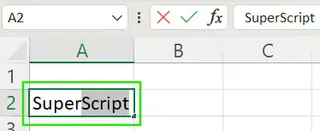
- Appuyez sur Ctrl + 1 pour ouvrir la boîte de dialogue Format de cellule.
- Dans l'onglet Police, cochez la case "Exposant" dans la section Effets.
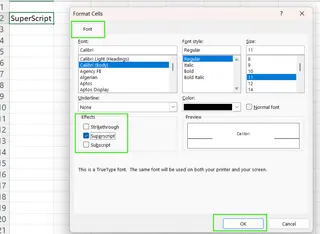
- Cliquez sur OK pour appliquer la mise en forme.
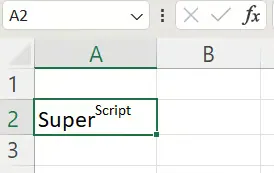
Méthode 2 : Chemin du raccourci clavier
Bien qu'Excel ne dispose pas d'un raccourci dédié pour l'exposant, vous pouvez utiliser cette séquence de touches rapide :
- Sélectionnez le texte que vous souhaitez formater en mode édition.
- Appuyez sur Ctrl + 1 pour ouvrir la boîte de dialogue Format de cellule.
- Appuyez sur Alt + E pour sélectionner l'option Exposant.
- Appuyez sur Entrée pour appliquer la mise en forme et fermer la boîte de dialogue.
Cette séquence est plus rapide que l'utilisation de la souris si vous êtes un adepte du clavier.
Méthode 3 : Ajouter l'exposant à la barre d'outils Accès rapide (QAT)
Pour une utilisation fréquente, ajoutez la commande à votre QAT pour un accès en un clic.
- Allez dans Fichier → Options.

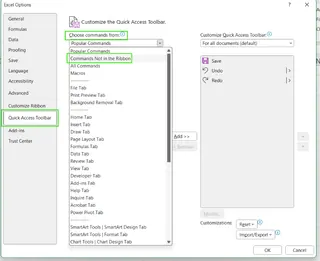
- Dans l'onglet Barre d'outils Accès rapide, sous "Choisir les commandes dans", sélectionnez Commandes non présentes dans le ruban.
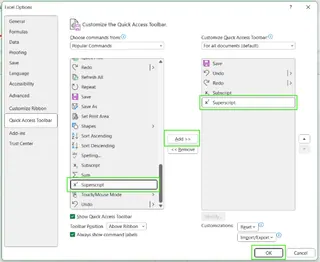
- Trouvez Exposant, cliquez sur Ajouter >>, puis sur OK.
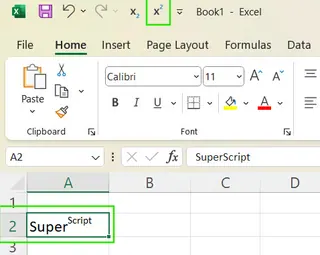
Désormais, vous pouvez sélectionner du texte et cliquer sur la nouvelle icône dans votre QAT.
Vous pouvez également ajouter la commande au ruban Excel en faisant un clic droit sur le ruban et en sélectionnant Personnaliser le ruban, ce qui suit un processus similaire.
La méthode moderne : Utiliser un agent d'IA comme Excelmatic

Les méthodes manuelles fonctionnent, mais elles sont répétitives, surtout pour de grands ensembles de données. Et si vous pouviez éviter complètement les clics, les raccourcis et les personnalisations ?
C'est là que les outils d'IA comme Excelmatic entrent en jeu. Excelmatic est un agent d'IA pour Excel qui comprend les instructions en anglais simple pour exécuter des tâches instantanément. Au lieu que vous deviez comprendre comment appliquer les exposants, vous dites simplement à Excelmatic ce que vous voulez.
Voici comment vous géreriez la même tâche avec Excelmatic :
- Téléchargez votre fichier : Glissez-déposez votre fichier Excel dans Excelmatic.
- Énoncez votre demande : Dans la zone de discussion, tapez votre objectif de mise en forme en langage simple.
- Obtenez des résultats instantanés : Excelmatic analyse votre demande et applique la mise en forme pour vous.
Par exemple, vous pourriez demander :
- "Dans la colonne B, pour toutes les cellules contenant 'm2', formatez le '2' en exposant."
- "Trouvez tous les nombres ordinaux comme 1er, 2e et 3e dans la colonne D et mettez les lettres en exposant."
- "Ajoutez un symbole de marque ™ en exposant aux noms d'entreprise dans la colonne A."

Excelmatic gère intelligemment ces demandes, vous évitant le processus fastidieux de modification des cellules une par une ou de configuration de barres d'outils personnalisées.
Manuel vs. IA : Une comparaison rapide
| Fonctionnalité | Méthodes manuelles (Format de cellule, Raccourcis) | Excelmatic (Agent d'IA) |
|---|---|---|
| Facilité d'utilisation | Nécessite de mémoriser des étapes ou des raccourcis. | Intuitif ; il suffit de taper ce que vous voulez. |
| Vitesse | Lente, surtout pour plusieurs cellules. | Extrêmement rapide, s'applique à toutes les cellules concernées en une fois. |
| Courbe d'apprentissage | Modérée ; implique de naviguer dans les menus. | Pratiquement nulle. |
| Évolutivité | Mauvaise pour les grands ensembles de données. | Excellente ; gère des milliers de lignes sans effort. |
| Flexibilité | Rigide ; vous effectuez exactement les mêmes étapes à chaque fois. | Élevée ; comprend le contexte et applique une logique. |
Mettre des nombres en exposant dans Excel
Mettre des nombres en exposant est plus délicat car Excel convertit souvent le nombre formaté en une chaîne de texte, ce qui peut rompre les formules. Voici les approches traditionnelles et comment l'IA les simplifie.
Méthodes traditionnelles pour les nombres
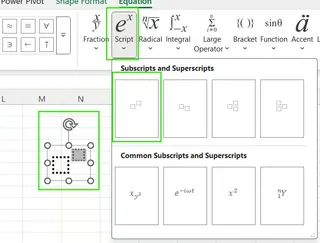
Utiliser l'outil Équation : Allez dans Insertion → Équation → Script pour créer un exposant visuel. Cependant, cela crée un objet flottant, pas un contenu dans une cellule, donc ce n'est utile que pour les titres ou les aides visuelles.
Utiliser les codes Alt : Vous pouvez taper ¹ (Alt+0185), ² (Alt+0178) et ³ (Alt+0179) à l'aide du pavé numérique. Cela se limite à ces trois nombres et convertit la cellule en texte.
Utiliser la fonction CAR() : La formule
=A1 & CAR(178)ajoute un exposant 2 à la valeur de la cellule A1. Cela donne également une chaîne de texte.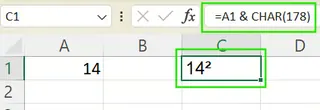
Utiliser les formats de nombre personnalisés : C'est la meilleure méthode manuelle pour préserver la valeur du nombre.
- Appuyez sur Ctrl + 1 pour ouvrir Format de cellule.
- Allez dans Nombre → Personnalisé.
- Dans la zone "Type", entrez un format comme
0"²". Vous pouvez copier-coller d'autres caractères en exposant (comme ⁴, ⁵, etc.) dans la chaîne de format.
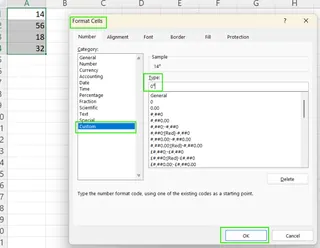
La cellule affichera
10²mais sa valeur sous-jacente reste10, elle peut donc toujours être utilisée dans les calculs.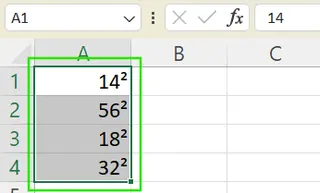
Utiliser VBA : Pour l'automatisation, un script VBA peut ajouter des caractères en exposant à une plage de cellules. Cela nécessite des connaissances en programmation.
Sub SuperscriptNumbers()
    Dim cell As Range
    For Each cell In Selection
        cell.Value = cell.Value & Chr(178) ' Ajoute un exposant 2
    Next cell
End Sub
L'approche Excelmatic pour les nombres
Avec Excelmatic, vous n'avez pas à choisir entre la mise en forme visuelle et la fonctionnalité numérique. Énoncez simplement votre objectif.
- Pour un affichage visuel avec des valeurs préservées : "Pour les nombres de la colonne C, affichez-les avec un exposant 2 à la fin, mais conservez leur valeur numérique d'origine pour les calculs." Excelmatic appliquerait correctement un format de nombre personnalisé.
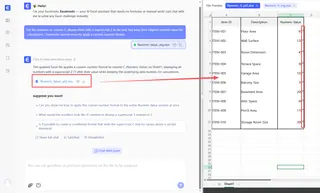
- Pour créer des chaînes de texte : "Combinez le texte de la colonne A avec un exposant 3." Excelmatic appliquerait l'équivalent de la fonction
CAR()sans que vous ayez besoin de connaître la formule.

Cette approche pilotée par l'IA sélectionne la meilleure méthode pour votre besoin spécifique, vous évitant les essais et erreurs des techniques traditionnelles.
Limitations et solutions de contournement
Toutes les méthodes manuelles ont des inconvénients :
- Conversion numérique en chaîne : La plupart des méthodes (codes Alt,
CAR()) convertissent les nombres en texte, rompant les calculs. - Support limité des caractères : Les codes Alt ne fonctionnent que pour ¹, ² et ³. Les autres doivent être copiés-collés.
- Complexité : Les formats de nombre personnalisés et VBA nécessitent des connaissances techniques.
Les outils alimentés par l'IA comme Excelmatic sont la solution de contournement ultime. Ils masquent la complexité. Vous n'avez pas besoin de vous souvenir des codes Alt, d'écrire du VBA ou de comprendre la syntaxe des formats personnalisés. L'IA gère le "comment" pour que vous puissiez vous concentrer sur le "quoi".
Conclusion
Comme vous l'avez vu, il existe plusieurs façons d'ajouter des exposants dans Excel. Les méthodes manuelles comme la boîte de dialogue Format de cellule, les raccourcis clavier et les formats de nombre personnalisés sont des compétences précieuses. Elles vous donnent un contrôle précis sur l'apparence de votre feuille de calcul.
Cependant, pour la vitesse, l'efficacité et la facilité d'utilisation, les agents d'IA modernes changent la donne. En décrivant simplement votre objectif en langage naturel, vous pouvez réaliser en secondes ce qui prenait auparavant des minutes de clics et de saisie. Ce changement vous permet d'être plus productif et de vous concentrer sur la génération d'informations plutôt que de vous perdre dans les détails de mise en forme.
Prêt à formater vos feuilles Excel instantanément et professionnellement ? Essayez Excelmatic dès aujourd'hui et transformez la mise en forme du texte et des nombres d'une corvée en une simple commande.
FAQ
Comment appliquer l'exposant au texte ou aux nombres dans Excel ?
La méthode manuelle la plus rapide est de sélectionner le texte, d'appuyer sur Ctrl+1 et de cocher la case "Exposant". La méthode la plus simple est d'utiliser un outil d'IA comme Excelmatic et de lui demander simplement de formater le texte pour vous.
L'exposant affecte-t-il les formules ou les calculs ?
Généralement, non. La mise en forme standard en exposant est purement visuelle. Cependant, les méthodes qui insèrent des caractères spéciaux (comme les codes Alt ou la fonction CAR) convertissent le contenu de la cellule en une chaîne de texte, qui ne peut pas être utilisée dans les calculs.
Pourquoi les codes Alt ne fonctionnent-ils pas sur mon ordinateur ?
Les codes Alt nécessitent un pavé numérique dédié avec le Verr Num activé. Ils ne fonctionnent généralement pas sur les ordinateurs portables utilisant la rangée de chiffres au-dessus des lettres.
Comment puis-je automatiser la mise en exposant pour de nombreuses cellules ?
La méthode traditionnelle est d'écrire une macro VBA. La méthode moderne et plus simple est de télécharger votre fichier vers un agent d'IA comme Excelmatic et de décrire la règle de mise en forme que vous souhaitez appliquer.
Quelles polices prennent en charge les caractères en exposant ?
Les polices courantes comme Calibri, Arial et Times New Roman prennent bien en charge les caractères en exposant. Notez que certaines polices personnalisées ou décoratives peuvent ne pas les afficher correctement.