
Points clés :
- La sommation de données avec plusieurs conditions dans Excel nécessite traditionnellement de maîtriser la syntaxe complexe de la fonction
SOMME.SI.ENS(), incluant des définitions de plages précises et un formatage des critères. - Excelmatic offre une solution plus simple en effectuant des sommes multi-critères instantanément à l'aide d'instructions en langage naturel — aucune syntaxe de formule ni gestion de plages n'est nécessaire.
- Comparé à l'écriture manuelle de formules, Excelmatic gère des logiques avancées comme les conditions OU, les correspondances partielles et les plages de dates de manière intuitive, fournissant des résultats précis sans les pièges techniques.
- Pour les professionnels qui ont besoin de résumés de données rapides et fiables, utiliser des outils d'IA comme Excelmatic signifie des insights plus rapides et plus de temps pour l'analyse stratégique plutôt que pour le dépannage technique.
Lorsque vous devez sommer des données en fonction de plusieurs conditions, Excel propose des outils puissants pour vous donner un contrôle précis sur vos calculs. L'approche classique implique de maîtriser la fonction SOMME.SI.ENS(), qui peut gérer plusieurs critères à la fois. Cependant, une nouvelle génération d'outils d'IA offre une manière plus intuitive et conversationnelle d'obtenir les mêmes réponses.
Dans cet article, nous explorerons les deux méthodes. Nous fournirons une analyse approfondie de la fonction SOMME.SI.ENS() avec des exemples avancés et des conseils de dépannage. Nous la comparerons également à Excelmatic, un Agent Excel IA qui fournit des réponses instantanées à partir de questions en langage naturel. À la fin, vous pourrez choisir la meilleure méthode pour vos besoins et rendre vos calculs plus précis et efficaces que jamais.
Deux façons de sommer avec plusieurs critères
Il existe deux méthodes principales pour sommer des données en fonction de plusieurs conditions : l'approche traditionnelle basée sur les formules et une solution moderne alimentée par l'IA.
Méthode 1 : La fonction traditionnelle SOMME.SI.ENS()
Pour utiliser la fonction SOMME.SI.ENS() dans Excel :
- Tapez
=SOMME.SI.ENS(pour commencer la fonction. - Sélectionnez la plage qui contient les valeurs à sommer (
plage_somme). - Sélectionnez la première plage où une condition sera appliquée (
plage_critère1). - Saisissez la condition à respecter (
critère1). - Répétez pour tout critère supplémentaire.
- Fermez les parenthèses et appuyez sur Entrée.
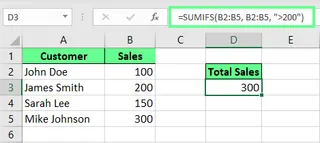
Par exemple, pour sommer toutes les ventes supérieures à 200 dans la plage B2:B8 :
=SOMME.SI.ENS(B2:B8, B2:B8, ">200")
Méthode 2 : L'approche alimentée par l'IA d'Excelmatic

Excelmatic simplifie ce processus en éliminant les formules. Vous énoncez simplement votre demande en langage naturel.
Pour obtenir le même résultat :
- Téléchargez votre fichier Excel sur Excelmatic.
- Posez votre question : "Quelle est la somme des ventes supérieures à 200 ?"
- Excelmatic fournit instantanément la réponse.
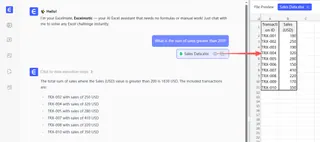
Cette approche est plus rapide et évite les complexités de syntaxe et les erreurs potentielles des formules manuelles.
Comprendre la fonction SOMME.SI.ENS()
La fonction SOMME.SI.ENS() dans Excel additionne les valeurs uniquement lorsque toutes les conditions spécifiées sont remplies. Elle prend en charge les opérateurs logiques comme supérieur à >, inférieur à <, égal à =, et différent de <>, ainsi que les caractères génériques pour les correspondances partielles. La fonction fonctionne avec des nombres, du texte et des dates.
Syntaxe de SOMME.SI.ENS()
La fonction SOMME.SI.ENS() définit d'abord la plage de valeurs à sommer, suivie de paires de plages de critères et de critères. Notez que SOMME.SI.ENS() peut gérer plus d'une condition logique.
SOMME.SI.ENS(plage_somme, plage_critère1, critère1, [plage_critère2, critère2], …)
Ici :
plage_sommeest la plage de cellules que vous souhaitez additionner.plage_critère1est la première plage où nous vérifions une condition.critère1est la condition appliquée àplage_critère1.[plage_critère2, critère2], …sont facultatifs. Vous pouvez ajouter plus de paires de plages et de conditions. Chaque paire ajoute une autre condition qui doit être remplie.
Notez que la plage_critère (la plage où les conditions sont vérifiées) doit avoir le même nombre de lignes et de colonnes que la plage_somme (la plage en cours de sommation).
Exemple de SOMME.SI.ENS()
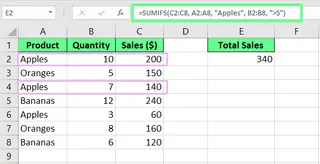
Essayons un exemple basique. J'ai un ensemble de données de fruits avec leurs quantités et ventes. Et je veux trouver le total des ventes de Pommes où la Quantité est supérieure à 5.
En utilisant SOMME.SI.ENS() :
Ma formule deviendrait :
=SOMME.SI.ENS(C2:C8, A2:A8, "Pommes", B2:B8, ">5")
Ici C2:C8 est la plage de valeurs à sommer (Ventes ($)). A2:A8, "Pommes" est la condition pour n'inclure que les lignes où le produit est Pommes. Et B2:B8, ">5" est la condition pour n'inclure que les lignes où la Quantité dépasse 5.
L'alternative Excelmatic :
Avec Excelmatic, vous pouvez sauter complètement la formule. Téléchargez simplement votre fichier et demandez :
Quelles sont les ventes totales pour les Pommes où la quantité est supérieure à 5 ?
Excelmatic comprend la demande et fournit la somme correcte sans que vous ayez besoin de spécifier les plages de cellules ou la syntaxe.
SOMME.SI() vs. SOMME.SI.ENS()
La principale différence entre SOMME.SI() et SOMME.SI.ENS() est le nombre de conditions qu'elles utilisent. SOMME.SI() gère une seule condition, tandis que SOMME.SI.ENS() peut gérer plusieurs conditions.
| Fonctionnalité | SOMME.SI() | SOMME.SI.ENS() |
|---|---|---|
| Nombre de conditions | Une seule condition | Conditions multiples (jusqu'à 127) |
| Type de logique | Filtrage simple | Logique ET (toutes les conditions doivent être remplies) |
| Syntaxe | =SOMME.SI(plage, critère, [plage_somme]) |
=SOMME.SI.ENS(plage_somme, plage_critère1, critère1, …) |
| Ordre des arguments | Plage critère d'abord, plage somme à la fin | Plage somme d'abord, suivie des paires de critères |
| Meilleur usage pour | Tâches de filtrage simples | Analyse de données complexes avec plusieurs critères |
Une autre façon d'y penser est que SOMME.SI.ENS() est une extension de SOMME.SI(). SOMME.SI.ENS() peut également gérer une seule condition, donc si vous utilisez SOMME.SI.ENS() avec une seule condition, elle fonctionne exactement comme SOMME.SI(). Cela signifie que vous n'avez jamais techniquement tort de choisir SOMME.SI.ENS() plutôt que SOMME.SI().
Cas d'utilisation pour SOMME.SI.ENS() vs. Excelmatic
Maintenant que vous savez comment fonctionne la fonction SOMME.SI.ENS(), voyons quelques cas avancés et comparons les deux méthodes.
Utilisation de SOMME.SI.ENS() avec différents types de données
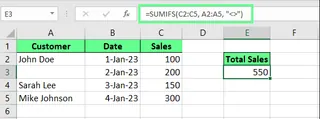
SOMME.SI.ENS() peut fonctionner avec des nombres, du texte et des dates. Disons que j'ai un rapport de ventes, mais certaines lignes n'ont pas de nom de client, et je veux sommer uniquement celles où nous avons le nom du client.
En utilisant SOMME.SI.ENS() :
J'utilise l'opérateur <> pour trouver les cellules non vides :
=SOMME.SI.ENS(C2:C5, A2:A5, "<>")
Cette formule examine la colonne Client, vérifie les cellules non vides, puis additionne les ventes correspondantes.
L'alternative Excelmatic :
Cette tâche est plus intuitive avec une requête en langage naturel :
Additionnez les ventes pour les lignes où le nom du client n'est pas vide.
Excelmatic interprète correctement cette demande, vous évitant de vous souvenir d'opérateurs comme <>.
Application de la logique OU
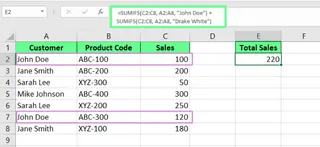
Nous savons que SOMME.SI.ENS() n'utilise que la logique ET. Pour simuler une logique OU (par exemple, sommer les ventes pour "John Doe" OU "Drake White"), vous devez combiner plusieurs fonctions SOMME.SI.ENS().
En utilisant SOMME.SI.ENS() :
=SOMME.SI.ENS(C2:C8, A2:A8, "John Doe") + SOMME.SI.ENS(C2:C8, A2:A8, "Drake White")
L'alternative Excelmatic :
Excelmatic gère nativement les conditions OU. Votre question est simple :
Quelles sont les ventes totales pour John Doe ou Drake White ?
L'IA traite automatiquement la logique OU, fournissant une réponse unique et claire.
Utilisation de caractères génériques pour les correspondances partielles
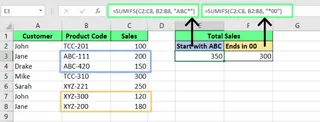
Les caractères génériques (* ou ?) dans SOMME.SI.ENS() vous aident à faire correspondre des motifs. Par exemple, * correspond à n'importe quel nombre de caractères. Pour sommer les ventes pour un Code Produit commençant par "ABC" :
En utilisant SOMME.SI.ENS() :
=SOMME.SI.ENS(D2:D8, C2:C8, "ABC*")
L'alternative Excelmatic :
Vous n'avez pas besoin de connaître la syntaxe des caractères génériques avec Excelmatic. Demandez simplement naturellement :
Additionnez les ventes pour les codes produits qui commencent par ABC.
L'IA comprend les expressions contextuelles comme "commencent par", "se terminent par" ou "contiennent", rendant la correspondance partielle sans effort.
Sommation basée sur des plages de dates
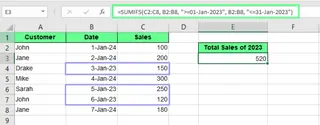
Pour sommer les ventes de janvier 2023, vous devez définir une date de début et de fin.
En utilisant SOMME.SI.ENS() :
=SOMME.SI.ENS(D2:D8, B2:B8, ">=01-janv-2023", B2:B8, "<=31-janv-2023")
Cette formule vérifie les dates entre le 1er et le 31 janvier 2023, et additionne les ventes correspondantes.
L'alternative Excelmatic :
La gestion des dates est considérablement plus simple avec l'IA. Demandez simplement :
Quelles étaient les ventes totales en janvier 2023 ?
Excelmatic analyse la plage de dates à partir de votre requête conversationnelle, évitant le formatage délicat des dates et les opérateurs.
Dépannage : Pièges de SOMME.SI.ENS() vs. Fiabilité de l'IA
Si votre fonction SOMME.SI.ENS() ne fonctionne pas, c'est souvent dû à quelques problèmes courants. Voyons comment une approche IA aide à éviter ces problèmes.
Tailles de plages non correspondantes
- Problème avec
SOMME.SI.ENS(): Si votreplage_sommeet votreplage_critèren'ont pas les mêmes dimensions, Excel renvoie une erreur#VALEUR!. C'est une erreur fréquente et frustrante. - Solution Excelmatic : Cette erreur est impossible avec Excelmatic. L'IA analyse l'intégralité de votre ensemble de données et comprend les relations entre les colonnes, vous n'avez donc jamais à définir ou aligner manuellement les plages.
Formatage incorrect des critères
- Problème avec
SOMME.SI.ENS(): Les critères texte doivent être entre guillemets (par exemple,"Pommes"). Les conditions numériques ou de date avec opérateurs doivent également être entre guillemets (par exemple,">100"). Les oublier entraîne des erreurs ou un résultat0. - Solution Excelmatic : Puisque vous utilisez l'anglais simple, il n'y a pas de syntaxe spéciale à retenir. Vous écrivez simplement "Pommes" ou "supérieur à 100" dans votre question.
Valeurs zéro inattendues
- Problème avec
SOMME.SI.ENS(): Si une formule renvoie0de manière inattendue, cela signifie souvent qu'aucune ligne ne remplissait toutes les conditionsET, ou qu'il y a une erreur de formatage subtile dans vos critères. - Solution Excelmatic : Excelmatic répond directement à votre question. Si la réponse est zéro, c'est parce que les données le reflètent vraiment — et non à cause d'une erreur technique dans une formule. Cela renforce la confiance dans vos résultats.
Bonnes pratiques et quand utiliser chaque méthode
Bonnes pratiques pour SOMME.SI.ENS()
Pour tirer le meilleur parti de la fonction SOMME.SI.ENS(), suivez ces bonnes pratiques :
- Évitez de coder en dur les critères : Au lieu de taper
"Pommes"dans votre formule, référencez une cellule (par exemple,E3) qui contient le mot "Pommes". Cela rend votre feuille dynamique. - Utilisez des plages nommées : Nommer des plages (par exemple,
Liste_ventesau lieu deC2:C5) rend les formules plus faciles à lire et à gérer. - Utilisez des références absolues (
$) : Lors de la copie de formules, utilisez$(par exemple,$C$2:$C$8) pour verrouiller les plages et les empêcher de se déplacer.
Quand choisir SOMME.SI.ENS() vs. Excelmatic
- Choisissez
SOMME.SI.ENS()quand : Vous construisez des tableaux de bord complexes et interconnectés où les résultats des formules doivent se mettre à jour automatiquement lorsque les données sources changent. C'est une compétence essentielle pour toute personne souhaitant devenir un utilisateur avancé d'Excel. - Choisissez Excelmatic quand : Vous avez besoin de réponses rapides et ponctuelles sans écrire de formules. C'est idéal pour l'exploration rapide de données, la vérification de chiffres, ou pour les utilisateurs moins à l'a





