
Points clés :
- La soustraction dans Excel est essentielle pour les rapports financiers, commerciaux et opérationnels, mais les méthodes traditionnelles nécessitent une connaissance technique des formules, des références absolues et des fonctions.
- Excelmatic simplifie les tâches de soustraction complexes en effectuant les calculs instantanément à l'aide d'instructions en langage naturel — aucune syntaxe de formule ou concept technique n'est nécessaire.
- Comparé aux méthodes manuelles, Excelmatic gère facilement des colonnes entières, des remises en pourcentage et des différences de dates, éliminant les étapes de configuration et de formatage manuelles.
- Pour les professionnels qui ont besoin de calculs précis rapidement, utiliser des outils d'IA comme Excelmatic signifie des insights plus rapides et plus de temps pour l'analyse plutôt que pour la mécanique des feuilles de calcul.
Dans cet article, je vais vous guider à travers différentes méthodes pour soustraire des nombres, des cellules, des lignes et des colonnes dans Excel. Nous couvrirons tout, des formules de base aux fonctions avancées pour gérer les pourcentages, les dates et les heures.
Mais nous ne nous arrêterons pas là. Nous comparerons également ces méthodes traditionnelles avec une approche moderne, alimentée par l'IA, utilisant Excelmatic. Que vous soyez débutant ou expert, ce guide vous montrera les moyens les plus rapides et les plus efficaces de gérer la soustraction, transformant ainsi vos compétences Excel.
La réponse rapide : Soustraction de base
Pour soustraire des nombres dans Excel, le moyen le plus direct est d'utiliser le signe moins (-) comme symbole de soustraction.
La méthode traditionnelle (Utilisation d'une formule)
Tapez un signe égal (=), suivi du nombre dont vous voulez soustraire, d'un signe moins (-), et du nombre que vous souhaitez soustraire.
Par exemple, pour soustraire 7 de 12, vous taperiez =12-7 dans une cellule et appuierez sur Entrée. Excel affiche instantanément le résultat, 5.
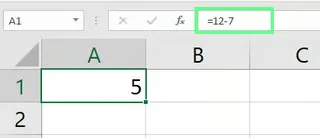
Comment soustraire une ou plusieurs cellules dans Excel
Maintenant que vous avez vu comment soustraire deux nombres, appliquons cela aux cellules Excel. C'est là que les choses deviennent plus intéressantes, et où nous pouvons commencer à comparer les méthodes.
Comment soustraire une cellule d'une autre
La méthode traditionnelle (Utilisation de références de cellules)
Au lieu de taper des nombres directement, vous pouvez utiliser des références de cellules. Cela rend vos calculs dynamiques. Par exemple, si vous avez 15 dans la cellule A2 et 5 dans B2, vous pouvez trouver la différence dans C2.
- Tapez
=dans la cellule C2. - Cliquez sur la cellule A2 (le diminuende).
- Tapez le signe
-. - Cliquez sur la cellule B2 (le soustrahend).
- Appuyez sur Entrée.
La formule =A2-B2 affichera le résultat 10 dans la cellule C2.
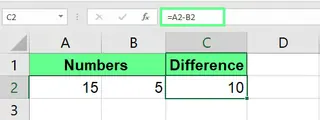
La méthode IA (Utilisation d'Excelmatic)

Avec Excelmatic, vous n'avez pas besoin de cliquer sur des cellules individuelles ou de taper des formules. Vous énoncez simplement votre objectif en langage naturel. Après avoir téléchargé votre fichier, vous pouvez demander :
Dans une nouvelle colonne, soustrayez la valeur de la cellule B2 de A2.
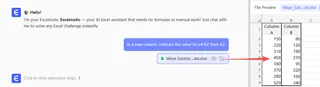
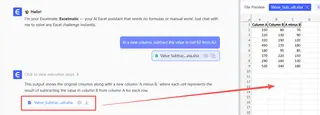
Comparaison : Bien que la méthode par formule soit simple pour un seul calcul, Excelmatic décrit l'action naturellement, ce qui peut être plus intuitif, surtout lorsque vous travaillez avec des tableaux nommés ou des ensembles de données plus volumineux où trouver des références de cellules peut être fastidieux.
Comment soustraire plusieurs cellules
La méthode traditionnelle (Extension de la formule)
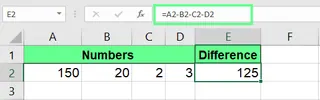
Pour soustraire plusieurs nombres d'une valeur de départ, vous étendez la formule. Si vous voulez soustraire les valeurs de B2, C2 et D2 de A2, votre formule serait :
=A2-B2-C2-D2
Vous pouvez continuer à ajouter - et des références de cellules pour autant de cellules que nécessaire.
La méthode IA (Utilisation d'Excelmatic)
Excelmatic simplifie cela en comprenant les plages et les séries d'opérations.
De la valeur dans A2, soustrayez les valeurs dans B2, C2 et D2.
Comparaison : La méthode IA élimine la saisie répétitive de -C2-D2..., réduisant ainsi le risque de fautes de frappe ou de cellules oubliées dans une longue chaîne de soustractions.
Comment soustraire des colonnes et des lignes dans Excel
C'est là que nous voyons une différence significative dans le flux de travail. Examinons la soustraction de colonnes ou de lignes entières en une seule fois.
Comment soustraire des colonnes dans Excel
Disons que vous avez une colonne "Revenus" (A) et une colonne "Dépenses" (B) et que vous voulez calculer le "Bénéfice" dans la colonne C.
La méthode traditionnelle (Glisser-remplir)
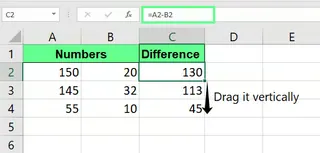
- Dans la cellule C2, tapez la formule pour soustraire les cellules de la première ligne :
=A2-B2. - Appuyez sur Entrée.
- Cliquez à nouveau sur la cellule C2. Faites glisser le petit carré vert (la poignée de remplissage) en bas à droite vers le bas jusqu'à la dernière cellule de votre plage de données.
Cette action copie la formule vers le bas de la colonne, ajustant automatiquement les références de cellules pour chaque ligne (A3-B3, A4-B4, etc.).
La méthode IA (Utilisation d'Excelmatic)
Avec Excelmatic, vous décrivez l'opération au niveau de la colonne.
Créez une nouvelle colonne nommée 'Bénéfice' en soustrayant la colonne 'Dépenses' de la colonne 'Revenus'.
Excelmatic effectue le calcul pour toute la colonne instantanément.
Comparaison : La méthode traditionnelle nécessite un processus en trois étapes (taper, entrer, glisser) qui peut être fastidieux avec des milliers de lignes. La méthode IA est une commande unique qui accomplit le même résultat plus rapidement et sans intervention manuelle.
Comment soustraire une colonne par un nombre fixe
Souvent, vous devez soustraire le même nombre d'une colonne entière (par exemple, déduire des frais de 50 $ de chaque transaction).
La méthode traditionnelle (Référence absolue)
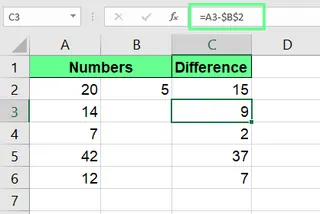
Pour soustraire une valeur fixe (disons, dans la cellule B2) de toutes les valeurs de la colonne A, vous devez utiliser une référence absolue. Cela empêche la référence à B2 de changer lorsque vous faites glisser la formule vers le bas.
- Dans la cellule C2, tapez la formule
=A2-$B$2. Les signes$verrouillent la référence à la cellule B2. - Appuyez sur Entrée.
- Faites glisser la poignée de remplissage vers le bas de la colonne.
Vous pouvez appuyer sur F4 après avoir cliqué sur B2 dans la formule pour ajouter automatiquement les signes $.
La méthode IA (Utilisation d'Excelmatic)
Excelmatic gère cela de manière contextuelle, vous n'avez donc pas besoin de connaître les références absolues.
Soustrayez la valeur de la cellule B2 de chaque cellule de la colonne A.
Ou, encore plus simplement :
Soustrayez 50 de la colonne 'Transactions'.
Comparaison : Le concept de références absolues vs relatives est un point de confusion courant pour de nombreux utilisateurs d'Excel. Excelmatic supprime complètement cette complexité. Vous dites simplement ce que vous voulez faire, et l'IA détermine la logique.
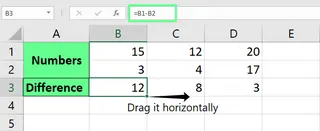
Note : Soustraire des lignes suit la même logique que les colonnes, mais vous faites glisser la formule horizontalement au lieu de verticalement. Les commandes Excelmatic seraient similaires : "Pour chaque colonne, soustrayez la valeur de la ligne 2 de la ligne 1."
Comment utiliser des fonctions spécialisées pour la soustraction
Pour des scénarios plus complexes, Excel utilise des fonctions. Voyons comment elles se comparent.
Utilisation de la fonction SOMME() pour la soustraction
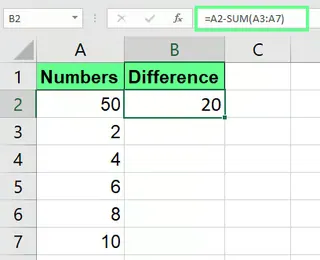
Pour soustraire une somme totale de plusieurs nombres d'une valeur de départ, vous pouvez combiner la fonction SOMME() avec l'opérateur -. Par exemple, pour soustraire une liste de dépenses (A3:A7) d'un budget total (A2).
La méthode traditionnelle (Fonction SOMME)
La formule serait :
=A2-SOMME(A3:A7)
Cette formule calcule d'abord la somme des cellules A3 à A7, puis soustrait ce total de A2.
La méthode IA (Utilisation d'Excelmatic)
Encore une fois, vous pouvez décrire le résultat souhaité en langage naturel.
Soustrayez la somme des cellules A3 à A7 de la valeur dans la cellule A2.
Comparaison : L'avantage ici est la clarté. Bien que =A2-SOMME(A3:A7) soit efficace, l'invite Excelmatic se lit exactement comme une instruction humaine, ce qui facilite la création et l'audit.
Autres problèmes de soustraction intéressants
Explorons comment ces deux approches gèrent des problèmes de soustraction pratiques et réels.
Comment soustraire des pourcentages dans Excel
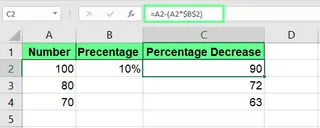
Imaginez que vous devez réduire une liste de prix de 10 %.
La méthode traditionnelle (Formule)
La formule pour diminuer un nombre d'un pourcentage est =Nombre-(Nombre * pourcentage). Si votre prix d'origine est en A2 et le pourcentage (par exemple, 10 % ou 0,1) en B2, la formule serait :
=A2-(A2*$B$2)
Vous utiliseriez une référence absolue pour B2 si vous appliquez le même pourcentage à toute une colonne de prix.
La méthode IA (Utilisation d'Excelmatic)
Cette tâche devient incroyablement simple avec un agent IA.
Diminuez toutes les valeurs de la colonne 'Prix' de 10 %.
Comparaison : La méthode IA est non seulement plus simple à écrire, mais aussi conceptuellement plus facile. Au lieu de traduire "diminuer de 10 %" en une formule mathématique, vous le dites simplement. Cela fait gagner du temps et réduit le risque d'erreurs de calcul.
Comment soustraire des dates dans Excel
Calculer la durée entre deux dates est une tâche courante.
La méthode traditionnelle (Soustraction directe)
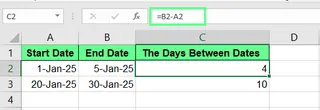
Excel stocke les dates sous forme de nombres séquentiels, vous pouvez donc les soustraire directement. Avec une date de début en A2 et une date de fin en B2, la formule est :
=B2-A2
Le résultat est le nombre de jours entre les deux dates. Vous devrez peut-être formater la cellule de résultat en "Standard" ou "Nombre" si elle passe par défaut au format date.
Comment soustraire des heures dans Excel
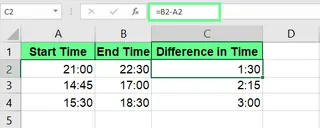
De même, vous pouvez soustraire des valeurs d'heure pour calculer le temps écoulé. Avec une heure de début en A2 et une heure de fin en B2, la formule est :
=B2-A2
Pour que le résultat s'affiche correctement (par exemple, le total des heures), vous devrez peut-être appliquer un format de cellule personnalisé comme [h]:mm.
La méthode IA pour les dates et heures (Utilisation d'Excelmatic)
Excelmatic gère les calculs de date et d'heure, y compris le formatage, automatiquement.
Calculez le nombre de jours entre les colonnes 'Date de début' et 'Date de fin'.
Ou pour l'heure :
Trouvez la différence de temps en heures entre les colonnes 'Heure de fin' et 'Heure de début'.
Comparaison : La méthode traditionnelle nécessite souvent une étape supplémentaire de formatage correct de la cellule. Excelmatic comprend l'intention de l'utilisateur — "nombre de jours" ou "heures" — et fournit la réponse finale, correctement formatée, en une seule fois.
Réflexions finales
Vous disposez maintenant d'une boîte à outils complète pour la soustraction dans Excel. Nous avons vu que les méthodes traditionnelles, du simple signe moins aux fonctions comme SOMME, sont puissantes et essentielles pour tout utilisateur d'Excel à connaître. Elles vous donnent un contrôle granulaire sur vos calculs.
Cependant, le paysage de l'analyse de données est en train de changer. Les outils d'IA comme Excelmatic offrent une voie parallèle qui privilégie la vitesse, la facilité d'utilisation et le langage naturel. Au lieu de mémoriser des formules, une syntaxe et des concepts comme les références absolues, vous pouvez simplement énoncer votre objectif. Cela accélère non seulement votre flux de travail, mais rend également la manipulation complexe des données accessible à tous, quel que soit leur niveau d'expertise Excel.
La meilleure approche dépend souvent de la tâche. Pour un calcul rapide et ponctuel, une formule pourrait être plus rapide. Mais pour des opérations complexes, répétitives ou à grande échelle, un agent IA est clairement gagnant.
Prêt à soustraire plus intelligemment, pas plus difficilement ? Essayez Excelmatic dès aujourd'hui et effectuez tous vos calculs avec une simple demande claire.
Questions fréquemment posées (FAQ)
Existe-t-il une fonction dédiée à la soustraction dans Excel ?
Non, Excel n'a pas de fonction dédiée SOUSTRACTION(). La méthode principale est d'utiliser l'opérateur moins (-). Pour soustraire plusieurs éléments dans une plage, vous pouvez utiliser la fonction SOMME(), comme =A2 - SOMME(B2:B5). Alternativement, les outils d'IA comme Excelmatic comprennent directement la commande "soustraire", vous permettant d'effectuer une soustraction sans utiliser de formule.
Comment additionner et soustraire dans une seule formule Excel ?
Vous pouvez combiner les opérateurs + et - dans une seule formule. Par exemple : =A1 + B1 - C1. Excel suit l'ordre standard des opérations pour calculer le résultat. Avec un outil IA, vous pouvez simplement dire : "Additionnez A1 et B1, puis soustrayez C1."
Comment soustraire en fonction d'une condition ?
Dans Excel traditionnel, vous utilisez la fonction SI(). Par exemple, =SI(A1>10, A1-B1, 0) soustrait B1 de A1 seulement si A1 est supérieur à 10. Avec Excelmatic, vous pouvez énoncer la condition directement : "Si A1 est supérieur à 10, soustrayez-lui B1, sinon affichez 0."
Comment trouver la différence en mois entre deux dates dans Excel ?
Utilisez la fonction DATEDIF() : =DATEDIF(A2, B2, "m"). Cette fonction calcule le nombre de mois complets entre une date de début (A2) et une date de fin (B2).
Comment soustraire des matrices dans Excel ?
Pour soustraire deux matrices (par exemple, A2:B4 et C2:D4) :
- Sélectionnez une plage de cellules vide qui correspond





