Guide Complet des Calculs Dynamiques avec la Formule SOUS.TOTAL
Points clés :
- Créer des résumés dynamiques (par exemple, des totaux filtrés) dans Excel nécessite traditionnellement de maîtriser des formules complexes comme
SOUS.TOTAL() avec ses codes de fonction numériques, ce qui constitue un obstacle pour les utilisateurs non techniques.
- Excelmatic contourne entièrement la complexité des formules, vous permettant d'obtenir des totaux et des moyennes filtrés simplement en posant des questions en langage naturel.
- Contrairement à
SOUS.TOTAL() qui présente des limites (par exemple, pas d'analyse multi-feuilles, sujet aux erreurs), Excelmatic gère les scénarios complexes sans effort, offrant une manière plus intuitive et puissante d'effectuer une analyse de données dynamique.
- Pour les professionnels qui ont besoin d'obtenir rapidement des informations précises à partir de données filtrées ou segmentées sans apprendre la syntaxe des formules, Excelmatic est la solution la plus efficace.
Les utilisateurs d'Excel ont souvent besoin de moyens flexibles pour résumer des données qui répondent aux filtres ou aux regroupements. Les fonctions traditionnelles comme SOMME(), MOYENNE() ou NB() calculent des résultats basés sur toutes les cellules d'une plage, quelles que soient les lignes masquées ou filtrées.
Pendant des décennies, la fonction SOUS.TOTAL() a été la solution de référence, offrant une alternative dynamique qui ajuste automatiquement ses calculs en fonction de ce qui est actuellement visible. Cependant, la maîtriser nécessite de comprendre une syntaxe complexe et des codes de fonction. Aujourd'hui, les outils d'IA modernes offrent un chemin beaucoup plus simple vers le même résultat, vous permettant d'utiliser le langage naturel au lieu de formules.
Dans ce guide, nous couvrirons les deux méthodes. Nous fournirons une analyse complète de la puissante fonction SOUS.TOTAL() et montrerons ensuite comment un agent d'IA comme Excelmatic peut réaliser les mêmes calculs dynamiques en une fraction du temps.
Qu'est-ce que la fonction SOUS.TOTAL() dans Excel ?
La fonction SOUS.TOTAL() calcule des valeurs agrégées telles que la somme, la moyenne, le nombre et d'autres opérations statistiques sur un ensemble de données. Ce qui la différencie des fonctions Excel standard est son fonctionnement dynamique — elle modifie son résultat en fonction de ce qui est visible ou filtré. La fonction peut ignorer à la fois les lignes masquées manuellement et les lignes masquées par des filtres, selon le numéro de fonction que vous spécifiez.
Lorsque vous appliquez un filtre à vos données ou masquez manuellement certaines lignes, SOUS.TOTAL() ajuste automatiquement son calcul pour n'inclure que les cellules visibles. Ce comportement en fait un excellent choix pour créer des lignes de résumé dans des ensembles de données filtrés, construire des tableaux de bord interactifs ou générer des rapports qui doivent se mettre à jour en fonction des sélections de l'utilisateur.
La fonction prend en charge les mêmes opérations statistiques que les fonctions standard d'Excel — y compris la somme, la moyenne, le nombre, le maximum, le minimum et plusieurs autres — mais les regroupe en une seule fonction, sensible au contexte, qui s'adapte à l'état actuel de vos données.
Syntaxe et opérations prises en charge
La fonction SOUS.TOTAL() suit une structure de syntaxe simple :
=SOUS.TOTAL(num_fonction; ref1; [ref2]; ...)
Le premier paramètre, num_fonction, détermine à la fois le type de calcul et la façon dont la fonction gère les lignes masquées. Les paramètres restants (ref1, ref2, etc.) sont les plages de cellules que vous souhaitez inclure dans le calcul. Vous pouvez spécifier jusqu'à 254 plages différentes.
Les numéros de fonction se répartissent en deux catégories distinctes selon la façon dont ils traitent les lignes masquées manuellement :
| Numéro de fonction |
Opération |
Inclut les lignes masquées manuellement |
Exclut les lignes masquées manuellement |
| 1 / 101 |
MOYENNE |
1 |
101 |
| 2 / 102 |
NB |
2 |
102 |
| 3 / 103 |
NBVAL |
3 |
103 |
| 4 / 104 |
MAX |
4 |
104 |
| 5 / 105 |
MIN |
5 |
105 |
| 6 / 106 |
PRODUIT |
6 |
106 |
| 7 / 107 |
ECARTYPE |
7 |
107 |
| 8 / 108 |
ECARTYPEP |
8 |
108 |
| 9 / 109 |
SOMME |
9 |
109 |
| 10 / 110 |
VAR |
10 |
110 |
| 11 / 111 |
VAR.P |
11 |
111 |
Les numéros de fonction 1-11 incluent les cellules des lignes masquées manuellement dans leurs calculs, tandis que les numéros 101-111 les excluent. Cependant, les deux plages ignorent toujours les lignes masquées par des filtres.
Par exemple, SOUS.TOTAL(9; A2:A10) calcule la somme de A2:A10 en incluant les lignes masquées manuellement, tandis que SOUS.TOTAL(109; A2:A10) exclut les lignes masquées manuellement du calcul de la somme. Dans les deux cas, les lignes filtrées sont automatiquement exclues du résultat.
Calculs dynamiques en action : deux méthodes
Voyons comment calculer un résumé sur des données filtrées à l'aide d'un exemple pratique avec des données de ventes d'un magasin d'électronique et de meubles.
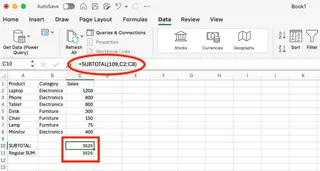
Nos données d'exemple contiennent sept produits répartis en deux catégories. Sans filtre appliqué, la formule SOUS.TOTAL(109;C2:C8) et une formule SOMME(C2:C8) standard affichent le même résultat : 3525 (le total de toutes les ventes).
Maintenant, filtrons les données pour afficher uniquement les produits "Électronique".
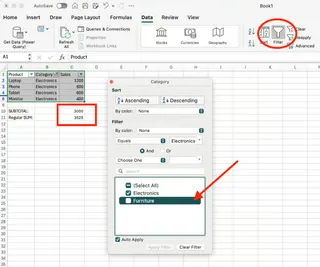
Après avoir appliqué le filtre, notez la différence clé dans nos résultats de calcul :
- La formule SOUS.TOTAL affiche 3000 — s'ajustant automatiquement pour additionner uniquement les lignes "Électronique" visibles.
- La formule SOMME standard affiche toujours 3525 — continuant à inclure les articles "Meubles" masqués.
Cette comparaison côte à côte démontre l'avantage fondamental de SOUS.TOTAL() : elle répond dynamiquement aux filtres, ce qui la rend essentielle pour des rapports réactifs.
Méthode 2 : L'approche par IA avec Excelmatic

Au lieu d'écrire et de déboguer des formules, vous pouvez obtenir le même résultat simplement en demandant. Avec un agent d'IA comme Excelmatic, le processus est beaucoup plus simple :
Téléchargez votre fichier Excel.
Posez votre question en langage naturel. Pour cet exemple, après filtrage, vous pourriez demander :
Quelle est la somme de la colonne 'Ventes' pour les données visibles ?
Excelmatic analyse instantanément les données visibles et vous donne la réponse : 3000.

Le contraste est clair : SOUS.TOTAL() nécessite de connaître la syntaxe correcte et le numéro de fonction (est-ce 9 ou 109 ?). Excelmatic comprend votre intention à partir du langage naturel, fournissant le même résultat dynamique et précis sans aucune connaissance des formules.
La fonction SOUS.TOTAL() gère différents types de données masquées de manière spécifique, il est donc essentiel de comprendre ces comportements lors de la construction de vos formules.
SOUS.TOTAL() avec des lignes filtrées
Lorsque vous appliquez un filtre à votre ensemble de données, SOUS.TOTAL() exclut toujours les lignes filtrées de ses calculs, quel que soit le numéro de fonction utilisé. Ce comportement est automatique et cohérent pour tous les numéros de fonction (plages 1-11 et 101-111).
SOUS.TOTAL() avec des lignes masquées manuellement
Les lignes masquées manuellement sont traitées différemment selon le choix de votre numéro de fonction. Lorsque vous faites un clic droit sur les numéros de ligne et sélectionnez "Masquer", vous masquez manuellement ces lignes.
- L'utilisation des numéros de fonction 1-11 inclut ces lignes masquées manuellement dans les calculs.
- L'utilisation des numéros de fonction 101-111 les exclut.
Cela vous donne un contrôle granulaire, mais c'est une autre couche de complexité à retenir. En revanche, un outil d'IA calcule généralement en fonction de ce qui est présenté visuellement, ou vous pouvez spécifier dans votre prompt "inclure les lignes masquées manuellement" pour un contrôle plus direct.
SOUS.TOTAL() avec des plages horizontales et verticales
La fonction SOUS.TOTAL() fonctionne mieux avec des plages de données verticales (colonnes de données). Bien qu'elle puisse gérer des plages horizontales, son comportement de masquage est optimisé pour les opérations basées sur les lignes, car les fonctionnalités de filtrage et de masquage de lignes d'Excel fonctionnent verticalement.
Lorsque vous imbriquez des formules SOUS.TOTAL() dans la même plage, la fonction ignore automatiquement les autres résultats SOUS.TOTAL() pour éviter les doubles comptages. Ceci est utile pour les résumés hiérarchiques.
Utilisations avancées de la fonction SOUS.TOTAL()
Créer un résumé dynamique avec liste déroulante et SOUS.TOTAL()
Vous pouvez combiner SOUS.TOTAL() avec la fonction SI() pour créer des résumés interactifs. Pour ce faire, vous devez d'abord configurer une liste déroulante (par exemple, dans la cellule D1) avec des options comme "Somme", "Moyenne", "Nombre", etc.
Ensuite, vous écririez une formule SI imbriquée complexe pour changer le calcul :
=SI(D1="Somme";SOUS.TOTAL(109;A2:A10);
  SI(D1="Moyenne";SOUS.TOTAL(101;A2:A10);
  SI(D1="Nombre";SOUS.TOTAL(103;A2:A10);
  SI(D1="Max";SOUS.TOTAL(104;A2:A10);"Sélectionner une option"))))
L'alternative par IA : Avec Excelmatic, vous sautez la formule entièrement. Vous posez simplement une nouvelle question pour chaque calcul :
- "Quelle est la somme des ventes pour les lignes visibles ?"
- "Quel est le prix de vente moyen pour les lignes visibles ?"
- "Comptez les produits visibles."
Cette approche conversationnelle est bien plus intuitive et ne nécessite aucune configuration.
SOUS.TOTAL() dans les tableaux Excel et les plans
Les Tableaux Excel utilisent automatiquement SOUS.TOTAL() dans la fonctionnalité Ligne Total. Lorsque vous convertissez vos données en Tableau (Ctrl+T) et activez la Ligne Total, Excel insère SOUS.TOTAL(109; …) par défaut, qui se met à jour dynamiquement lorsque vous filtrez. La fonctionnalité Plan (Données > Sous-total) s'appuie également sur SOUS.TOTAL() pour créer des résumés hiérarchiques. Ce sont des fonctionnalités intégrées puissantes qui exploitent les capacités de la fonction.
Pièges et limites courants de SOUS.TOTAL()
Comprendre les limites de SOUS.TOTAL() vous aide à éviter les erreurs et met en lumière où les outils modernes offrent une meilleure expérience.
- Erreur #VALEUR! avec des numéros de fonction invalides : L'utilisation d'un numéro de fonction en dehors des plages 1-11 ou 101-111 renvoie une erreur #VALEUR!. C'est une faute de frappe courante qui peut casser votre rapport.
- Comportement des colonnes masquées par rapport aux lignes masquées :
SOUS.TOTAL() inclut toujours les données des colonnes masquées. Cela peut conduire à des résultats inattendus si vous vous attendez à ce qu'elle se comporte comme avec les lignes.
- Les références 3D ne sont pas prises en charge :
SOUS.TOTAL() ne peut pas référencer des plages sur plusieurs feuilles de calcul (Feuil1:Feuil3!A1:A10). C'est une limitation majeure pour les rapports consolidés. Excelmatic, cependant, peut analyser les données de plusieurs fichiers ou feuilles téléchargés simultanément, rendant l'analyse multi-feuilles simple.
- Les valeurs d'erreur restent dans les calculs :
SOUS.TOTAL() n'ignore pas les cellules avec des erreurs comme #N/A ou #DIV/0!, ce qui peut invalider l'ensemble de votre résultat. Vous devez soit nettoyer les données d'abord, soit utiliser la fonction plus complexe AGREGAT().
- L'orientation verticale des données fonctionne mieux : La fonction est conçue pour des données standard, basées sur des colonnes, et peut se comporter de manière imprévisible avec des dispositions horizontales.
SOUS.TOTAL() vs AGREGAT() vs Agents d'IA
Pendant des années, la fonction AGREGAT() était la réponse aux limites de SOUS.TOTAL(). AGREGAT() offre plus de fonctions (19 au total) et, surtout, peut être configurée pour ignorer les valeurs d'erreur.
- SOUS.TOTAL() : Bon pour les calculs dynamiques de base sur des données filtrées propres.
- AGREGAT() : Mieux pour les ensembles de données avec des erreurs ou lorsque vous avez besoin de fonctions statistiques plus avancées (comme MEDIANE ou CENTILE).
- Agents d'IA (comme Excelmatic) : L'option la plus simple et la plus puissante. Ils gèrent les données filtrées, peuvent souvent ignorer automatiquement les erreurs, fonctionnent sur plusieurs feuilles et ne nécessitent aucune syntaxe de formule — juste des questions en anglais simple.
Conseils de pro lors de l'utilisation de SOUS.TOTAL()
Si vous choisissez la voie des formules, ces conseils vous aideront à réussir :
Trier d'abord
Lorsque vous utilisez la fonctionnalité intégrée d'Excel Données > Sous-total, triez d'abord vos données par la colonne de regroupement pour garantir des ruptures de groupe propres.
Utiliser des étiquettes dans la première ligne des colonnes
Des en-têtes descriptifs rendent vos rapports plus faciles à interpréter et aident les outils automatisés d'Excel à fonctionner correctement.
Être conscient du placement du résumé (au-dessus ou en dessous)
L'outil Sous-total d'Excel peut placer les résumés au-dessus ou en dessous de chaque groupe. Choisissez le format qui convient le mieux à votre public.
Masquer vs filtrer les lignes pour un contrôle précis
Comprenez la différence entre filtrer (temporaire) et masquer manuellement (semi-permanent) pour obtenir les résultats attendus, et choisissez votre numéro de fonction (par exemple, 109) en conséquence.
Conclusion
Apprendre à utiliser SOUS.TOTAL() est une compétence Excel précieuse qui vous permet de créer des rapports résilients et dynamiques. Elle représente un pas en avant significatif par rapport aux fonctions statiques comme SOMME().
Cependant, le paysage de l'analyse de données évolue. Pour les professionnels qui ont besoin de réponses rapides et précises sans s'enliser dans la syntaxe, les codes de fonction et la gestion des erreurs, les agents d'IA comme Excelmatic offrent une alternative convaincante. En traduisant des questions en langage naturel en puissantes analyses de données, ces outils démocratisent la capacité à obtenir des informations à partir de vos données, vous permettant de vous concentrer sur les résultats, pas sur les formules. La possibilité de demander "Quel est le total pour les lignes visibles uniquement ?" et d'obtenir une réponse immédiate et correcte change la donne en termes d'efficacité.
Que vous choisissiez de maîtriser les subtilités de SOUS.TOTAL() ou d
L'IA renforce les données, les décisions sont garanties !
Pas besoin de code ou de fonctions, dialoguez simplement et laissez Excelmatic traiter automatiquement les données et générer des graphiques. Essayez gratuitement maintenant et découvrez comment l'IA révolutionne votre flux de travail Excel →
Essayez gratuitement maintenant 





