Points clés :
- Le calcul de l'écart-type est essentiel pour évaluer la volatilité des indicateurs commerciaux comme les ventes et le trafic, mais les méthodes traditionnelles Excel nécessitent de mémoriser des fonctions complexes et des concepts statistiques.
- Excelmatic permet d'effectuer des calculs complexes comme l'écart-type via de simples commandes en langage naturel, éliminant le besoin de retenir des formules et réduisant la barrière technique de l'analyse de données.
- Comparé aux méthodes manuelles, Excelmatic identifie automatiquement les types de données et applique la formule correcte, tout en générant des visualisations, ce qui améliore considérablement l'efficacité et la précision.
- Pour les professionnels qui doivent prendre des décisions basées sur les données, des outils comme Excelmatic déplacent l'attention de la mise en œuvre technique vers l'interprétation des insights et le développement de la stratégie.
L'écart-type nous indique à quel point les nombres sont dispersés dans un ensemble de données donné. Plusieurs concepts et méthodes statistiques importants, comme la variance, le coefficient de variation et les intervalles de confiance, dépendent de l'écart-type comme mesure fondamentale de la variabilité, ce qui en fait l'un des outils les plus importants en statistique que les professionnels des données doivent maîtriser.
Cet article vous présentera l'écart-type, vous guidera pour le calculer dans Excel en utilisant à la fois les formules traditionnelles et les outils modernes d'IA, expliquera les différences entre les méthodes disponibles, et montrera comment interpréter les résultats pour prendre des décisions éclairées basées sur votre analyse.
Deux façons de calculer l'écart-type dans Excel
Pour calculer l'écart-type, vous avez deux voies principales dans Excel : l'approche moderne et conversationnelle par IA et la méthode traditionnelle basée sur les formules.
La méthode par IA : Utiliser Excelmatic

La façon la plus rapide et la plus intuitive d'accomplir cette tâche est d'utiliser un agent IA comme Excelmatic. Au lieu de mémoriser des fonctions et une syntaxe, vous demandez simplement ce dont vous avez besoin en langage clair.
Avec Excelmatic, le processus est simple :
- Téléchargez votre fichier Excel contenant l'ensemble de données.
- Posez une question directe, telle que :
- "Calcule l'écart-type pour les ventes quotidiennes dans la colonne B."
- "Quel est l'écart-type de l'échantillon de mes données de ventes ?"
- "Montre-moi la variabilité des ventes quotidiennes."
Excelmatic s'occupe de tout le reste. Il identifie automatiquement les données, applique la formule statistique correcte (population ou échantillon) et fournit la réponse instantanément. Cette approche élimine le besoin de se souvenir de la différence entre STDEV.P et STDEV.S ou de s'inquiéter des plages de cellules, vous faisant gagner du temps et réduisant le risque d'erreurs.
La méthode traditionnelle par formule : Utiliser les fonctions Excel
Pour calculer manuellement l'écart-type dans Excel, vous utilisez la fonction STDEV.P() pour une population ou la fonction STDEV.S() pour un échantillon.

Par exemple, si vos données se trouvent dans les cellules B2 à B31, vous taperiez =STDEV.P(B2:B31) pour calculer l'écart-type de la population ou =STDEV.S(B2:B31) pour l'écart-type de l'échantillon. Excel calculera ensuite et affichera le résultat. Bien qu'efficace, cette méthode nécessite de savoir quelle fonction est appropriée pour vos données.
Qu'est-ce que l'écart-type ?
L'écart-type est une mesure statistique qui quantifie l'ampleur de la variation ou de la dispersion dans un ensemble de valeurs numériques. Il indique à quel point les valeurs d'un ensemble de données s'écartent de la moyenne (moyenne) de l'ensemble de données.
Il aide à comprendre l'étendue de la variabilité au sein des données — un faible écart-type indique que les valeurs sont proches de la moyenne, suggérant une cohérence, tandis qu'un écart-type élevé indique une plus grande variabilité, suggérant des données plus dispersées.
Formules pour l'écart-type
La formule de l'écart-type dépend du fait que nous traitons une population ou un échantillon. La formule pour l'écart-type de la population (σ) est la suivante :
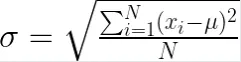
Où :
Nest le nombre total de points de données dans la population.x_i représente chaque point de données individuel.μest la moyenne de la population.
Cette formule calcule la moyenne des écarts au carré par rapport à la moyenne, puis prend la racine carrée de cette moyenne.
La formule pour l'écart-type de l'échantillon (s) est la suivante. Notez que pour l'écart-type de l'échantillon, nous utilisons un n minuscule par convention.
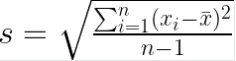
Où :
nest le nombre total de points de données dans l'échantillon.x_i représente chaque point de données individuel.xˉest la moyenne de l'échantillon.
La formule est similaire à celle de l'écart-type de la population, mais elle utilise n - 1 (correction de Bessel) au dénominateur pour tenir compte du fait qu'un échantillon est utilisé pour estimer le paramètre de la population. Cette correction fait de l'écart-type de l'échantillon un estimateur non biaisé de l'écart-type de la population.
Applications pratiques de l'écart-type
L'écart-type est une technique couramment utilisée dans divers domaines. Il fournit des informations précieuses sur la variabilité et la cohérence des données et peut être appliqué dans de nombreux secteurs, notamment :
- Évaluation des risques : L'écart-type peut mesurer la volatilité des rendements des actifs. Un écart-type plus élevé indique un risque plus grand et une variabilité potentielle des rendements.
- Contrôle qualité : Les industries manufacturières utilisent l'écart-type pour surveiller et contrôler la qualité des produits, assurant ainsi la cohérence et le respect des normes.
- Santé et médecine : L'écart-type est utilisé pour comprendre la dispersion de données telles que la pression artérielle ou le taux de cholestérol des patients, aidant à identifier les valeurs aberrantes et les plages normales.
- Éducation et recherche : L'écart-type aide à déterminer la distribution des résultats aux tests et à évaluer l'efficacité des interventions éducatives.
- Études météorologiques et climatiques : Les météorologues utilisent l'écart-type pour analyser les données météorologiques, telles que la température et les précipitations, afin de comprendre la variabilité climatique.
Types de fonctions d'écart-type dans Excel
Microsoft Excel dispose de deux fonctions différentes pour calculer l'écart-type, selon que vous travaillez avec une population entière ou un échantillon.
STDEV.P() pour l'écart-type de la population
La fonction STDEV.P() dans Excel calcule l'écart-type pour une population entière. Cette fonction suppose que les arguments fournis incluent l'ensemble de la population. La syntaxe de la fonction STDEV.P() est la suivante :
STDEV.P(number1, [number2], ...)
Les paramètres sont :
number1: Le premier argument numérique correspondant à une population.[number2], ...: Nombres ou références supplémentaires facultatifs correspondant à une population, jusqu'à 254 arguments.
Vous devez utiliser STDEV.P() lorsque vos données représentent l'ensemble de la population d'intérêt, par exemple, les résultats aux tests de tous les élèves d'une école spécifique.
STDEV.S() pour l'écart-type de l'échantillon
La fonction STDEV.S() dans Excel calcule l'écart-type pour un échantillon de la population. Cette fonction suppose que les arguments fournis sont un échantillon de la population, et non la population entière. La syntaxe de la fonction STDEV.S() est la suivante :
STDEV.S(number1, [number2], ...)
Les paramètres sont :
number1: Le premier argument numérique correspondant à un échantillon de la population.[number2], ...: Nombres ou références supplémentaires facultatifs correspondant à un échantillon, jusqu'à 254 arguments.
En pratique, lorsque nous avons un échantillon de données, nous utilisons STDEV.S() pour estimer l'écart-type de l'ensemble de la population. Par exemple, si vous analysez les résultats aux tests d'un sous-ensemble d'élèves sélectionnés au hasard dans une école, STDEV.S() est le choix approprié.
Calcul de l'écart-type : un exemple pratique
Imaginez que vous êtes un analyste de données chargé d'analyser la performance des ventes d'un petit magasin de détail. Le propriétaire souhaite comprendre la variabilité des ventes quotidiennes au cours du mois dernier pour mieux gérer les stocks et le personnel.
Vous avez collecté les données de ventes quotidiennes pendant 30 jours. Mettons ces enregistrements dans une colonne, disons B2 à B31, dans une feuille de calcul Excel.
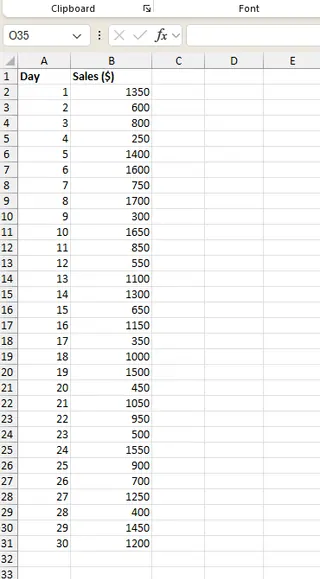
Comparons les deux méthodes pour trouver l'écart-type.
Méthode 1 : L'approche par formule traditionnelle
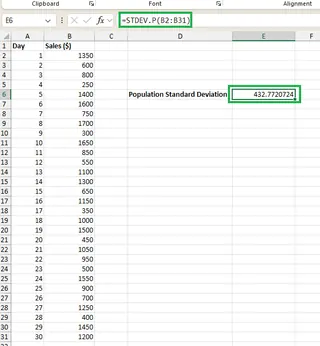
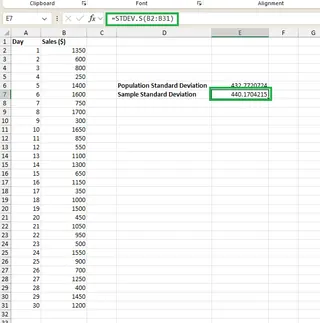
Puisque notre analyse couvre les données de ventes du mois entier (notre population complète d'intérêt), nous utilisons la fonction STDEV.P(). Dans la cellule E6, tapez la formule suivante :
=STDEV.P(B2:B31)
Excel calcule l'écart-type de la population.
Maintenant, supposons que nous utilisions ces données de 30 jours comme un échantillon pour estimer la performance pour l'année entière. Nous utiliserions alors la fonction STDEV.S() :
=STDEV.S(B2:B31)
Cela nous donnerait l'écart-type de l'échantillon.
Méthode 2 : L'approche IA Excelmatic
Avec Excelmatic, vous téléchargeriez simplement la feuille de calcul et demanderiez :
Calcule l'écart-type de la population pour les données en B2:B31.
Ou, si vous le traitez comme un échantillon :
Quel est l'écart-type de l'échantillon pour les ventes quotidiennes ?
Excelmatic fournit la réponse immédiatement, sans que vous ayez besoin de sélectionner une fonction ou de saisir une formule. Ceci est particulièrement utile lorsque vous ne savez pas quelle formule utiliser, car vous pouvez décrire votre objectif, et l'IA s'occupera des spécificités statistiques.
Interprétation des valeurs d'écart-type
Après avoir calculé l'écart-type, l'étape suivante consiste à interpréter le résultat. Pour ce faire efficacement, il est utile de connaître également la moyenne des données.
Vous pouvez la calculer dans Excel avec =AVERAGE(B2:B31) ou en demandant à Excelmatic, "Quelle est la moyenne des ventes quotidiennes ?".
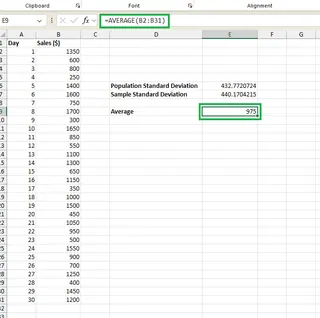
Avec une moyenne de 975 $, nous pouvons interpréter les valeurs d'écart-type :
- Écart-type de la population (~432,77 $) : Cela indique que, en moyenne, les ventes quotidiennes varient d'environ 432,77 $ par rapport à la moyenne de 975 $. Ce chiffre représente la dispersion des données de ventes pour ce mois spécifique.
- Écart-type de l'échantillon (~440,17 $) : Cette valeur est légèrement plus élevée. C'est le chiffre pertinent si nous traitons ces 30 jours comme un échantillon pour estimer la variabilité pour une période plus longue (par exemple, l'année entière). La valeur plus élevée tient compte de l'incertitude liée à l'utilisation d'un échantillon.
- Variabilité élevée des ventes : Les deux valeurs indiquent une forte variabilité. Les ventes fluctuent considérablement par rapport à la moyenne, ce qui pourrait impacter les stocks et le personnel. Cette incohérence suggère qu'une analyse plus approfondie pourrait être nécessaire pour prédire les ventes quotidiennes avec plus de précision.
Le propriétaire du magasin devrait prendre en compte cette variabilité lors de la planification pour éviter les surstocks les jours creux ou le sous-effectif les jours d'affluence.
Comment ajouter des barres d'écart-type dans Excel
Visualiser la variabilité est puissant. Ajouter des barres d'écart-type à un graphique dans Excel est un excellent moyen de le faire.
La méthode IA : Excelmatic
C'est un autre domaine où un agent IA brille. Demandez simplement :
Crée un graphique en ligne des ventes quotidiennes avec des barres d'erreur d'écart-type.
Excelmatic générera le graphique complet pour vous en une seule étape.
La méthode traditionnelle : Création manuelle de graphique dans Excel
- Sélectionnez votre plage de données (B2 à B31).
- Allez dans l'onglet Insérer et choisissez un type de graphique (par exemple, un graphique en ligne).
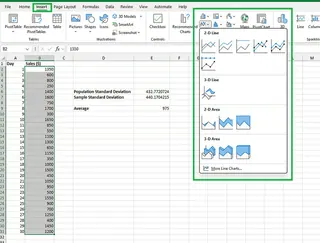
Vous obtiendrez un simple graphique en ligne.
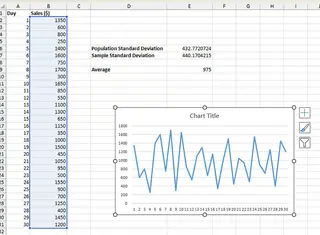
- Cliquez sur le graphique pour faire apparaître l'onglet Création de graphique.
- Cliquez sur Ajouter un élément de graphique > Barres d'erreur > Écart-type.
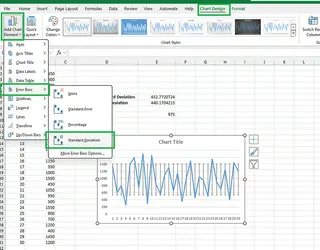
- Pour personnaliser, vous pouvez sélectionner Autres options de barres d'erreur... pour ajuster l'apparence.
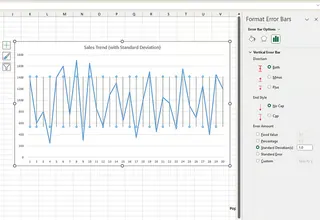
En comparant les deux méthodes, l'approche IA est clairement plus rapide et ne nécessite aucune navigation dans les menus.
Conclusion
Maîtriser l'écart-type est fondamental pour une analyse de données robuste, fournissant un aperçu critique de la variabilité. Ce guide a démontré deux approches distinctes dans Excel : la précision fondamentale des fonctions intégrées (STDEV.P, STDEV.S) et l'efficacité moderne des outils alimentés par l'IA.
L'évolution de la saisie manuelle de formules vers l'IA conversationnelle, comme l'illustre Excelmatic, représente un changement significatif dans le flux de travail des données. Cette transition déplace l'attention du comment technique du calcul vers le pourquoi stratégique de l'interprétation. En transformant une syntaxe statistique complexe en simples commandes en langage naturel, l'IA permet aux professionnels d'exécuter des analyses sophistiquées avec plus de rapidité, de précision et de confiance. L'avantage ultime ne réside pas seulement dans l'obtention d'un résultat plus rapidement, mais dans la libération de ressources cognitives pour des tâches à plus forte valeur ajoutée comme la génération d'insights et la prise de décision stratégique.
👉 Expérimentez l'analyse de données Excel avec des commandes en langage simple. Commencez à utiliser Excelmatic gratuitement dès aujourd'hui.
FAQ
Quand devez-vous utiliser la fonction STDEV.S() au lieu de la fonction STDEV.P() dans Excel ?
Vous devez utiliser la fonction STDEV.S() lorsque vous travaillez avec un échantillon de la population plutôt qu'avec la population entière. Utilisez la fonction STDEV.P() lorsque vos données représentent l'ensemble de la population.