Points clés :
- Le calcul des racines carrées dans Excel est essentiel pour la géométrie, les statistiques et la finance, mais les méthodes traditionnelles nécessitent une connaissance technique des formules comme
RACINE()etPUISSANCE(). - Excelmatic offre une solution plus simple en effectuant instantanément des calculs de racine carrée à l'aide d'instructions en langage naturel — aucune syntaxe de formule n'est nécessaire.
- Comparé aux approches basées sur des formules, Excelmatic gère facilement de grands ensembles de données et des demandes complexes en plusieurs étapes, éliminant la configuration manuelle et la résolution d'erreurs.
- Pour les professionnels ayant besoin de calculs rapides, utiliser des outils d'IA comme Excelmatic signifie des résultats plus rapides et plus de temps pour l'analyse plutôt que pour la mise en œuvre technique.
Calculer une racine carrée est une tâche fondamentale dans l'analyse de données, que ce soit pour des problèmes géométriques, des calculs statistiques ou de la modélisation financière. Excel offre des outils puissants pour cela, mais la meilleure méthode dépend de votre flux de travail.
Traditionnellement, cela signifiait utiliser des fonctions intégrées comme RACINE(). C'est rapide, fiable et s'intègre facilement dans d'autres formules. Cependant, les outils d'IA modernes offrent désormais une approche complètement différente — une qui utilise le langage naturel au lieu de la syntaxe.
Dans ce guide, nous comparerons deux méthodes puissantes pour trouver une racine carrée dans Excel : l'approche classique basée sur des formules et la méthode moderne et conversationnelle utilisant l'IA avec Excelmatic.
Méthode 1 : L'approche traditionnelle par formule avec RACINE()
La façon la plus directe de calculer une racine carrée dans Excel est avec la fonction RACINE(). Elle est conçue pour un seul but : renvoyer la racine carrée positive d'un nombre positif.
Comment fonctionne RACINE() ?
La syntaxe est simple et directe :
=RACINE(nombre)
Ici, nombre peut être une valeur directe, une référence de cellule, ou même le résultat d'une autre formule.
Quand devez-vous utiliser RACINE() ?
Chaque fois que vous avez besoin de la racine carrée positive d'un nombre positif, cette fonction est un choix solide. Elle est courante en géométrie (comme trouver la longueur du côté d'un carré à partir de son aire), en statistiques et en finance.
Exemples de base avec RACINE()
Voyons comment cela fonctionne en pratique.
Trouver la racine carrée d'un nombre
Pour calculer la racine carrée de 25, vous taperiez ceci dans n'importe quelle cellule :
=RACINE(25)
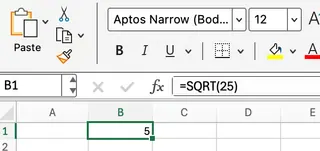
Excel renvoie correctement 5. C'est la base pour des calculs plus dynamiques.
Utiliser une référence de cellule
Dans la plupart des feuilles de calcul, vos données ne seront pas codées en dur. Si la cellule A1 contient le nombre 81, vous pouvez utiliser une référence de cellule :
=RACINE(A1)
Cette formule renvoie 9. L'utilisation de références de cellules rend votre feuille de calcul dynamique — si la valeur dans A1 change, le résultat se met à jour automatiquement.
Combiner RACINE() avec d'autres formules
Vous pouvez également intégrer des calculs directement à l'intérieur de la fonction RACINE(). Par exemple, pour trouver la racine carrée de la somme de A1 et B1 :
=RACINE(A1 + B1)
Cela est utile lorsque votre valeur d'entrée est dérivée d'autres points de données.
Une formule alternative : PUISSANCE()
Une autre façon de calculer une racine carrée est avec la fonction PUISSANCE(), qui élève un nombre à un exposant donné. Puisqu'une racine carrée équivaut à élever un nombre à la puissance 0,5, vous pouvez utiliser :
=PUISSANCE(A1; 0,5)

Bien que cela fonctionne parfaitement, RACINE(A1) est plus lisible et direct si vous n'avez besoin que d'une racine carrée. PUISSANCE() devient plus utile pour les racines cubiques ou d'autres exposants fractionnaires.
Gérer les erreurs et les limitations avec les formules
La plus grande limitation de RACINE() est qu'elle ne peut pas traiter les nombres négatifs, car leurs racines carrées ne sont pas des nombres réels. Essayer de calculer =RACINE(-9) entraînera une erreur #NOMBRE!.
Pour éviter cela, vous pouvez créer une protection en utilisant la fonction SI() :
=SI(A1 < 0; "Nombre invalide"; RACINE(A1))
Cette formule vérifie d'abord si le nombre dans A1 est négatif. Si c'est le cas, elle renvoie "Nombre invalide" ; sinon, elle procède au calcul. C'est efficace mais ajoute de la complexité à vos formules.
Méthode 2 : L'approche alimentée par l'IA avec Excelmatic

Et si vous pouviez ignorer complètement les formules ? Excelmatic est un Agent IA pour Excel qui vous permet d'effectuer des calculs, d'analyser des données et de créer des graphiques simplement en demandant en langage naturel.
Au lieu de mémoriser des fonctions et leur syntaxe, vous énoncez simplement votre demande.
Comment fonctionne Excelmatic ?
Le processus est rafraîchissant de simplicité :
- Téléchargez votre (vos) fichier(s) Excel sur Excelmatic.
- Tapez votre demande dans la boîte de chat, comme si vous parliez à un analyste humain.
- Excelmatic traite la demande et fournit instantanément la réponse, le tableau mis à jour ou le graphique.
Pour calculer une racine carrée, vous pourriez télécharger une feuille avec une liste de nombres dans la colonne A et simplement demander :
Calcule la racine carrée pour toutes les valeurs de la colonne A et mets les résultats dans une nouvelle colonne nommée 'Racine carrée'.
Excelmatic s'occupe du reste. Aucune formule à taper, aucune syntaxe à mémoriser, et pas besoin de faire glisser-remplir les cellules.
Quand devez-vous utiliser Excelmatic ?
Excelmatic excelle là où les formules deviennent lourdes.
- Pour les débutants : Il supprime la barrière de l'apprentissage de la bibliothèque de fonctions d'Excel.
- Pour les grands ensembles de données : Une seule commande peut traiter des milliers de lignes, vous évitant la saisie manuelle de formules et le glisser-copier.
- Pour les demandes complexes : Vous pouvez enchaîner les commandes. Par exemple, "Calcule la racine carrée pour la colonne A, puis trouve la moyenne des résultats."
- Pour la gestion des erreurs : Excelmatic peut interpréter le contexte. Si vous avez des nombres négatifs, il peut demander des clarifications ou les signaler automatiquement, évitant les erreurs
#NOMBRE!abruptes que vous obtenez avecRACINE().
Comparaison des méthodes : Formules vs IA
| Caractéristique | Formules traditionnelles (RACINE()) |
Agent IA (Excelmatic) |
|---|---|---|
| Facilité d'utilisation | Nécessite la connaissance de la syntaxe des fonctions (=RACINE(A1)). |
Utilise le langage naturel. Aucune syntaxe requise. |
| Vitesse | Rapide pour des calculs uniques. Peut être lent pour de grands ensembles de données (glisser-copier). | Instantané pour les calculs uniques et les grands ensembles de données. |
| Gestion des erreurs | Renvoie des erreurs comme #NOMBRE!. Nécessite des solutions de contournement manuelles (par ex., fonctions SI). |
Plus intuitif. Peut signaler des problèmes ou demander des clarifications. |
| Flexibilité | Excellente pour l'intégration dans des formules complexes et imbriquées. | Excellente pour les tâches de données en plusieurs étapes et l'analyse rapide sans configuration. |
| Courbe d'apprentissage | Modérée. Vous devez apprendre des fonctions spécifiques et leurs limitations. | Minimale. Si vous pouvez poser une question, vous pouvez l'utiliser. |
Scénarios du monde réel : Une comparaison côte à côte
Revenons à nos exemples du monde réel pour voir comment les deux méthodes se comparent.
Géométrie : Calculer la diagonale d'un carré
Vous avez une liste de longueurs de côté dans la colonne A et devez trouver la diagonale. La formule mathématique est d = côté × √2.
- Méthode
RACINE(): Dans la cellule B1, vous taperiez=A1 * RACINE(2)et feriez glisser la formule vers le bas de la colonne. - Méthode Excelmatic : Vous demanderiez simplement, "Pour les longueurs des côtés dans la colonne A, multiplie chacune par la racine carrée de 2 et montre le résultat dans une nouvelle colonne 'Diagonale'."
Statistiques : Calculer l'écart type
L'écart type est la racine carrée de la variance. Si vous avez la variance dans la cellule B1 :
- Méthode
RACINE(): Vous taperiez=RACINE(B1). Bien sûr, vous pourriez aussi utiliser les fonctions dédiéesECARTYPEP()ouECARTYPE.STANDARD()si vous les connaissiez. - Méthode Excelmatic : Vous pouvez ignorer les étapes intermédiaires et demander directement, "Calcule l'écart type pour les données de la colonne B." Excelmatic comprend le concept statistique et effectue le calcul correct sans que vous ayez besoin de connaître la formule sous-jacente.
Conclusion : Quelle méthode vous convient ?
Savoir utiliser des fonctions comme RACINE() et PUISSANCE() est une compétence fondamentale d'Excel. Elles vous donnent un contrôle granulaire sur vos calculs et sont essentielles pour créer des feuilles de calcul complexes et interconnectées. Pour des calculs rapides et ponctuels ou lors de la construction d'un modèle financier dynamique, les formules restent incontournables.
Cependant, le paysage de l'analyse de données change. Les agents d'IA comme Excelmatic introduisent un nouveau niveau de vitesse et d'accessibilité. En vous permettant d'utiliser le langage naturel, ils éliminent le besoin de mémoriser la syntaxe et de construire des formules complexes de gestion des erreurs. Pour nettoyer des données, effectuer des analyses en plusieurs étapes, ou simplement obtenir des réponses rapides à partir de votre feuille de calcul, l'approche IA est souvent plus rapide et plus intuitive.
La meilleure approche est d'avoir les deux dans votre boîte à outils. Maîtrisez les formules pour le contrôle, et tirez parti de l'IA pour rendre votre flux de travail plus rapide et plus intelligent.
Prêt à calculer plus vite et plus intelligemment ? Essayez Excelmatic dès aujourd'hui et effectuez des calculs complexes comme les racines carrées avec une simple demande.