Points clés :
- Le problème : Séparer « Ville, Pays » ou « Prénom Nom » manuellement dans Excel est répétitif, source d'erreurs et ne s'adapte pas.
- L'ancienne méthode : Vous utilisez soit l'assistant Text to Columns (statique et manuel), soit des formules complexes comme
LEFT,FINDetRIGHT(fragiles et déroutantes). - La méthode IA : Avec Excelmatic, vous décrivez ce que vous voulez en langage naturel — par ex. « Séparez la colonne 'Location' en 'City' et 'Country' » — et c'est instantané. Pas de formules, pas de menus, pas d'erreurs.
Quand une seule colonne gâche toute votre matinée
Ça arrive tout le temps. Vous téléchargez un rapport, ouvrez un tableur partagé ou exportez des données de votre CRM — et voilà : des informations cruciales entassées dans une seule colonne.
“Tokyo, JP”
“Smith, John”
“NY-10001-USA”
Vous ne pouvez pas trier par pays. Vous ne pouvez pas filtrer par nom de famille. Vous ne pouvez pas analyser par code postal. Cette colonne unique bloque tout.
Pour 10 lignes, vous pouvez corriger à la main. Pour 100 ou 1 000 ? Ce sont des heures de copier-coller et d'espoir de ne pas faire de faute. Il doit y avoir mieux — et il y en a.
Les méthodes traditionnelles (et pourquoi elles exaspèrent tout le monde)
1. Text to Columns : la solution ponctuelle
Comment ça marche :
Select your column → Data tab → Text to Columns → Choose “Delimited” → Check “Comma” → Finish.
Pourquoi ça échoue :
C'est une opération statique et ponctuelle. Nouveaux données demain ? À recommencer. Séparateurs inconsistants ? Ça casse. Et vous risquez d'écraser d'autres colonnes si vous n'êtes pas prudent.
2. Excel Formulas : la gymnastique mentale
Pour extraire la ville de “Tokyo, JP”, il vous faut :
=LEFT(A2, FIND(",", A2) - 1)
Pour obtenir le code pays :
=RIGHT(A2, 2)
Pourquoi ça échoue :
Il faut maîtriser LEFT, RIGHT, FIND, et parfois LEN et TRIM. Une parenthèse manquante ou un espace mal placé, et tout renvoie #VALUE!. C'est fragile, difficile à maintenir et intimidant si vous n'avez pas suivi un cours Excel.
3. Ensuite, il faut encore trier
Même après la séparation, ce n'est pas fini. Vous devez maintenant aller dans Data → Sort → Add Level → Choose columns…. Plus de clics, plus de temps, plus de risques d'erreur.
La nouvelle méthode : dites-le et regardez
Et si vous pouviez éviter l'assistant, ignorer les formules et simplement dire à Excel ce dont vous avez besoin ?
Avec Excelmatic, l'IA devient votre assistant expert en données et transforme un « cauchemar de données » en un tableau parfait en trois étapes simples.
Étape 1 : Téléversez votre fichier
Glissez-déposez votre fichier Excel ou CSV désordonné dans la zone centrale de téléchargement. L'IA analyse instantanément la structure de vos données sans modifier votre fichier original.

Étape 2 : Demandez en langage naturel
C'est là que la magie opère. Au lieu de construire une formule, tapez simplement ce que vous voulez dans la zone de chat. Vous pouvez être aussi précis ou aussi général que vous le souhaitez.
Essayez ces invites avec vos données :
Séparez la colonne 'Location' en deux nouvelles colonnes : 'City' et 'Country Code', en utilisant la virgule comme séparateur.
Séparez les noms complets de Column A en 'First Name' et 'Last Name'.
Prenez le Product ID (par ex. NY-10001-USA) et séparez-le en 'State', 'Zip Code' et 'Country'.

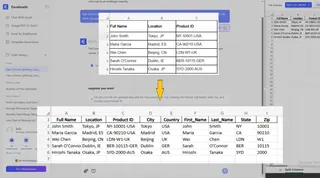
Étape 3 : Obtenez votre résultat instantanément
Vérifiez l'aperçu en direct de vos colonnes séparées. Une fois parfait, téléchargez votre fichier .xlsx nettoyé ou copiez les données directement dans votre feuille.
Pourquoi ce n'est pas qu'un outil — c'est une révolution du flux de travail
Quand vous arrêtez de lutter contre Excel et commencez à dialoguer avec lui, tout change :
- Vous allez plus vite. Ce qui prenait 15 minutes prend maintenant 15 secondes.
- Vous travaillez plus proprement. L'IA gère les incohérences — espaces en trop, délimiteurs mélangés, longueurs inégales.
- Vous restez flexible. Vous changez d'avis ? Demandez simplement. « En fait, séparez par tiret. » Ou « Ajoutez une troisième colonne pour l'année. »
- Vous paraissez professionnel. Fournissez des données propres et structurées sans transpirer.
| Tâche | Excel traditionnel | Excelmatic AI |
|---|---|---|
| Séparer une colonne en deux | 2–5 minutes (étapes manuelles) | 10 secondes (tapez une fois) |
| Gérer des données désordonnées ou irrégulières | Souvent échoue ou nécessite une préparation | ✅ S'adapte automatiquement |
| Mettre à jour lorsque de nouvelles lignes sont ajoutées | Répéter tout le processus | Dites simplement « Mettre à jour avec les nouvelles données » |
| Trier après séparation | Étapes manuelles supplémentaires | Inclus dans la même demande |
| Courbe d'apprentissage | Des semaines pour maîtriser les formules | Immédiat — si vous savez taper, vous pouvez le faire |
Questions fréquentes
1. Dois-je connaître les formules Excel pour utiliser ceci ?
Non. Il suffit de décrire ce que vous voulez en langage simple. L'IA s'occupe de la logique.
2. Cela modifiera-t-il mon fichier Excel original ?
Non. Excelmatic travaille sur une copie. Votre fichier original reste intact sur votre ordinateur.
3. Et si mes données utilisent des séparateurs différents — comme des barres obliques ou des espaces ?
Dites-le simplement. Par ex. : « Séparez par des barres obliques » ou « Séparez à chaque espace ». L'IA comprend les motifs.
4. Puis-je réutiliser les résultats dans Excel ?
Oui. Téléchargez vos données nettoyées en .xlsx, ou copiez-collez le tableau directement dans votre classeur.
5. Est-ce seulement pour séparer du texte ?
Pas du tout. Vous pouvez utiliser Excelmatic pour nettoyer les données, créer des graphiques, créer des tableaux croisés dynamiques, fusionner des fichiers, et même écrire des formules — le tout via des instructions simples.
Votre temps vaut plus que la saisie de données
Vous n'avez pas été embauché pour passer votre journée à cliquer dans les menus d'Excel ou à déboguer des erreurs #VALUE!. Vous avez été embauché pour analyser, décider et avancer.
Avec l'IA, vous pouvez enfin déléguer les tâches fastidieuses et vous concentrer sur l'essentiel — l'analyse, pas le processus.
Mettez vos « Master Commands » à l'épreuve
Vous avez un jeu de données complexe ? Ne vous contentez pas d'une colonne à la fois. Téléversez votre fichier et essayez une commande en chaîne multi-étapes — comme séparer noms, localisations et identifiants simultanément — pour voir à quel point Excelmatic suit vos instructions.
✍️ Essayez une Master CommandGratuit pour commencer — Aucune carte de crédit requise