Points clés :
- L'erreur
#SPILL!dans Excel perturbe le travail en bloquant les formules dynamiques, et les corrections manuelles nécessitent un dépannage technique des cellules fusionnées, des mises en page de tableaux et des plages obstruées. - Excelmatic propose une approche plus intelligente en effectuant des recherches, des filtres et des analyses complexes à l'aide de commandes en langage simple — éliminant totalement l'écriture de formules et les erreurs
#SPILL!. - Comparé au débogage manuel, Excelmatic fournit des résultats instantanés pour des tâches comme les recherches multi-valeurs et le filtrage de données, sans aucun risque d'erreur de feuille de calcul.
- Pour les professionnels qui ont besoin d'une analyse de données fiable et rapide, adopter des outils d'IA comme Excelmatic signifie des résultats garantis et plus de temps pour la prise de décision au lieu du dépannage technique.
L'erreur #SPILL! dans Excel est une conséquence directe de la puissante fonctionnalité de tableau dynamique introduite dans Excel 365. Bien qu'elle puisse sembler frustrante, cette erreur est en réalité un signal utile indiquant que quelque chose — souvent un blocage de cellule — empêche votre formule d'afficher tous ses résultats prévus.
Les tableaux dynamiques permettent à une seule formule de renvoyer automatiquement plusieurs valeurs dans les cellules voisines. Mais cette puissance s'accompagne de nouvelles règles. Plutôt que de voir #SPILL! comme un obstacle, vous pouvez la considérer comme une opportunité d'affiner la logique et la mise en page de votre feuille de calcul.
Dans ce guide, nous aborderons deux approches. Premièrement, nous expliquerons les méthodes traditionnelles pour dépanner et corriger l'erreur #SPILL!. Ensuite, nous présenterons une alternative moderne, alimentée par l'IA, qui contourne complètement ces erreurs, vous permettant d'obtenir les mêmes résultats avec beaucoup moins d'efforts.
Qu'est-ce que l'erreur de dépassement (Spill) dans Excel ?
L'erreur Excel #SPILL! indique qu'une formule tente de renvoyer plusieurs valeurs, mais que quelque chose empêche la sortie de "déborder" dans la plage de cellules nécessaire. Ce concept provient de la fonctionnalité de tableau dynamique d'Excel 365, où une seule formule peut automatiquement remplir les résultats dans plusieurs cellules adjacentes, appelée la plage de dépassement (spill range).
Imaginez que vous essayez de verser de l'eau dans une rangée de verres vides : si certains verres sont déjà pleins (c'est-à-dire que les cellules contiennent des données), l'eau ne peut pas s'écouler, et Excel génère une erreur #SPILL! pour vous en informer. C'est un grand changement par rapport aux anciennes versions d'Excel, qui utilisaient l'intersection implicite, renvoyant une seule valeur d'une formule même si elle référençait une plage. Avec les tableaux dynamiques, Excel est plus intelligent, mais il nécessite également une plus grande conscience de ce qui se passe dans les cellules environnantes.
Causes courantes de l'erreur #SPILL!
Comprendre la cause racine vous aide à la corriger rapidement. Voici les coupables les plus courants.
Cellules fusionnées
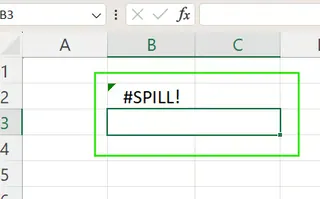
Si une cellule dans la plage de dépassement prévue est fusionnée, la formule ne peut pas déborder. Dans l'exemple ci-dessous, l'erreur #SPILL! apparaît parce que les cellules "B3" et "C3" sont fusionnées, bloquant la formule.
Tableaux dynamiques à l'intérieur de tableaux Excel
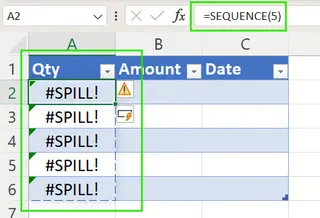
Les formules de tableau dynamique ne fonctionnent pas à l'intérieur des Tableaux Excel (créés avec Ctrl + T). Leur format de référencement structuré entre en conflit avec le comportement de dépassement.
Plage de dépassement obstruée
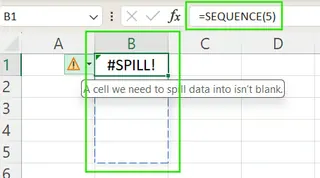
C'est la cause la plus fréquente. Quelque chose bloque physiquement ou invisiblement les cellules où la formule veut déborder. Il peut s'agir de données, de formules ou de texte existants. Dans l'exemple ci-dessous, l'erreur #SPILL! se produit car la cellule "B4" contient déjà des données.
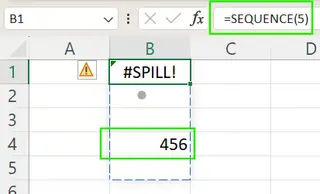
Les obstructions invisibles comme des chaînes vides (""), des espaces ou une mise en forme cachée peuvent également en être la cause. Excel entourera la zone de dépassement prévue d'une bordure pointillée et affichera une icône d'erreur sur laquelle vous pouvez cliquer pour plus de détails.
La taille de la formule est inconnue ou trop grande
Les formules qui génèrent des tableaux extrêmement grands, comme =RANDARRAY(1000000,1) ou celles référençant des colonnes entières comme =A:A, peuvent dépasser les limites de lignes ou de colonnes d'Excel ou manquer de mémoire, déclenchant une erreur #SPILL!.
Comment corriger une erreur #SPILL! : L'approche manuelle
Résoudre une erreur #SPILL! manuellement nécessite une approche structurée, étape par étape.
Étape 1 : Identifier la cause
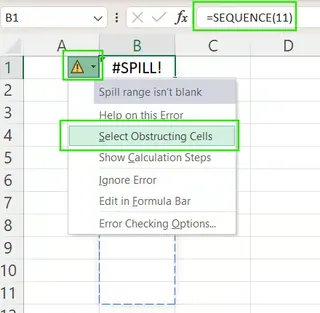
Commencez par cliquer sur l'icône d'avertissement à côté de la cellule #SPILL!. Si l'option Sélectionner les cellules obstructives apparaît, utilisez-la pour mettre en évidence les cellules exactes bloquant le dépassement.
Étape 2 : Effacer la plage de dépassement
Si la formule est bloquée par d'autres contenus :
- Sélectionnez les cellules délimitées par la bordure pointillée de dépassement.
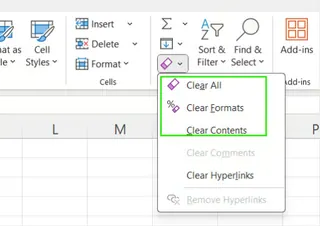
- Allez dans l'onglet Accueil > Effacer > Effacer le contenu ou Tout effacer.
Étape 3 : Dissocier les cellules ou déplacer la formule
Si des cellules fusionnées sont le problème :
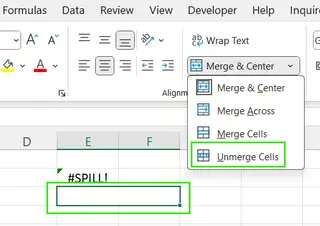
- Sélectionnez les cellules fusionnées et allez dans Accueil > Fusionner et centrer > Dissocier les cellules.
Alternativement, déplacez votre formule vers une zone sans cellules fusionnées.
Étape 4 : Ajuster les mises en page de tableaux
Puisque les tableaux dynamiques ne fonctionnent pas à l'intérieur des Tableaux Excel :
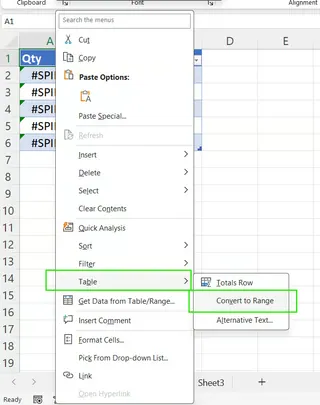
- Faites un clic droit à l'intérieur du tableau > Tableau > Convertir en plage.
- Ré-entrez votre formule en dehors de la zone de l'ancien tableau.
Étape 5 : Utiliser l'opérateur @ pour les valeurs uniques
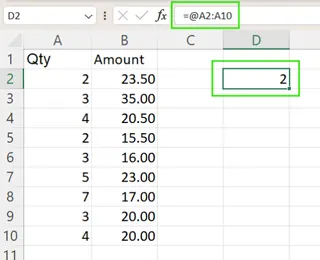
Si vous n'avez besoin que d'une seule valeur d'une formule qui pourrait déborder, utilisez l'opérateur @. Par exemple, =@A2:A10 renvoie uniquement la valeur de la cellule A2.
L'alternative IA : Contourner les erreurs #SPILL! avec Excelmatic

Bien que savoir comment corriger les erreurs #SPILL! soit utile, et si vous pouviez les éviter complètement ? C'est là que les outils d'IA comme Excelmatic changent la donne.
Excelmatic est un Agent IA pour Excel qui gère les tâches complexes pour vous. Au lieu d'écrire des formules et de déboguer des erreurs, vous téléchargez simplement votre fichier et décrivez ce dont vous avez besoin en langage clair. Excelmatic fait le reste.
Revenons sur les scénarios courants qui causent les erreurs #SPILL! et voyons comment une approche IA diffère.
Tâches VLOOKUP() et FILTER() Sans Formules
Une tâche courante est la recherche d'une liste de valeurs ou le filtrage d'un grand ensemble de données.
- Méthode manuelle : Vous écrivez une formule comme
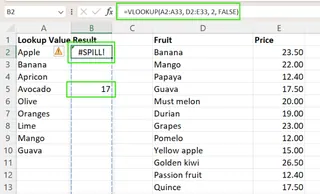
=VLOOKUP(A2:A10, ...)ou=FILTER(A2:A100, ...). Si vous oubliez d'effacer l'espace en dessous, vous obtenez une erreur#SPILL!. Vous devez ensuite diagnostiquer le problème, effacer les cellules obstructives et réessayer.
Méthode Excelmatic : Vous téléchargez votre classeur et demandez :
Pour chaque ID dans la colonne A, trouvez le nom de produit correspondant dans la table de recherche.
Ou pour le filtrage :
Montrez-moi toutes les lignes où 'Couleur' est 'Rouge' et 'Taille' est 'Grande'.
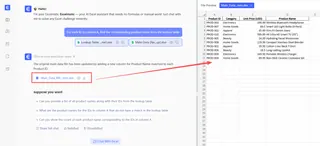
Excelmatic traite votre demande et génère directement le tableau de résultats filtré et propre. Il n'y a pas de formules à écrire, pas de cellules à effacer, et zéro chance d'une erreur #SPILL!. L'IA gère la manipulation des données et le placement de la sortie pour vous.
Manuel vs. IA : Une comparaison rapide
| Tâche | Méthode Excel manuelle (et problèmes potentiels de #SPILL!) | Méthode Excelmatic (L'avantage de l'IA) |
|---|---|---|
| Filtrer des données | Écrire une formule FILTER. Risque de #SPILL! si la plage de sortie est bloquée par des données, des cellules fusionnées, ou se trouve à l'intérieur d'un tableau. |
Demander en langage clair : "Filtrez mes données pour n'afficher que les ventes du T1." Excelmatic génère la liste filtrée instantanément. |
| Recherches multiples | Utiliser VLOOKUP ou INDEX/MATCH sur une plage. Nécessite le débogage des erreurs #SPILL! si les cellules de destination ne sont pas vides. |
Dites : "Recherchez tous ces identifiants d'employés et renvoyez leur département." Vous obtenez les résultats finaux sans écrire une seule formule. |
| Logique complexe | Imbriquer des fonctions comme LET, IF et TEXTJOIN pour contrôler la sortie et éviter le dépassement. Cela nécessite une connaissance avancée des formules. |
Décrivez le résultat souhaité : "Pour tous les produits 'Bleus', combinez leurs noms dans une seule cellule, séparés par une virgule." Excelmatic comprend et exécute. |
L'avantage fondamental est clair : Excelmatic se concentre sur votre intention, pas sur la syntaxe des formules et la mise en page de la feuille de calcul. Il abstrait les complexités techniques, y compris toute la famille des problèmes #SPILL!.
Bonnes pratiques pour prévenir les erreurs de dépassement
Si vous travaillez manuellement dans Excel, ces pratiques peuvent vous aider à éviter les erreurs #SPILL! :
- Laissez de la place : Assurez-vous toujours qu'il y a suffisamment d'espace vide en dessous et à droite d'une formule de tableau dynamique.
- Évitez les Tableaux Excel : Utilisez les formules de tableau dynamique en dehors des Tableaux Excel structurés, ou convertissez d'abord les tableaux en plages.
- Utilisez @ pour les résultats uniques : Si vous n'avez besoin que d'une seule valeur, préfixez votre formule avec l'opérateur
@. - Nettoyez régulièrement les feuilles : Utilisez "Tout effacer" pour supprimer les obstructions invisibles comme des espaces fantômes ou d'anciennes mises en forme.
Cependant, la meilleure pratique ultime pour l'efficacité est de tirer parti de l'IA. Avec un outil comme Excelmatic, ces mesures préventives deviennent redondantes. L'IA gère les données, les calculs et la sortie, vous libérant pour vous concentrer sur l'analyse plutôt que sur le dépannage.
Résumé : Ce qu'il faut retenir
L'erreur #SPILL! est une fonctionnalité d'Excel moderne, conçue pour vous informer lorsque la sortie d'une formule dynamique est bloquée. Comprendre ses causes — comme les cellules fusionnées, les données existantes ou l'utilisation dans des tableaux — est essentiel pour la corriger manuellement. Le processus implique d'identifier le blocage, d'effacer l'espace et d'ajuster la mise en page de votre feuille.
Mais pour des rapports rapides et précis, une solution plus moderne existe. Les agents IAcomme Excelmatic vous permettent de contourner complètement ces étapes manuelles. En décrivant votre objectif en langage clair, vous pouvez obtenir les résultats de filtres, de recherches et d'analyses complexes sans jamais écrire une formule ou rencontrer une erreur #SPILL!.
Bien que le débogage manuel soit une compétence précieuse, adopter des outils d'IA représente un bond en avant en matière de productivité, transformant un dépannage fastidieux en une simple conversation.
Prêt à éliminer les erreurs #SPILL! et les formules complexes de votre flux de travail ? Essayez Excelmatic dès aujourd'hui et accomplissez vos tâches de données avec une simple demande.