
Points clés :
- Excel ne met pas en surbrillance automatiquement les fautes d'orthographe, ce qui rend la vérification manuelle chronophage, et son outil intégré nécessite des corrections fastidieuses, clic par clic.
- Excelmatic offre une solution instantanée en analysant des fichiers entiers à la recherche de fautes d'orthographe avec une simple commande en langage naturel — aucune vérification manuelle nécessaire.
- Comparé aux méthodes traditionnelles, y compris les macros VBA, Excelmatic effectue une vérification orthographique complète et précise sur des classeurs entiers en quelques secondes.
- Pour les professionnels qui ont besoin de rapports et de jeux de données propres et professionnels, utiliser des outils d'IA comme Excelmatic signifie un nettoyage des données plus rapide et plus de temps pour l'analyse.
Contrairement à Microsoft Word, Excel ne souligne pas automatiquement les fautes d'orthographe pendant la saisie. Cela peut entraîner des erreurs embarrassantes et coûteuses dans vos rapports et analyses. Heureusement, Excel inclut une fonction de vérification orthographique intégrée pour vous aider à repérer et corriger ces erreurs.
Dans ce guide pratique, nous explorerons deux approches puissantes pour garantir que vos données sont exemptes d'erreurs. Tout d'abord, nous couvrirons l'outil traditionnel de vérification orthographique intégré à Excel, des étapes de base aux techniques avancées. Ensuite, nous présenterons une alternative moderne, alimentée par l'IA, qui peut faire le travail pour vous en quelques secondes.
La méthode traditionnelle : Utiliser la vérification orthographique intégrée d'Excel
La vérification orthographique dans Excel est simple une fois que vous savez où chercher. Il existe deux façons principales de la lancer : via le menu du Ruban et avec un raccourci clavier.
Pour vous montrer ces méthodes, nous utiliserons le jeu de données didactique "Spell Check Tutorial", qui contient des détails clients et des avis — des types de données souvent sujets aux fautes de frappe.
Utiliser le menu du Ruban
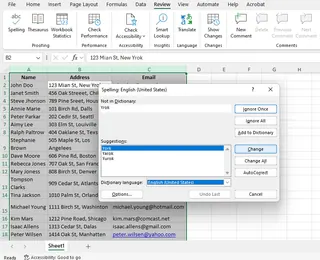
- Sélectionnez la plage : Mettez en surbrillance les cellules, la colonne ou les colonnes que vous souhaitez vérifier. Par exemple, sélectionnez la colonne "Name", qui contient des noms mal orthographiés comme "John Doo" et "Steve Jhonson", ou la colonne "Address", qui contient des entrées comme "123 Mian St, New Yrok".
- Allez dans l'onglet Révision : L'onglet Révision se trouve dans le ruban Excel en haut.
- Cliquez sur Orthographe : Cliquez sur le bouton Orthographe. Excel commencera à vérifier la plage sélectionnée pour les erreurs d'orthographe.
- Corrigez les erreurs : Lorsqu'Excel détecte une erreur (par exemple, "Exmaple"), il affichera une boîte de dialogue avec des suggestions. Vous pouvez choisir de Remplacer le mot par la correction suggérée ou de l'Ignorer. Nous couvrirons toutes les options ci-dessous.
Utiliser les raccourcis clavier
Pour un flux de travail plus rapide, un simple raccourci clavier fait l'affaire.
- Sélectionnez la plage : Cliquez sur n'importe quelle cellule de la plage que vous souhaitez vérifier. Vous pouvez sélectionner une seule cellule ou plusieurs cellules.
- Appuyez sur F7 : Appuyer sur F7 sur votre clavier lance instantanément la vérification orthographique.
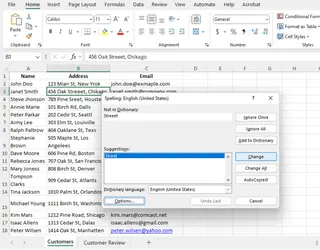
- Examinez les suggestions : Excel affichera une boîte de dialogue montrant la première erreur trouvée et proposera des suggestions, comme "Main" pour "Mian" ou "York" pour "Yrok".
Comprendre la boîte de dialogue de vérification orthographique
Lorsqu'Excel trouve une erreur potentielle, la boîte de dialogue "Orthographe" vous offre plusieurs choix :
- Ignorer : Ignore le mot mis en surbrillance cette fois-ci.
- Ignorer tout : Ignore toutes les instances de ce mot dans la feuille de calcul.
- Remplacer : Remplace le mot incorrect par la suggestion sélectionnée.
- Remplacer tout : Remplace toutes les instances du mot incorrect dans toute la feuille de calcul.
- Ajouter au dictionnaire : Ajoute le mot à votre dictionnaire personnalisé. C'est utile pour les termes techniques, les noms de marque ou les noms propres qu'Excel signale incorrectement comme des erreurs.
- Correction automatique : Ajoute la faute d'orthographe et sa correction à la liste de correction automatique, afin qu'Excel la corrige automatiquement à l'avenir.
La méthode alimentée par l'IA : Vérification orthographique instantanée avec Excelmatic
Bien que l'outil intégré soit fonctionnel, il peut être fastidieux. Vous devez cliquer manuellement sur chaque erreur, une par une. Pour les grands jeux de données, c'est chronophage et inefficace.
C'est là qu'un agent d'IA comme Excelmatic change la donne. Au lieu d'un processus manuel étape par étape, vous pouvez simplement dire à l'IA ce dont vous avez besoin en langage clair.

Avec Excelmatic, le processus est radicalement plus simple :
- Téléchargez votre fichier : Glissez-déposez votre fichier Excel dans Excelmatic.
- Énoncez votre demande : Dans la zone de chat, tapez une commande simple comme :
"Trouve et corrige toutes les fautes d'orthographe dans le fichier.""Corrige l'orthographe dans les colonnes 'Name' et 'Address'.""Vérifie cette feuille pour les fautes de frappe et suggère des corrections."
- Obtenez des résultats instantanés : Excelmatic analyse l'intégralité du document, identifie toutes les erreurs et fournit une version propre et corrigée ou une liste de modifications proposées pour votre approbation. Il traite tout en une fois, vous évitant la revue répétitive clic par clic.
Excel vs. Excelmatic : Une comparaison rapide
| Fonctionnalité | Vérification orthographique intégrée d'Excel | Excelmatic (Agent d'IA) |
|---|---|---|
| Processus | Revue manuelle, une par une via une boîte de dialogue | Traitement automatisé en masse via une seule commande |
| Facilité d'utilisation | Nécessite de naviguer dans les menus ou les raccourcis | Aussi simple qu'envoyer un message texte |
| Vitesse | Lente pour les grands jeux de données avec de nombreuses erreurs | Extrêmement rapide, traite des fichiers entiers en quelques secondes |
| Contexte | Basé sur le dictionnaire ; peine avec le jargon/les noms | Alimenté par l'IA ; meilleur pour comprendre le contexte et les noms propres |
| Feuilles multiples | Nécessite de regrouper manuellement les feuilles d'abord | Gère des classeurs entiers avec une simple commande |
Pour des vérifications rapides sur de petits fichiers, l'outil d'Excel convient. Mais pour un sérieux nettoyage de données et de l'efficacité, un agent d'IA est le gagnant incontesté.
Techniques avancées de vérification orthographique dans Excel
Si vous restez sur la méthode traditionnelle, voici quelques fonctionnalités avancées à maîtriser.
Vérification orthographique dans plusieurs feuilles
Pour vérifier l'orthographe sur plusieurs feuilles de calcul à la fois sans outil d'IA :
- Groupez les feuilles de calcul : Maintenez Ctrl enfoncé et cliquez sur les onglets des feuilles de calcul que vous souhaitez inclure.
- Appuyez sur F7 : Avec les feuilles groupées, appuyez sur F7 pour vérifier l'orthographe sur toutes.
- Dissociez les feuilles : Une fois terminé, faites un clic droit sur l'un des onglets groupés et sélectionnez Dissocier les feuilles.
Vérification orthographique dans la barre de formule
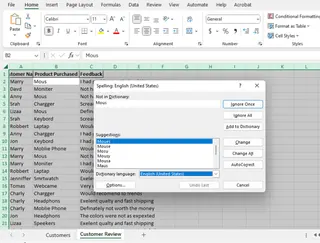
Le vérificateur orthographique d'Excel n'analyse pas les formules entières, mais il peut vérifier le texte qu'elles contiennent.
- Sélectionnez le texte dans la barre de formule : Cliquez sur la cellule, puis mettez en surbrillance la partie texte à l'intérieur de la barre de formule.
- Appuyez sur F7 : Appuyez sur F7 pour exécuter une vérification orthographique uniquement sur le texte sélectionné.
Personnaliser les paramètres de vérification orthographique
Vous pouvez personnaliser le fonctionnement de la vérification orthographique d'Excel pour réduire les faux positifs :
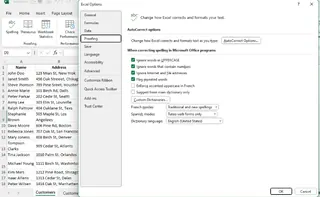
- Allez dans Fichier > Options > Vérification.
- Ajustez les paramètres pour :
- Ignorer les mots en majuscules (par exemple, "USA").
- Ignorer les mots contenant des chiffres (par exemple, "ProductID123").
- Ignorer les adresses Internet et les chemins de fichiers.
- Accédez aux Dictionnaires personnels pour ajouter des termes spécialisés que vous utilisez fréquemment.
Automatiser la vérification orthographique : VBA vs. IA
Pour les tâches répétitives de vérification orthographique, l'automatisation est essentielle. Là encore, nous constatons un contraste entre l'ancienne et la nouvelle méthode.
L'approche par macro VBA
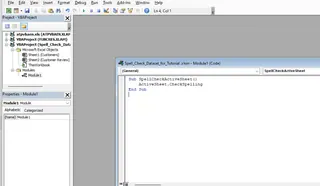
Vous pouvez utiliser une macro VBA pour créer une commande de vérification orthographique réutilisable.
1. Ouvrez l'éditeur VBA : Appuyez sur Alt + F11.
2. Insérez un nouveau module : Dans l'éditeur, cliquez sur Insertion > Module.
3. Collez le code : Copiez et collez ce code dans le module.
Sub SpellCheckActiveSheet()
    ActiveSheet.CheckSpelling
End Sub
4. Enregistrez votre travail : Enregistrez le fichier en tant que Classeur Excel prenant en charge les macros (.xlsm).
5. Exécutez la macro : Allez dans l'onglet Développeur, cliquez sur Macros, sélectionnez SpellCheckActiveSheet, et cliquez sur Exécuter.
Cela fonctionne, mais VBA peut être intimidant pour de nombreux utilisateurs et n'est pas pris en charge dans Excel Online.
L'alternative sans code par IA
Avec un agent d'IA comme Excelmatic, il n'y a pas de code à écrire ou à gérer. Votre commande d'automatisation est simplement la phrase en anglais que vous tapez. Cette approche est plus rapide, ne nécessite aucune connaissance technique et fonctionne sur tout appareil avec un navigateur web.
La vérification orthographique ne fonctionne pas ? Essayez ces solutions
Si vous rencontrez des problèmes avec le vérificateur orthographique natif d'Excel, voici quelques problèmes courants et leurs solutions :
- Le bouton Vérification orthographique est grisé : La feuille de calcul est peut-être protégée. Allez dans Révision > Supprimer la protection de la feuille.
- La vérification orthographique ne détecte pas les erreurs : Vérifiez vos paramètres de vérification dans Fichier > Options > Vérification pour vous assurer qu'ils sont activés.
- Le texte dans les formules n'est pas vérifié : N'oubliez pas de sélectionner uniquement la partie texte dans la barre de formule avant d'appuyer sur F7.
Conclusion
Bien qu'Excel ne souligne pas les fautes d'orthographe en temps réel, garder vos données propres est essentiel. Le vérificateur orthographique intégré est un outil fiable que tout utilisateur devrait savoir utiliser. Cependant, le processus manuel, clic par clic, est une relique du passé.
Pour les professionnels modernes qui valorisent la vitesse et l'efficacité, les agents d'IA comme Excelmatic offrent une voie plus intelligente. En remplaçant les tâches manuelles fastidieuses par des commandes conversationnelles simples, vous pouvez garantir l'exactitude sur de vastes jeux de données en une fraction du temps. Le choix vous appartient : la voie manuelle familière ou la voie rapide de l'automatisation alimentée par l'IA.
Prêt à obtenir des feuilles de calcul exemptes d'erreurs instantanément ? Essayez Excelmatic dès aujourd'hui et laissez l'IA s'occuper de la tâche fastidieuse de la vérification orthographique pour vous.
Comment ajouter des mots au dictionnaire d'Excel ?
Pendant la vérification orthographique, lorsqu'Excel identifie un mot comme une erreur, sélectionnez Ajouter au dictionnaire pour l'enregistrer pour une reconnaissance future.
Pourquoi Excel ne souligne-t-il pas automatiquement les erreurs d'orthographe comme Word ?
Excel ne met pas automatiquement les erreurs en surbrillance car il est principalement conçu pour les données numériques. Vous devez lancer la vérification orthographique manuellement.
Puis-je utiliser la vérification orthographique dans les anciennes versions d'Excel ?
Oui, la fonction de vérification orthographique est disponible dans toutes les versions d'Excel, mais son interface peut varier légèrement.
Puis-je vérifier l'orthographe dans les cellules qui contiennent des formules ?
Oui, mais uniquement le texte à l'intérieur de la formule. Sélectionnez la partie texte dans la barre de formule et appuyez sur F7 pour vérifier son orthographe.





