Points clés :
- Séparer des noms dans Excel nécessite traditionnellement de maîtriser la fonction Convertir, des formules complexes, ou de compter sur des fonctionnalités imprévisibles comme la Saisie semi-automatique
- L'approche IA d'Excelmatic élimine le besoin de connaissances techniques en vous permettant de séparer les noms en colonnes distinctes à l'aide de commandes en langage simple
- Comparé aux méthodes manuelles, Excelmatic gère automatiquement les incohérences comme les deuxièmes prénoms, les suffixes et les espaces supplémentaires, garantissant la précision et faisant gagner du temps
- Pour les professionnels qui traitent des données clients ou de contacts, adopter des outils IA signifie une préparation des données plus rapide et plus de temps pour des analyses significatives
Si vous travaillez avec des feuilles de calcul désordonnées contenant des détails sur les clients ou les produits, vous savez que forcer les noms dans le bon nombre de colonnes peut être un vrai casse-tête. Une liste encombrée de noms complets est difficile à analyser, trier ou utiliser dans des publipostages. Heureusement, Excel et les outils d'IA modernes offrent plusieurs options pour séparer les noms en colonnes, vous aidant à créer une feuille de calcul plus propre et mieux organisée.
J'ai passé beaucoup de temps à travailler avec des données, et séparer les noms est une tâche que j'ai rencontrée plus de fois que je ne peux compter. C'est l'une de ces compétences fondamentales qui marque un tournant lorsqu'on traite de grands ensembles de données. Séparer correctement les prénoms et noms de famille peut transformer votre feuille de calcul d'un fouillis désordonné en un centre d'information bien structuré.
Dans cet article, je vais vous montrer plusieurs méthodes pour séparer les noms dans Excel. Nous couvrirons quelques fonctionnalités intégrées classiques, puis explorerons une approche plus rapide et plus intelligente, alimentée par l'IA. Vous pourrez choisir celle qui correspond le mieux à votre flux de travail.
Méthode 1 : Séparer les noms avec la fonction Convertir
Si vous avez une colonne où tous les noms suivent un modèle cohérent (comme "Prénom Nom" ou "Nom, Prénom"), la méthode traditionnelle la plus simple est d'utiliser la fonction Convertir. Cet outil est idéal pour des tâches rapides et ponctuelles de nettoyage de données.
Séparer les prénoms et noms de famille avec un espace
Commençons par un scénario courant : une liste de noms séparés par des espaces.
- Sélectionnez la colonne de noms que vous souhaitez séparer.
- Allez dans Données > Outils de données > Convertir.
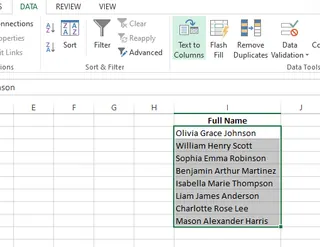
- Un assistant en trois étapes apparaîtra. Dans la première étape, sélectionnez Délimité et cliquez sur Suivant. Cela indique à Excel que vos données sont séparées par un caractère spécifique.

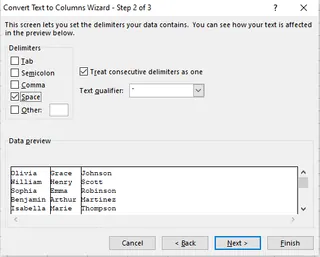
- Dans la deuxième étape, sélectionnez votre délimiteur. Puisque nos noms sont séparés par des espaces, cochez la case Espace. La zone Aperçu des données vous montrera comment Excel va séparer les données. Cliquez sur Suivant.
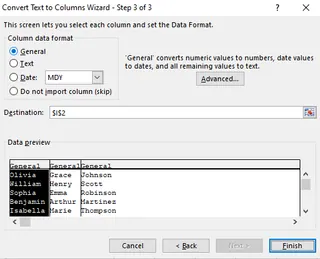
- Dans l'étape finale, choisissez une Destination pour vos nouvelles colonnes. Attention — si vous ne sélectionnez pas un nouvel emplacement, Excel écrasera vos données d'origine. Une fois défini, cliquez sur Terminer.
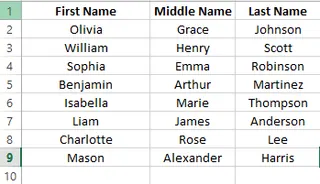
Vos noms complets sont maintenant soigneusement divisés en colonnes distinctes pour le Prénom, le Deuxième prénom et le Nom de famille.
Séparer les noms avec des virgules ou d'autres délimiteurs
Cette fonctionnalité fonctionne tout aussi bien pour d'autres délimiteurs comme les virgules. Pour une liste de noms formatés comme "Nom, Prénom", le processus est presque identique.
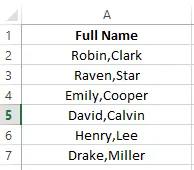
Suivez les mêmes étapes, mais dans la deuxième étape de l'assistant, choisissez Virgule comme délimiteur.
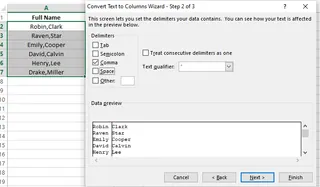
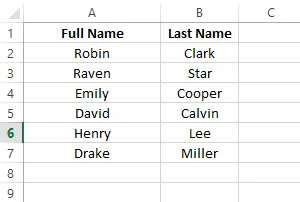
Excel séparera les noms séparés par des virgules tout aussi facilement.
Vous pouvez même l'utiliser pour des cas plus uniques, comme séparer les noms d'utilisateur des domaines d'e-mail. Choisissez simplement Autre dans les options de délimiteur et tapez "@" dans la case.
À retenir : Convertir est fiable pour des données uniformes. Cependant, c'est un processus manuel en plusieurs étapes. Si vos données sont incohérentes ou si vous devez répéter cette tâche souvent, cela peut devenir fastidieux.
Méthode 2 : Séparer les noms avec des formules personnalisées
Pour une solution plus dynamique qui se met à jour automatiquement lorsque les données sources changent, vous pouvez utiliser des formules Excel. Bien que puissante, cette méthode nécessite une bonne compréhension des fonctions de texte d'Excel.
Séparer les prénoms et noms de famille
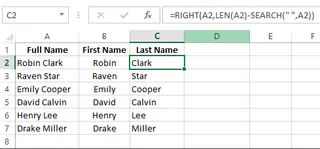
Pour obtenir le prénom, vous pouvez combiner les fonctions GAUCHE() et CHERCHE(). La fonction CHERCHE() trouve la position du premier espace, et GAUCHE() extrait tous les caractères avant celui-ci.
=GAUCHE(A2;CHERCHE(" ";A2)-1)
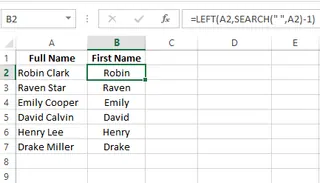
Pour obtenir le nom de famille, vous pouvez utiliser une combinaison de DROITE(), NBCAR() et CHERCHE(). Cette formule calcule la longueur totale de la chaîne et soustrait la position du premier espace pour déterminer combien de caractères extraire depuis la droite.
=DROITE(A2;NBCAR(A2)-CHERCHE(" ";A2))
Séparer les deuxièmes prénoms et les suffixes
C'est là que les formules commencent à se compliquer. Séparer un nom en trois parties ou plus (prénom, deuxième prénom, nom) nécessite des formules imbriquées beaucoup plus longues.
- Extraire le prénom :
=GAUCHE(A2;CHERCHE(" ";A2)-1) - Extraire le deuxième prénom :
=STXT(A2; CHERCHE(" "; A2) + 1; CHERCHE(" "; A2; CHERCHE(" "; A2)+1) - CHERCHE(" "; A2)-1) - Extraire le nom de famille :
=DROITE(A2;NBCAR(A2) - CHERCHE(" "; A2; CHERCHE(" "; A2;1)+1))
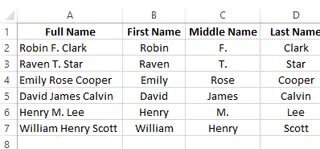
Comme vous pouvez le voir, les formules deviennent difficiles à écrire, lire et déboguer. Si certains noms ont un deuxième prénom et d'autres non, vous devrez ajouter encore plus de logique avec des fonctions SIERREUR pour éviter les erreurs.
À retenir : Les formules sont puissantes et dynamiques, mais elles ont une courbe d'apprentissage abrupte. Elles sont sujettes aux erreurs et deviennent difficiles à gérer pour tout ce qui dépasse une simple séparation prénom/nom.
Méthode 3 : Séparer les noms avec la Saisie semi-automatique
La Saisie semi-automatique est la tentative d'Excel d'automatiser la reconnaissance de motifs. Elle observe vos actions et essaie de terminer le travail pour vous.
Pour l'utiliser :
- Insérez une nouvelle colonne à côté de vos noms complets.
- Dans la première cellule de la nouvelle colonne, tapez manuellement le prénom de la cellule adjacente.
- Passez à la cellule en dessous. Lorsque vous commencez à taper le deuxième prénom, Excel peut détecter le motif et afficher un aperçu grisé du reste des prénoms.
- Si l'aperçu est correct, appuyez simplement sur Entrée, et Excel remplira toute la colonne.
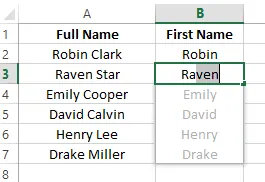
Si la Saisie semi-automatique ne s'active pas automatiquement, vous pouvez la déclencher manuellement en allant dans Données > Saisie semi-automatique ou en appuyant sur Ctrl + E.
À retenir : Quand elle fonctionne, la Saisie semi-automatique semble magique. Cependant, elle peut être imprévisible. Elle peut échouer à reconnaître des motifs plus complexes ou ne pas s'activer du tout, vous laissant deviner ce qui s'est mal passé. C'est un excellent raccourci, mais pas toujours fiable.
Méthode 4 : La méthode alimentée par l'IA pour séparer les noms avec Excelmatic
Et si vous pouviez éviter les assistants, les formules complexes et les conjectures ? Avec un Agent Excel IA comme Excelmatic, vous le pouvez. Cette approche combine la puissance d'une IA avancée avec la simplicité d'une conversation.

Excelmatic est conçu pour gérer les tâches Excel en comprenant les instructions en langage clair. Au lieu que vous appreniez les commandes d'Excel, Excelmatic apprend votre objectif et l'exécute pour vous.
Voici comment vous sépareriez les noms en utilisant Excelmatic :
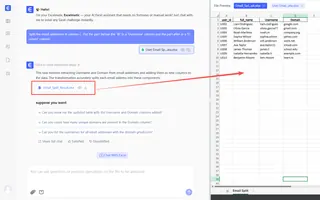
- Téléchargez votre fichier : Téléchargez simplement votre feuille de calcul Excel sur la plateforme Excelmatic.
- Énoncez votre demande : Dans l'interface de chat, tapez ce que vous voulez faire. Par exemple :
- "Séparez la colonne 'Nom complet' en colonnes 'Prénom' et 'Nom de famille'."
- "À partir de la colonne 'Nom', créez trois nouvelles colonnes : 'Prénom', 'Deuxième prénom' et 'Nom de famille'."
- "Séparez les adresses e-mail de la colonne C. Mettez la partie avant le '@' dans une colonne 'Nom d'utilisateur' et la partie après dans une colonne 'Domaine'."
- Obtenez des résultats instantanés : Excelmatic traite votre demande, effectue l'opération de séparation des données et vous présente les données mises à jour à télécharger.

Pourquoi est-ce une meilleure méthode ?
- Aucune courbe d'apprentissage : Vous n'avez pas besoin de vous souvenir de quelle fonction utiliser ou quelles sont les étapes de l'assistant Convertir. Demandez simplement.
- Gère la complexité sans effort : L'IA d'Excelmatic est conçue pour comprendre et gérer les incohérences. Les noms avec ou sans deuxième prénom, les suffixes (comme "Jr." ou "III") ou les espaces supplémentaires sont généralement gérés automatiquement sans que vous ayez besoin de créer une logique complexe avec
SIouSUPPRESPACE. - Vitesse et efficacité : C'est de loin la méthode la plus rapide. Ce qui prend plusieurs minutes de clics ou d'écriture de formules est réduit à une seule phrase et quelques secondes de traitement.
- Précision : En déléguant la logique à une IA entraînée, vous réduisez le risque d'erreurs manuelles, comme une faute de frappe dans une formule ou la sélection du mauvais délimiteur.
Alors que les méthodes traditionnelles ont toujours leur valeur, elles représentent une façon manuelle de travailler. Excelmatic représente l'avenir de la gestion des feuilles de calcul — intelligent, conversationnel et incroyablement efficace.
Réflexions finales
Vous avez maintenant quatre façons de séparer les noms dans Excel.
- Convertir est votre solution pour des séparations rapides, simples et ponctuelles.
- Les formules offrent une solution dynamique mais complexe pour ceux qui ont besoin que les données se mettent à jour automatiquement.
- La Saisie semi-automatique est un raccourci pratique mais parfois peu fiable pour les tâches basées sur des motifs.
- Excelmatic fournit un moyen intelligent, rapide et infaillible de gérer n'importe quel scénario de séparation de noms en décrivant simplement votre objectif.
Chaque méthode a sa place, mais pour quiconque cherche à booster sa productivité et éliminer les aspects fastidieux du nettoyage des données, tirer parti d'un outil d'IA comme Excelmatic est un gagnant clair. Il vous permet de vous concentrer sur les insights de vos données, et non sur la mécanique de leur préparation.
Prêt à nettoyer et séparer vos données en quelques secondes ? Essayez Excelmatic dès aujourd'hui et découvrez la simplicité des tâches Excel alimentées par l'IA.