Points clés :
- Les données en double dans Excel entraînent des analyses et des rapports inexacts, mais les méthodes traditionnelles de suppression nécessitent de naviguer dans des menus complexes, d'écrire des formules ou d'apprendre des outils avancés.
- Excelmatic offre la solution la plus simple en supprimant les doublons instantanément avec des instructions en langage clair — aucune connaissance technique ou formation n'est nécessaire.
- Comparé aux outils intégrés d'Excel, Excelmatic offre une plus grande flexibilité et sécurité en conservant vos données d'origine intactes tout en fournissant des résultats nettoyés en quelques secondes.
- Pour les professionnels qui ont besoin de données précises rapidement, utiliser des outils alimentés par l'IA comme Excelmatic signifie plus de temps pour l'analyse et moins de temps pour le nettoyage manuel des données.
Des données inexactes peuvent ruiner même la meilleure analyse, et l'une des principales raisons derrière des données inexactes est la présence d'entrées en double dans les feuilles de calcul. Un seul doublon peut fausser vos résultats et produire des conclusions complètement erronées. Que vous combiniez des listes, gériez des données clients ou prépariez un rapport, les entrées redondantes peuvent biaiser votre analyse et conduire à des résultats inexacts.
Dans ce guide, nous allons vous présenter cinq méthodes traditionnelles pour trouver et éliminer les doublons. Nous présenterons également une sixième approche révolutionnaire, alimentée par l'IA avec Excelmatic, qui peut gérer la tâche avec une simple instruction, vous faisant gagner du temps et des efforts.
Méthode 1 : Mettre en évidence les doublons avec la mise en forme conditionnelle
Vous pouvez utiliser la fonctionnalité Mise en forme conditionnelle pour mettre en évidence les doublons ou les valeurs uniques et décider de les supprimer ou non.
Quand l'utiliser : Pour inspecter visuellement les entrées en double avant de décider quoi en faire.
Étapes :
- Sélectionnez la plage de cellules que vous souhaitez vérifier.
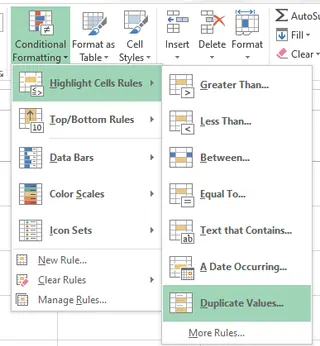
- Allez dans Accueil > Mise en forme conditionnelle > Règles de mise en surbrillance des cellules > Valeurs en double.
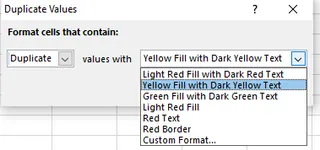
- Une boîte de dialogue apparaît. Dans la liste déroulante, sélectionnez comment vous souhaitez mettre en surbrillance les doublons. Ici, j'ai choisi Remplissage jaune avec texte jaune foncé.
- Cliquez sur OK et voyez les valeurs en double mises en surbrillance.

Avantages : Idéal pour l'analyse et la révision visuelles. Non destructif.
Inconvénients : Ne supprime pas les doublons ; il se contente de les signaler. De plus, il ne peut pas mettre en évidence les valeurs en double dans la zone Valeurs d'un rapport de tableau croisé dynamique.
Méthode 2 : Utiliser la fonctionnalité "Supprimer les doublons"
Une autre façon rapide de supprimer les doublons est d'utiliser la fonctionnalité Supprimer les doublons, un outil intégré d'Excel qui supprime définitivement les doublons.
Quand l'utiliser : Pour un nettoyage rapide et ponctuel où vous n'avez pas besoin de conserver les données d'origine.
Étapes :
- Sélectionnez une plage de cellules ou cliquez sur une cellule, et Excel identifiera automatiquement la plage de cellules.

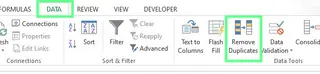
- Allez dans l'onglet Données > Outils de données et sélectionnez Supprimer les doublons.
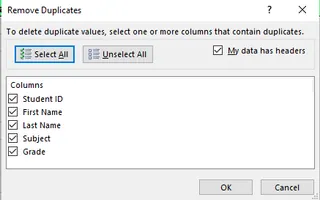
- Une boîte de dialogue apparaîtra. Sélectionnez les colonnes qui doivent être vérifiées pour les doublons. Si vos données incluent des en-têtes de colonnes, cochez la case Mes données ont des en-têtes et cliquez sur OK.
- Excel affichera un message indiquant le nombre de doublons supprimés et le nombre d'entrées uniques restantes.
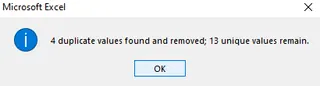
- Vous pouvez maintenant voir que toutes les lignes en double sont supprimées.

Avantages : Extrêmement rapide et facile pour les cas simples.
Inconvénients : C'est une action destructive — les lignes en double sont supprimées définitivement. Travaillez toujours sur une copie de vos données si vous pourriez avoir besoin de l'original plus tard.
Méthode 3 : Supprimer les valeurs en double à l'aide du filtre avancé
Vous pouvez également utiliser la fonction Filtre avancé dans Excel pour extraire les valeurs uniques en filtrant les doublons, en conservant les données d'origine tout en affichant les entrées uniques.
Quand l'utiliser : Lorsque vous souhaitez conserver vos données d'origine intactes et créer une liste séparée d'enregistrements uniques.
Étapes :
- Sélectionnez une plage de cellules ou une seule cellule et Filtre avancé identifiera automatiquement la plage.
- Allez dans l'onglet Données > Trier et filtrer et cliquez sur Avancé.
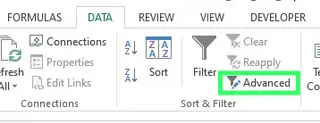
- Une boîte de dialogue apparaîtra. Pour copier les valeurs uniques vers un autre emplacement, sélectionnez Copier vers un autre emplacement. Dans le champ Copier vers, spécifiez où afficher les valeurs uniques. Ensuite, cochez la case Enregistrements uniques uniquement et cliquez sur OK.

- Maintenant, toutes les valeurs uniques sont copiées dans notre plage spécifiée.

Avantages : Non destructif et vous permet de créer un nouvel ensemble de données propre.
Inconvénients : La boîte de dialogue peut être légèrement moins intuitive que le bouton "Supprimer les doublons".
Méthode 4 : Supprimer les doublons avec des formules
Pour une flexibilité ultime, vous pouvez utiliser des formules pour créer une colonne auxiliaire qui signale les entrées en double. Cela vous donne un contrôle total sur la façon dont vous les définissez et les gérez.

Quand l'utiliser : Lorsque vous avez besoin d'une logique personnalisée pour identifier les doublons ou que vous souhaitez filtrer/trier par statut de doublon.
Étapes :
Tout d'abord, combinez toutes les colonnes dans une seule cellule. Utilisez soit la fonction CONCATENER(), soit l'opérateur & :
Utilisation de l'opérateur & :
=A2&B2&C2Utilisation de CONCATENER() :=CONCATENER(A2;B2;C2)
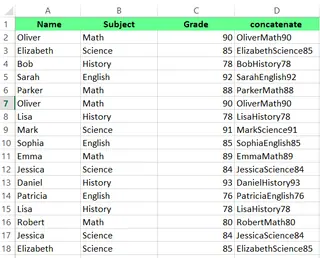
Dans la colonne suivante, utilisez NB.SI() pour calculer le nombre de fois où chaque valeur apparaît :
=NB.SI(D2:D18;D2)Ici, un compte de 1 signifie que la valeur est unique, et un compte de 2 ou plus indique un doublon.
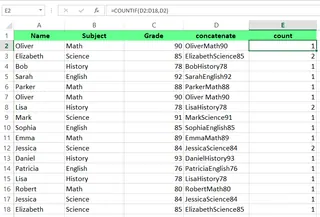
- Allez dans l'onglet Données > Trier et filtrer > sélectionnez Filtrer pour appliquer un filtre à la colonne count.
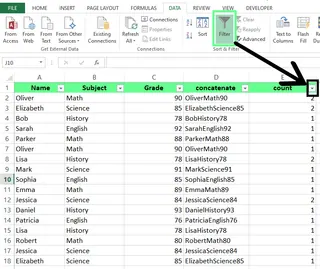
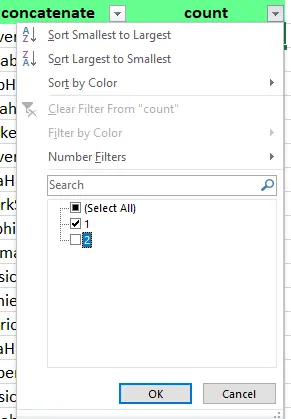
- Ouvrez le menu déroulant, sélectionnez 1 pour conserver les valeurs uniques et éliminer les doublons, puis appuyez sur OK.
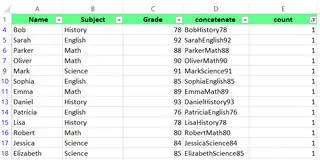
- Vous pouvez maintenant voir que toutes les valeurs en double ont été supprimées.
Avantages : Très flexible et personnalisable. S'intègre bien avec d'autres fonctionnalités d'Excel comme le filtrage et le tri.
Inconvénients : Nécessite une connaissance des formules et est plus manuel à configurer.
Méthode 5 : Supprimer les doublons à l'aide de Power Query
Power Query est un outil de transformation de données incroyablement puissant intégré aux versions modernes d'Excel. Il est idéal pour créer des flux de travail répétables et automatisés pour nettoyer les données.
Quand l'utiliser : Pour les grands ensembles de données ou lorsque vous devez effectuer régulièrement la même tâche de nettoyage.
Étapes :
- Sélectionnez une cellule ou une plage de cellules.
- Allez dans l'onglet Données > section Obtenir et transformer des données et cliquez sur À partir d'une table/plage. Une boîte de dialogue apparaîtra pour créer une table Power Query. Puis cliquez sur OK.
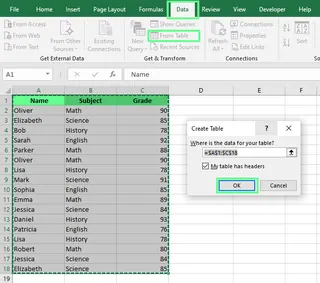
- La fenêtre de l'éditeur Power Query apparaîtra. À partir de là, choisissez l'option Supprimer les doublons pour sélectionner des colonnes spécifiques ou l'ensemble du tableau.
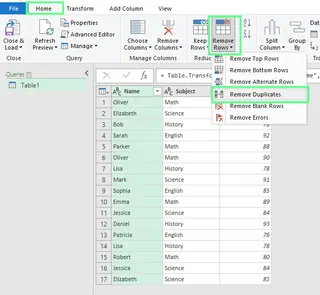
- Une fois terminé, cliquez sur l'option Fermer et charger en haut à gauche pour charger les données nettoyées dans Excel.

Avantages : Excellent pour les grands ensembles de données et l'automatisation. Non destructif. Chaque étape est enregistrée et peut être actualisée.
Inconvénients : A une courbe d'apprentissage plus raide que les autres méthodes.
Méthode 6 : La méthode sans effort alimentée par l'IA avec Excelmatic

Et si vous pouviez éviter complètement les menus, les formules et les interfaces complexes ? Avec l'essor de l'IA, vous pouvez maintenant utiliser un Agent IA Excel comme Excelmatic pour faire le travail à votre place. Le processus est aussi simple que de donner une instruction en langage clair.
Quand l'utiliser : Lorsque vous voulez la façon la plus rapide et la plus intuitive de nettoyer vos données, quel que soit votre niveau de compétence en Excel.
Étapes :
- Téléchargez votre fichier sur Excelmatic.
- Énoncez votre demande dans la boîte de discussion.
C'est tout. L'IA s'occupe du reste.
Par exemple, vous pourriez taper :
Supprime toutes les lignes en double de cette feuille

Ou soyez plus précis :
Crée une nouvelle feuille avec uniquement les enregistrements uniques, basés sur la colonne 'Email'.
Vous pouvez même reproduire la fonction de la Mise en forme conditionnelle en demandant :
Dans une nouvelle colonne, signale toutes les lignes qui ont un 'Order ID' en double.
Excelmatic traitera votre demande et fournira un fichier nettoyé et téléchargeable en quelques secondes.

L'avantage de l'IA
- Simplicité : Pas besoin de se souvenir de quel onglet ou bouton cliquer. Décrivez simplement ce que vous voulez en langage clair. C'est bien plus simple que de naviguer dans la boîte de dialogue du Filtre avancé, d'écrire des formules ou d'apprendre l'interface de Power Query.
- Rapidité : Passez d'une feuille de calcul désordonnée à une feuille propre en quelques secondes. Le temps qu'il faut pour trouver la bonne option de menu est souvent plus long que le temps que met l'IA à fournir le résultat.
- Flexibilité et sécurité : Par défaut, Excelmatic fournit les données nettoyées dans un nouveau fichier, en gardant votre original en sécurité. Vous pouvez facilement spécifier si vous voulez créer une nouvelle feuille, un nouveau fichier, ou même obtenir un résumé.
- Aucune courbe d'apprentissage : Toute personne qui peut taper une phrase peut l'utiliser. Cela démocratise le nettoyage des données, supprimant la barrière pour ceux qui ne sont pas des utilisateurs avancés d'Excel.
Quelle méthode choisir ?
| Méthode | Idéale pour | Avantages | Inconvénients |
|---|---|---|---|
| Mise en forme conditionnelle | Inspecter visuellement les doublons avant d'agir. | Idéal pour la révision, non destructif. | Seulement surligne, ne supprime pas. |
| Supprimer les doublons | Suppressions permanentes rapides et ponctuelles. | Rapide et facile. | Action destructive. |
| Filtre avancé | Créer une nouvelle liste de valeurs uniques en toute sécurité. | Non destructif, flexible. | Interface moins intuitive. |
| Formules | Logique personnalisée et signalement des doublons pour le filtrage. | Très flexible et puissant. | Configuration manuelle, nécessite des connaissances en formules. |
| Power Query | Grands ensembles de données et flux de travail répétables et automatisés. | Robuste, automatisé, non destructif. | Courbe d'apprentissage raide. |
| Excelmatic (IA) | Les résultats les plus rapides et les plus intuitifs pour tout utilisateur. | Sans effort, rapide, sûr, aucune courbe d'apprentissage. | Nécessite une connexion Internet. |
Bonnes pratiques pour la suppression des doublons
- Gardez une sauvegarde : Conservez toujours une sauvegarde intacte de vos données brutes avant de commencer tout nettoyage.
- Définissez vos doublons : Établissez des critères clairs pour ce qui constitue un doublon dans votre contexte spécifique.
- Standardisez d'abord : Nettoyez et standardisez vos données avant de tenter la détection des doublons — normalisez la casse, supprimez les espaces, corrigez les formats de date.
- Commencez simple, puis affinez : Commencez par des correspondances exactes avant de passer à des correspondances plus complexes.
- Validez vos résultats : Vérifiez ponctuellement vos résultats lorsque vous utilisez des outils automatisés pour détecter les erreurs systématiques.
Résoudre les problèmes courants
- Les doublons ne sont pas supprimés : Les données provenant de sites web ou de sources externes peuvent contenir des caractères ou des espaces cachés. Utilisez
=NETTOYAGE(SUPPRESPACE(A1))pour nettoyer les données d'abord. - Sensibilité à la casse : Excel considère le texte en majuscules et en minuscules comme des valeurs différentes. Utilisez les fonctions MAJUSCULE(), MINUSCULE() ou NOMPROPRE() pour standardiser la casse du texte.
- Données avec sous-totaux ou plans : Supprimez tous les sous-totaux et plans de vos données avant de supprimer les doublons.
Réflexions finales
Nett