Points clés :
- Les lignes vides dans Excel perturbent l'analyse et la création de rapports, mais les méthodes traditionnelles de suppression nécessitent des connaissances techniques en formules, tri ou codage VBA.
- Excelmatic offre la solution la plus rapide en supprimant les lignes vides instantanément avec des instructions en langage simple — aucune formule ou compétence technique requise.
- Comparé aux méthodes manuelles, Excelmatic gère à la fois les lignes entièrement vides et les lignes contenant des caractères invisibles avec une précision et une vitesse supérieures.
- Pour les professionnels qui ont besoin de données propres rapidement, utiliser des outils d'IA comme Excelmatic signifie plus de temps pour l'analyse et la prise de décision plutôt que pour le nettoyage des données.
Les lignes vides dans Excel apparaissent souvent lorsque vous exportez des données d'autres systèmes, lorsque vous laissez accidentellement des espaces vides, ou lorsque vous combinez différentes feuilles. Ces espaces vides peuvent perturber des tâches importantes comme le tri, le filtrage et l'analyse des données. Ils vous ralentissent et, si vous n'êtes pas prudent, peuvent conduire à des erreurs.
Dans cet article, je vais vous montrer cinq méthodes différentes pour supprimer ces lignes vides, d'une approche puissante pilotée par l'IA aux techniques classiques d'Excel.
La méthode la plus rapide : Utiliser un agent Excel IA
Avant de plonger dans les formules manuelles et les processus en plusieurs étapes, examinons la solution la plus moderne et la plus efficace : utiliser un agent IA comme Excelmatic. Cette approche élimine le besoin de formules, de tri ou de code.

Excelmatic est un agent IA qui comprend le langage naturel. Vous téléchargez simplement votre feuille de calcul, énoncez votre objectif, et il s'occupe du reste.
Voici comment vous supprimeriez les lignes vides avec Excelmatic :
- Téléchargez votre fichier Excel sur la plateforme Excelmatic.
- Tapez votre demande dans la boîte de chat, par exemple : "Supprime toutes les lignes entièrement vides."
- Téléchargez le fichier nettoyé. Excelmatic traite votre demande instantanément et fournit un nouveau fichier sans les lignes vides.

L'avantage principal ici est la simplicité et la vitesse. Vous n'avez pas besoin de vous souvenir de formules, de vous soucier de sélectionner les bonnes plages, ou de risquer de supprimer par erreur des lignes contenant des données partielles. L'IA gère la logique pour vous.
4 méthodes traditionnelles pour supprimer les lignes vides dans Excel
Si vous préférez travailler directement dans Excel ou si vous souhaitez comprendre les mécanismes sous-jacents, ces méthodes traditionnelles sont toujours très efficaces. Voici une analyse étape par étape.
Méthode 1 : Supprimer uniquement les lignes entièrement vides avec la fonction NBVAL()
La fonction NBVAL() compte le nombre de cellules non vides dans une plage. Nous pouvons l'utiliser pour repérer les lignes entièrement vides. C'est très utile lorsque nous voulons éviter de supprimer des lignes contenant des données partielles.
Voici comment vous pouvez l'utiliser pour supprimer une ligne :
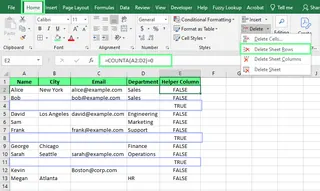
- Créez une colonne d'aide à côté de votre ensemble de données. Dans la première cellule, entrez
=NBVAL(A2:C2)=0. (Ajustez la plageA2:C2pour correspondre aux colonnes de vos données). - Faites glisser la formule vers le bas pour la copier. Cela affichera
VRAIsi la ligne entière est vide etFAUXsi elle contient des valeurs non vides. - Appliquez un filtre à vos données (Données > Filtre) et filtrez la colonne d'aide pour n'afficher que les valeurs
VRAI. - Sélectionnez les lignes visibles (vides), faites un clic droit et choisissez Supprimer la ligne.
- Supprimez le filtre et supprimez la colonne d'aide.
Méthode 2 : Utiliser la fonction FILTRE() pour un nettoyage des données basé sur des formules
La fonction FILTRE() ne supprime pas les lignes. Elle renvoie une nouvelle version de vos données, sans espaces vides, dans une plage séparée. Vous pouvez l'utiliser pour préserver vos données originales tout en travaillant avec une vue nettoyée. Mais notez que FILTRE() n'est disponible que dans Microsoft 365 et Excel 2021 ou versions ultérieures.
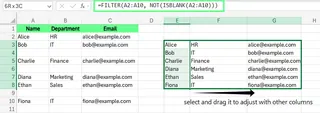
Ici, j'ai un ensemble de données avec des lignes vides, et pour nettoyer les lignes vides, j'utilise la formule suivante (ajustez les plages selon vos données) :
=FILTRE(A2:C10; (A2:A10<>"")+(B2:B10<>"")+(C2:C10<>""))
Dans cette formule :
FILTRE(A2:C10; ...)renvoie les données de la plageA2:C10qui répondent à une condition.(A2:A10<>"")+(B2:B10<>"")+(C2:C10<>"")vérifie si une cellule dans une ligne donnée n'est pas vide. Le+agit comme une conditionOU, donc si une colonne dans une ligne contient des données, la ligne est conservée.
Cela crée une copie dynamique et propre de vos données ailleurs sur la feuille.
Méthode 3 : Utiliser le tri pour pousser les lignes vides vers le bas
Le tri dans Excel réorganise les données en fonction des valeurs d'une ou plusieurs colonnes. Lorsque vous triez une colonne, Excel déplace toutes les lignes entièrement vides vers le bas de la feuille. Cela permet de faire défiler vers le bas et de les supprimer en une seule fois.
Voici comment procéder :
- Sélectionnez vos données.
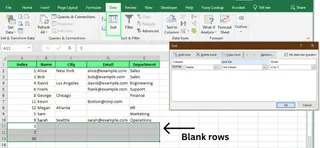
- Allez dans l'onglet Données et cliquez sur Trier.
- Dans la boîte de dialogue Trier, choisissez n'importe quelle colonne à trier, laissez les paramètres tels quels et cliquez sur OK.
- Excel triera vos données, poussant les lignes vides vers le bas.
- Faites défiler vers le bas, sélectionnez ces lignes vides, faites un clic droit et choisissez Supprimer.
Pour préserver l'ordre original, ajoutez une colonne d'index avec des numéros séquentiels (1, 2, 3...) avant de trier. Après avoir supprimé les lignes vides, triez à nouveau en utilisant la colonne d'index pour restaurer la disposition originale, puis supprimez la colonne d'index.
Méthode 4 : Utiliser VBA pour supprimer automatiquement les lignes vides
VBA (Visual Basic pour Applications) automatise de nombreuses tâches Excel. Pour ceux qui sont à l'aise avec les macros, un simple script peut supprimer instantanément toutes les lignes vides. C'est idéal pour les tâches répétitives.
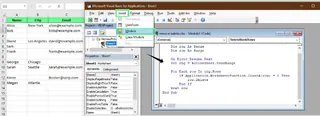
Appuyez sur
Alt + F11pour ouvrir l'Éditeur Visual Basic.Cliquez sur Insertion > Module pour créer un nouveau module.
Collez le code suivant dans le module :
Sub DeleteBlankRows()
    Dim rng As Range
    Dim i As Long

    'Définit la plage comme la plage utilisée sur la feuille active
    Set rng = ActiveSheet.UsedRange

    'Boucle à l'envers à travers les lignes pour éviter de sauter des lignes après suppression
    For i = rng.Rows.Count To 1 Step -1
        If Application.WorksheetFunction.CountA(rng.Rows(i)) = 0 Then
            rng.Rows(i).Delete
        End If
    Next i
End Sub
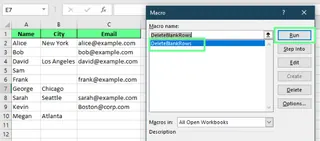
- Fermez l'éditeur. Appuyez sur
Alt + F8, sélectionnezDeleteBlankRowsdans la liste et cliquez sur Exécuter. Cela supprimera toutes les lignes qui sont complètement vides.
Comparaison des différentes méthodes
Voici un tableau rapide pour vous aider à choisir la meilleure méthode pour votre situation.
| Méthode | Idéale pour | Facilité d'utilisation | Vitesse | Compétence requise |
|---|---|---|---|---|
| Agent IA (Excelmatic) | La façon la plus rapide et la plus simple pour tout utilisateur, sans formules ni code. | ★★★★★ | ★★★★★ | ☆☆☆☆☆ |
| NBVAL() | Cibler précisément les lignes entièrement vides avec une colonne d'aide. | ★★★☆☆ | ★★☆☆☆ | ★★★☆☆ |
| Fonction FILTRE() | Créer un nouvel ensemble de données propre sans altérer l'original. | ★★★☆☆ | ★★★☆☆ | ★★★☆☆ |
| Tri | Une approche simple, sans formule, lorsque l'ordre original n'est pas critique. | ★★★★☆ | ★★★☆☆ | ★★☆☆☆ |
| Macro VBA | Automatiser la tâche pour des rapports récurrents et des utilisateurs avancés. | ★★☆☆☆ | ★★★★★ | ★★★★★ |
Réflexions finales
Avant de commencer à supprimer, rappelez-vous que certaines lignes vides peuvent être intentionnelles, par exemple lorsqu'elles sont utilisées pour séparer des sections et rendre vos données plus faciles à lire. Choisissez toujours la méthode qui correspond le mieux à vos données et à vos objectifs.
Bien que les méthodes Excel traditionnelles soient des compétences précieuses, les outils d'IA modernes comme Excelmatic changent la donne. Ils gèrent les tâches fastidieuses de nettoyage des données en quelques secondes, vous permettant de vous concentrer sur un travail plus important comme l'analyse et la création de rapports. En adoptant ces outils, vous pouvez booster considérablement votre productivité.
Prêt à rationaliser votre processus de nettoyage des données ? Essayez Excelmatic dès aujourd'hui et découvrez comment l'IA peut transformer votre flux de travail Excel — supprimer les lignes vides n'est que le début.
FAQ Excel
Puis-je utiliser la Mise en forme conditionnelle pour mettre en évidence les lignes vides dans Excel ?
Oui, vous pouvez utiliser la Mise en forme conditionnelle pour identifier uniquement les lignes entièrement vides. Voici comment :
- Sélectionnez la plage de lignes que vous souhaitez vérifier.
- Allez dans Accueil > Mise en forme conditionnelle > Nouvelle règle.
- Choisissez Utiliser une formule pour déterminer les cellules à formater.
- Entrez cette formule (ajustez la plage pour correspondre à votre tableau) :
=NBVAL($A2:$C2)=0 - Définissez un format (comme une couleur de remplissage) et cliquez sur OK.
Maintenant, seules les lignes complètement vides seront mises en évidence.
Comment utiliser la fonction NB.VIDE() pour identifier et supprimer les lignes vides dans Excel ?
NB.VIDE() peut également être utilisé pour trouver les lignes complètement vides. Voici comment :
- Ajoutez une colonne d'aide et dans la première cellule entrez
=NB.VIDE(A2:D2) - Copiez la formule vers le bas.
- Appliquez maintenant un Filtre à la colonne d'aide et filtrez pour n'afficher que les lignes où le compte est égal au nombre total de colonnes dans votre plage (par exemple, 4).
- Sélectionnez et supprimez les lignes filtrées.
- Supprimez la colonne d'aide si vous n'en avez plus besoin.
Y a-t-il une différence entre les lignes vides et les lignes avec des caractères invisibles ?
Oui, les lignes avec des caractères invisibles, tels que des espaces ou des caractères non imprimables, ne sont pas vraiment vides et peuvent ne pas être supprimées par ces méthodes. Des outils comme Power Query ou un agent IA sont souvent meilleurs pour gérer ce type de données "sales".
Puis-je utiliser Power Query pour supprimer les lignes vides dans Excel ?
Oui. Pour ce faire :
- Chargez votre plage dans Power Query (Données > À partir d'une table/d'une plage).
- Dans la fenêtre de l'Éditeur Power Query, allez dans Accueil > Supprimer les lignes > Supprimer les lignes vides.
- Cliquez sur Fermer et charger.
Cela supprimera les lignes vides tout en laissant les autres cellules vides intactes.