
Points clés :
- Générer des nombres aléatoires dans Excel pour des simulations, des tests ou des échantillonnages nécessite traditionnellement de mémoriser des formules complexes comme RANDARRAY.
- Excelmatic élimine le besoin de connaître les formules en vous permettant de générer des tableaux aléatoires à l'aide de commandes en langage simple.
- Comparé à la saisie manuelle de formules, Excelmatic gère la génération de nombres aléatoires, simple ou complexe, avec plus de rapidité et une interaction intuitive.
- Pour les professionnels ayant besoin de simulations de données rapides sans obstacles techniques, adopter des outils d'IA signifie des résultats plus rapides et plus de temps pour l'analyse.
Les nombres aléatoires jouent un rôle clé dans les simulations, l'échantillonnage statistique et de nombreuses autres tâches basées sur les données. Si vous travaillez dans Excel et devez générer des nombres aléatoires, vous disposez d'options puissantes. La méthode traditionnelle implique de maîtriser des fonctions comme RANDARRAY(), mais les outils d'IA modernes offrent une approche plus intuitive.
Dans ce guide, vous apprendrez deux méthodes efficaces pour générer des nombres aléatoires. Nous couvrirons la fonction classique RANDARRAY() puis présenterons une solution plus rapide, alimentée par l'IA avec Excelmatic, afin que vous puissiez choisir la meilleure approche pour votre flux de travail.
Méthode 1 : L'approche traditionnelle avec RANDARRAY()
Pour les utilisateurs à l'aise avec les formules Excel, la fonction RANDARRAY() est l'outil de prédilection pour créer des tableaux dynamiques de nombres aléatoires.
Qu'est-ce que la fonction RANDARRAY() dans Excel ?
La fonction RANDARRAY() dans Excel permet aux utilisateurs de générer un tableau de nombres aléatoires qui peut s'étendre sur plusieurs lignes et colonnes. Cette fonction est particulièrement utile pour les simulations, l'échantillonnage ou chaque fois que vous avez besoin d'un ensemble de valeurs aléatoires dans votre feuille de calcul. Par exemple, vous pourriez utiliser RANDARRAY() pour créer des échantillons aléatoires stratifiés pour tester une expérience.
Caractéristiques principales de RANDARRAY() dans Excel
Avant de plonger dans l'utilisation, il est important de comprendre les principales caractéristiques de RANDARRAY() :
- Génère un tableau de nombres aléatoires.
- Permet de spécifier le nombre de lignes et de colonnes.
- Prend en charge la définition de valeurs minimales et maximales.
- Peut générer des nombres entiers ou des nombres décimaux.
- Se met à jour automatiquement lorsque la feuille de calcul est recalculée.
Syntaxe de RANDARRAY()
La syntaxe de la fonction RANDARRAY() est la suivante :
=RANDARRAY([lignes], [colonnes], [min], [max], [nombre_entier])
[lignes]: (Optionnel) Le nombre de lignes à remplir.[colonnes]: (Optionnel) Le nombre de colonnes à remplir.[min]: (Optionnel) La valeur minimale pour les nombres aléatoires.[max]: (Optionnel) La valeur maximale pour les nombres aléatoires.[nombre_entier]: (Optionnel)VRAIpour des nombres entiers,FAUXpour des nombres décimaux.
Comment utiliser RANDARRAY() dans Excel
Maintenant que nous avons couvert les caractéristiques et la syntaxe, voyons comment l'utiliser. Suivez simplement ces étapes :
- Sélectionnez la cellule où vous voulez que les nombres aléatoires commencent.
- Saisissez la formule
RANDARRAY()avec vos paramètres souhaités. - Appuyez sur Entrée pour générer le tableau.
Par exemple, pour générer un tableau 3x2 de nombres entiers aléatoires entre 1 et 100 :
=RANDARRAY(3, 2, 1, 100, VRAI)
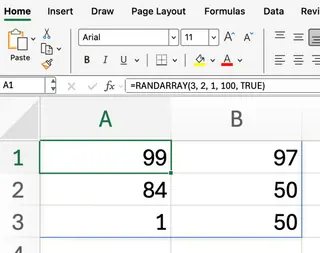
Cela remplira une plage de 3 lignes par 2 colonnes avec des entiers aléatoires de 1 à 100.
Personnaliser vos tableaux aléatoires
Vous pouvez personnaliser le résultat de RANDARRAY() en ajustant ses arguments. Voici quelques scénarios courants.
Pour générer des nombres décimaux entre 0 et 1 dans un tableau 5x1 :
=RANDARRAY(5, 1)
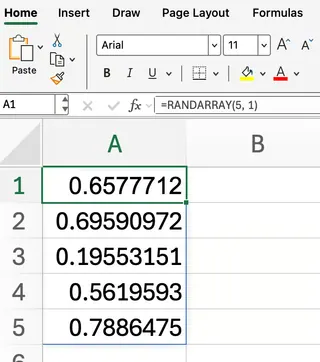
Pour générer des nombres entiers entre 10 et 50 dans une seule colonne avec 10 lignes :
=RANDARRAY(10, 1, 10, 50, VRAI)
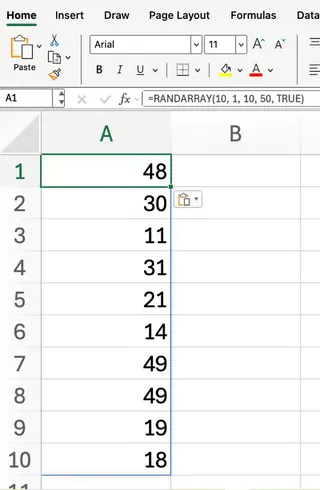
Pour créer une grille 4x4 de nombres aléatoires entre 100 et 200 (les nombres décimaux sont la valeur par défaut) :
=RANDARRAY(4, 4, 100, 200)
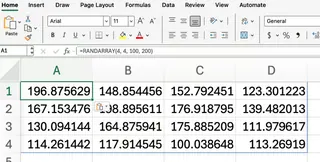
Bien que RANDARRAY() soit plus polyvalent que les anciennes fonctions comme RAND() (un seul nombre décimal) et RANDBETWEEN() (un seul entier), elle nécessite toujours de mémoriser la syntaxe et l'ordre des arguments.
Méthode 2 : L'approche alimentée par l'IA avec Excelmatic

Et si vous pouviez générer des nombres aléatoires sans mémoriser aucune formule ? C'est là qu'intervient Excelmatic. Excelmatic est un Agent IA pour Excel qui comprend les commandes en langage simple, transformant les tâches complexes en conversations simples.
Au lieu d'écrire des formules, vous dites simplement à Excelmatic ce dont vous avez besoin.
Comment générer des nombres aléatoires avec Excelmatic
Le processus est incroyablement simple :
- Téléchargez votre fichier : Commencez par télécharger votre classeur Excel sur Excelmatic.
- Énoncez votre demande : Dans l'interface de chat, tapez ce que vous voulez faire en langage simple.
- Obtenez des résultats instantanés : Excelmatic analyse votre demande, exécute la tâche et fournit les données mises à jour, le graphique ou l'aperçu instantanément.
Revenons aux exemples précédents et voyons comment vous les réaliseriez avec Excelmatic.
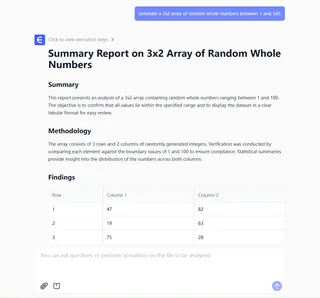
Exemple 1 : Tableau 3x2 d'entiers
- Formule
RANDARRAY():=RANDARRAY(3, 2, 1, 100, VRAI) - Invite Excelmatic :
Génère un tableau 3x2 de nombres entiers aléatoires entre 1 et 100.
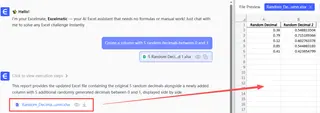
Exemple 2 : Une colonne de nombres décimaux
- Formule
RANDARRAY():=RANDARRAY(5, 1) - Invite Excelmatic :
Crée une colonne avec 5 nombres décimaux aléatoires entre 0 et 1.
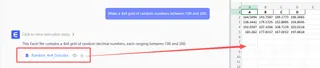
Exemple 3 : Une grille 4x4 de nombres
- Formule
RANDARRAY():=RANDARRAY(4, 4, 100, 200) - Invite Excelmatic :
Fais une grille 4x4 de nombres aléatoires entre 100 et 200.
Avec Excelmatic, vous décrivez le résultat, et l'IA s'occupe de l'exécution. Pas besoin de se souvenir des noms de fonctions, de l'ordre des paramètres ou de savoir si vous avez besoin de VRAI ou FAUX.
Comparaison : RANDARRAY() vs. Excelmatic
Les deux méthodes accomplissent la tâche, mais elles s'adressent à des flux de travail différents. Voici une comparaison rapide :
| Caractéristique | Fonction RANDARRAY() |
Agent IA Excelmatic |
|---|---|---|
| Fonctionnement | Saisie manuelle de formule. | Invites conversationnelles en langage simple. |
| Facilité d'utilisation | Nécessite la connaissance de la syntaxe et des paramètres. | Très intuitive ; aucune connaissance de formule n'est nécessaire. |
| Vitesse | Rapide pour les tableaux simples, mais peut être plus lent si vous devez chercher la syntaxe. | Extrêmement rapide, surtout pour les demandes complexes ou en plusieurs étapes. |
| Flexibilité | Le tableau est dynamique et se recalcule à chaque changement de feuille. | Les résultats sont statiques (les valeurs ne changent pas), ce qui est souvent préférable pour les rapports. |
| Courbe d'apprentissage | Modérée. Vous devez apprendre la fonction et ses arguments. | Pratiquement nulle. Si vous pouvez décrire ce que vous voulez, vous pouvez l'utiliser. |
| Idéal pour | Les utilisateurs à l'aise avec les formules Excel et ayant besoin de valeurs se mettant à jour dynamiquement. | Les utilisateurs qui veulent gagner du temps, éviter les formules et se concentrer sur les résultats plutôt que sur le processus. |
Conclusion
La fonction RANDARRAY() est un outil natif puissant pour l'arsenal de tout utilisateur d'Excel, offrant un contrôle flexible sur la génération de données aléatoires. Cependant, alors que l'IA continue de remodeler notre façon de travailler, des outils comme Excelmatic présentent une alternative convaincante. En traduisant le langage simple en résultats immédiats, Excelmatic rend la génération et l'analyse de données dans Excel plus accessibles et efficaces que jamais.
Que vous préfériez le contrôle manuel des formules ou la rapidité d'un assistant IA, vous disposez désormais de deux excellentes méthodes pour générer des nombres aléatoires pour votre prochain projet. Prêt à simplifier votre flux de travail Excel ? Essayez Excelmatic dès aujourd'hui et découvrez la puissance de la génération de données pilotée par l'IA.





