Points clés :
- L'analyse avancée dans Excel—comme créer des graphiques complexes ou exécuter des modèles statistiques—nécessite souvent une expertise technique qui dépasse les compétences standards du tableur.
- Excelmatic élimine la barrière du codage en vous permettant d'effectuer des tâches de données sophistiquées à l'aide d'instructions en langage simple.
- Comparé aux méthodes traditionnelles ou à l'apprentissage de la programmation, Excelmatic fournit des résultats immédiats via une conversation intuitive avec votre feuille de calcul.
- Pour les professionnels axés sur les résultats plutôt que sur la mise en œuvre technique, adopter Excelmatic signifie des insights plus rapides et plus de temps pour la prise de décision stratégique.
Si vous avez déjà passé trop de temps à lutter avec des formules complexes ou à défiler d'innombrables lignes de données dans Excel, vous n'êtes pas seul. C'est un outil fiable pour le travail quotidien sur les données, mais une fois que vos jeux de données deviennent plus volumineux et que votre analyse se complexifie, Excel peut commencer à montrer ses limites. Les performances ralentissent, et des tâches comme l'analyse avancée ou l'automatisation deviennent laborieuses.
Heureusement, des solutions modernes sont là pour franchir ces limites. Deux voies puissantes ont émergé :
- Coder avec Python directement dans Excel : Pour ceux qui ont des compétences en programmation, Excel inclut désormais une prise en charge intégrée de Python. Cela ouvre la porte à de meilleurs graphiques, des analyses plus rapides et une automatisation plus flexible.
- Utiliser un Agent IA comme Excelmatic : Pour ceux qui veulent la puissance de l'analyse avancée sans le code, les agents IA fournissent des réponses, des graphiques et des insights instantanés en utilisant des commandes en langage naturel.
Cet article comparera les deux approches, en vous montrant comment améliorer vos feuilles de calcul, que vous soyez un codeur ou que vous souhaitiez simplement accomplir la tâche rapidement.
Pourquoi les solutions modernes sont essentielles pour Excel
Avant d'aborder le "comment", examinons pourquoi ces intégrations sont importantes. Vous avez probablement utilisé Excel pour des calculs rapides et des graphiques de base. Mais pour des analyses plus avancées, comme le nettoyage de grands jeux de données ou la modélisation de tendances, l'Excel traditionnel montre ses limites. C'est là qu'interviennent à la fois Python et les agents IA.
La voie du codeur : Python dans Excel
Pour ceux qui sont à l'aise avec le code, l'intégration de Python change la donne. Elle est fournie avec la distribution Anaconda par défaut, vous donnant un accès intégré à des bibliothèques populaires comme pandas, NumPy, Seaborn, Matplotlib et scikit-learn. Ces outils sont la référence pour la manipulation de données, la visualisation et l'apprentissage automatique.
Lorsque vous utilisez Python dans Excel, le code s'exécute dans des conteneurs sécurisés sur Microsoft Azure. Cela signifie que vous n'avez pas besoin d'installer Python sur votre ordinateur, et les performances évoluent avec votre charge de travail. La collaboration est rationalisée puisque le code et les sorties sont stockés dans un seul classeur central.
La voie sans code : Les agents IA comme Excelmatic
Pour les utilisateurs professionnels, les analystes et les managers qui ont besoin de réponses sans suivre de cours de codage, les agents IA comme Excelmatic offrent une voie plus directe. Au lieu d'écrire du code, vous téléchargez simplement votre feuille de calcul et décrivez ce dont vous avez besoin en anglais simple.
Vous voulez voir les tendances des ventes ? Besoin de nettoyer des données désordonnées ? Vous voulez un graphique complexe ? Demandez simplement.
Excelmatic agit comme votre analyste de données personnel, gérant tout, du nettoyage des données et de la génération de formules à la création de graphiques et à l'analyse approfondie. Il fournit des résultats instantanés et précis, transformant des heures de travail manuel ou de codage complexe en une simple conversation.
Pour commencer : Deux approches pour une solution
Comparons comment vous commenceriez avec chaque méthode.
Activer et configurer Python dans Excel
Python dans Excel est disponible via les abonnements Microsoft 365. Pour l'activer, allez dans l'onglet Formules et activez le module complémentaire Insérer Python.
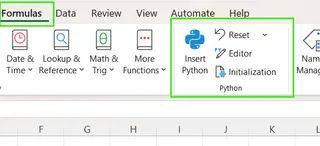
Une fois activé, vous verrez une cellule avec la formule : =PY(). Vous pouvez écrire du code Python à l'intérieur de cette fonction, puis appuyer sur Ctrl+Entrée pour l'exécuter.
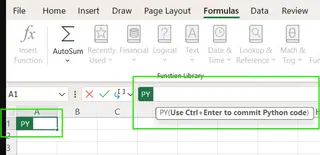
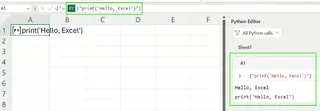
Vous pouvez tester la configuration en exécutant : =PY("print('Hello, Excel')"). Si vous êtes nouveau avec Python, vous pourriez vous appuyer sur des assistants IA comme Copilot pour vous aider à générer du code.
Commencer avec Excelmatic

Avec Excelmatic, la configuration est encore plus simple. Il n'y a pas de module complémentaire à activer ni de code à vérifier. Le processus est le suivant :
- Téléchargez votre (vos) fichier(s) Excel.
- Posez votre question en langage naturel.
C'est tout. Excelmatic s'occupe du reste. Au lieu de tester un script "Hello, World", vous pouvez immédiatement demander un insight significatif à partir de vos données, comme "Quel était notre chiffre d'affaires total le trimestre dernier ?"
Analyse avancée et visualisation : Code vs Conversation
C'est là que la différence entre les deux approches devient parfaitement claire. Attaquons-nous à une tâche d'analyse réelle.
Exemple 1 : Visualisations avancées
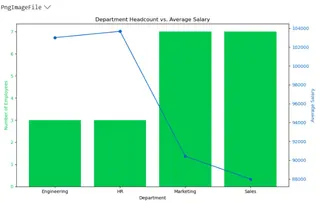
Les graphiques intégrés d'Excel conviennent pour des visuels simples. Mais que faire si vous avez besoin d'un graphique plus complexe, comme un graphique combiné barres et lignes pour montrer l'effectif et le salaire moyen par département ?
La méthode Python dans Excel
Cela nécessite une quantité importante de code en utilisant les bibliothèques pandas et matplotlib. Vous devez charger les données, les nettoyer, les regrouper, puis écrire plusieurs lignes de code pour configurer et tracer deux types de graphiques différents sur un axe partagé.
import pandas as pd
import matplotlib.pyplot as plt

# Read the named range directly as a DataFrame
employee_data = xl("Employee[#All]", headers=True)

# Clean column names
employee_data.columns = employee_data.columns.str.strip()

# Convert numeric columns
employee_data["Age"] = pd.to_numeric(employee_data["Age"])
employee_data["YearsExperience"] = pd.to_numeric(employee_data["YearsExperience"])
employee_data["Salary"] = pd.to_numeric(employee_data["Salary"])

# Group by Department
grouped_data = employee_data.groupby("Department").agg({
    "Name": "count",
    "Salary": "mean"
}).rename(columns={"Name": "Headcount", "Salary": "AvgSalary"})

# Plot: Bar for headcount, Line for salary
fig, ax1 = plt.subplots(figsize=(10, 6))

# Bar chart for headcount
bars = ax1.bar(grouped_data.index, grouped_data["Headcount"], color="#00C74E", label="Headcount")
ax1.set_ylabel("Number of Employees", color="#00C74E")
ax1.set_xlabel("Department")
ax1.tick_params(axis='y', labelcolor="#00C74E")

# Line chart for average salary
ax2 = ax1.twinx()
line = ax2.plot(grouped_data.index, grouped_data["AvgSalary"], color="#0A66C2", marker="o", label="Avg Salary")
ax2.set_ylabel("Average Salary", color="#0A66C2")
ax2.tick_params(axis='y', labelcolor="#0A66C2")

# Title and layout
plt.title("Department Headcount vs. Average Salary")
fig.tight_layout()
plt.show()
Le code produit le graphique suivant, qui se met à jour automatiquement si les données sources changent.
La méthode Excelmatic
Avec Excelmatic, vous sautez complètement le code. Après avoir téléchargé vos données sur les employés, vous demandez simplement :
Créez un graphique combiné montrant l'effectif sous forme de graphique à barres et le salaire moyen sous forme de graphique en ligne pour chaque département.
Excelmatic analyse votre demande, effectue les mêmes étapes de regroupement et d'agrégation en interne, et génère instantanément le même graphique professionnel. Le résultat est identique, mais l'effort requis est une fraction de celui de la méthode Python.
Exemple 2 : Modélisation statistique et prédictive plus approfondie
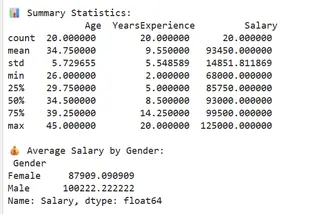
Les bibliothèques scikit-learn et statsmodels de Python sont fantastiques pour la modélisation statistique. Voyons comment vous obtiendriez des statistiques récapitulatives et des corrélations à partir de données sur les employés.
La méthode Python dans Excel
Vous écririez un script pour charger les données, les nettoyer, puis utiliser les fonctions pandas pour calculer les statistiques descriptives et les corrélations.
import pandas as pd
from scipy.stats import linregress

# Read data from Excel table
employee_data = xl("Employee[#All]", headers=True)

# Clean column names
employee_data.columns = employee_data.columns.str.strip()

# Convert relevant columns to numeric
employee_data["Age"] = pd.to_numeric(employee_data["Age"])
employee_data["YearsExperience"] = pd.to_numeric(employee_data["YearsExperience"])
employee_data["Salary"] = pd.to_numeric(employee_data["Salary"])

# 1️. Summary statistics
summary = employee_data[["Age", "YearsExperience", "Salary"]].describe()
print("📊 Summary Statistics:\n", summary)

# 2️. Average salary by gender
gender_salary = employee_data.groupby("Gender")["Salary"].mean()
print("\n💰 Average Salary by Gender:\n", gender_salary)

# 3️. Correlation between experience and salary
correlation = employee_data["YearsExperience"].corr(employee_data["Salary"])
print(f"\n📈 Correlation (Experience vs Salary): {correlation:.3f}")
Ce script affiche les données statistiques brutes directement dans les cellules de votre feuille de calcul.
La méthode Excelmatic
Encore une fois, Excelmatic simplifie cela en une conversation. Vous pouvez demander chaque élément d'analyse un par un ou tous en même temps :
Montrez-moi les statistiques récapitulatives pour l'Âge, les Années d'expérience et le Salaire. Quel est le salaire moyen par genre ? De plus, quelle est la corrélation entre les années d'expérience et le salaire ?
Excelmatic traite ces questions et fournit un rapport propre et facile à lire avec toutes les statistiques demandées. Il n'est pas nécessaire d'importer des bibliothèques, de convertir des types de données ou de se souvenir de noms de fonctions comme .describe() ou .corr().
Limitations et solutions de contournement
Chaque approche a son propre ensemble de contraintes.
Python dans Excel : Les obstacles du codeur
- Internet requis : Le code Python s'exécute dans le cloud, vous devez donc être en ligne.
- Pas d'accès aux fichiers locaux : Le code ne peut travailler qu'avec les données déjà présentes dans le classeur. Il ne peut pas se connecter à des bases de données locales ou à des API externes.
- Bibliothèques personnalisées limitées : Vous êtes limité aux bibliothèques Anaconda préinstallées. Vous ne pouvez pas installer vos propres paquets.
- Débogage : Trouver des erreurs dans votre code Python à l'intérieur d'une cellule Excel peut être délicat. Les erreurs de syntaxe, les problèmes de référence et les problèmes de dépendance sont courants.
- Courbe d'apprentissage abrupte : Cette méthode est inaccessible sans une solide base en Python et ses bibliothèques d'analyse de données.
Excelmatic : Les limites de l'IA
- Internet requis : Comme l'intégration Python, Excelmatic est un service basé sur le cloud et nécessite une connexion Internet.
- Axé sur les résultats : Excelmatic est conçu pour fournir des réponses, des graphiques et des rapports finaux. Il ne vous donne pas le code sous-jacent, ce qui signifie qu'il peut ne pas convenir aux développeurs qui doivent intégrer la logique dans un projet logiciel plus large.
Pour la plupart des utilisateurs professionnels, les limitations de Python dans Excel sont des obstacles importants. En revanche, les limitations d'Excelmatic sont mineures, car son objectif principal est de contourner les complexités techniques et de fournir directement le résultat analytique.
Quelle voie vous convient ?
Microsoft améliore continuellement Python dans Excel, mais le choix fondamental demeure : voulez-vous construire la solution vous-même avec du code, ou voulez-vous qu'une IA la construise pour vous ?
Choisissez Python dans Excel si : Vous êtes un scientifique des données, un développeur ou un étudiant apprenant à coder. Vous aimez avoir un contrôle granulaire sur votre analyse, avez besoin d'écrire des algorithmes hautement personnalisés et êtes à l'aise pour déboguer des scripts Python.
Choisissez un Agent IA comme Excelmatic si : Vous êtes un analyste d'affaires, un manager, un marketeur ou toute personne qui a besoin de prendre des décisions basées sur les données rapidement. Votre objectif est l'insight, pas le processus pour l'obtenir. Vous valorisez la vitesse, la simplicité et la capacité de poser des questions complexes sans écrire une seule ligne de code.
Bien que nous ayons exploré comment utiliser Python directement dans Excel, l'essor des agents IA comme Excelmatic suggère un nouveau paradigme puissant. Pour la grande majorité des utilisateurs d'Excel, l'avenir de l'analyse avancée ne consiste pas à apprendre à coder—il s'agit d'apprendre à poser les bonnes questions.
Prêt à transformer votre façon de travailler avec Excel ? Passez outre la complexité et commencez à obtenir des insights instantanés. Essayez Excelmatic gratuitement dès aujourd'hui et découvrez la puissance de l'analyse de données pilotée par l'IA.