Points clés :
- Le calcul manuel des paiements de prêt dans Excel avec la fonction
PMT()est sujet aux erreurs en raison d'une syntaxe complexe, d'ajustements obligatoires des taux/périodes et de conventions de signes déroutantes. - Excelmatic simplifie entièrement ce processus en vous permettant de poser des questions financières en langage naturel (par exemple, "Quel est mon paiement hypothécaire mensuel ?"), fournissant des réponses instantanées et précises sans formules.
- L'outil alimenté par l'IA excelle dans les tâches avancées comme la génération de tableaux d'amortissement complets et la réalisation d'analyses de scénarios ("what-if") à partir d'une seule requête, transformant un travail manuel complexe en de simples conversations.
- Pour les professionnels qui ont besoin de calculs financiers fiables sans les tracas techniques, l'adoption d'Excelmatic est le chemin le plus rapide des questions financières aux informations exploitables.
Excel est un outil puissant pour les calculs financiers, du simple budget aux modèles de finance d'entreprise complexes. L'une des tâches les plus fondamentales est le calcul des paiements périodiques pour un prêt ou un investissement. Traditionnellement, cela nécessitait de maîtriser la fonction PMT() d'Excel, un outil polyvalent pour toute personne traitant des hypothèques, des prêts ou des plans d'épargne.
Cependant, le paysage de l'analyse des données est en train de changer. Bien que comprendre la mécanique des fonctions financières soit précieux, les outils d'IA modernes offrent un chemin plus rapide et plus intuitif vers les mêmes réponses.
Ce guide explore les deux méthodes. Nous verrons la manière traditionnelle d'utiliser la fonction PMT() et ses formules associées. Ensuite, nous présenterons une alternative plus intelligente — utiliser un agent IA comme Excelmatic — pour vous montrer comment obtenir des informations financières instantanées simplement en posant des questions en langage clair.
Deux façons d'obtenir votre réponse
Imaginons que vous souhaitiez calculer le paiement mensuel pour une hypothèque typique de 300 000 $ sur 30 ans avec un taux d'intérêt annuel de 4,5 %.
La méthode traditionnelle par formule
Dans une feuille Excel standard, vous utiliseriez la fonction PMT(), en ajustant soigneusement le taux et la durée pour des paiements mensuels. La formule serait :
=PMT(4.5%/12, 30*12, 300000)
Cela vous donne un paiement mensuel d'environ 1 520,06 $.
La méthode par agent IA (avec Excelmatic)

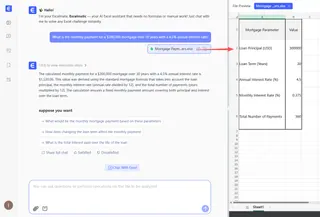
Avec un agent IA comme Excelmatic, vous téléchargez simplement votre feuille de calcul (ou avez simplement les données à portée de main) et posez une question directe :
Quel est le paiement mensuel pour une hypothèque de 300 000 $ sur 30 ans avec un taux d'intérêt annuel de 4,5 % ?
Excelmatic traite instantanément votre demande, effectue le calcul et vous donne la réponse sans que vous ayez jamais à toucher à une formule.
Maintenant, approfondissons les détails de la méthode traditionnelle avant d'explorer davantage de raccourcis alimentés par l'IA.
La méthode traditionnelle : Comprendre la fonction PMT()
La fonction PMT() dans Excel calcule le paiement périodique requis pour rembourser un prêt ou un investissement avec des paiements constants et un taux d'intérêt fixe.
Syntaxe et paramètres de la fonction PMT()
La syntaxe de la fonction PMT() est :
=PMT(rate, nper, pv, [fv], [type])
Décomposons chaque paramètre :
rate: Le taux d'intérêt pour chaque période. Si votre prêt a un taux d'intérêt annuel de 4,5 % mais que les paiements sont mensuels, vous devez utiliser4,5 %/12.nper: Le nombre total de périodes de paiement. Pour un prêt de 30 ans avec des paiements mensuels, vous utiliseriez30*12ou 360 périodes.pv: La valeur actuelle, ou le montant total qu'une série de paiements futurs vaut actuellement. Pour un prêt, c'est le montant principal emprunté.fv(optionnel) : La valeur future, ou un solde de trésorerie que vous souhaitez atteindre après le dernier paiement. S'il est omis, la valeur par défaut est0(ce qui signifie que le prêt est entièrement remboursé).type(optionnel) : Un nombre indiquant quand les paiements sont dus. Utilisez0pour les paiements en fin de période (par défaut) ou1pour les paiements en début de période.
Il est important de comprendre la convention des flux de trésorerie dans Excel : l'argent que vous payez (comme un paiement de prêt) est représenté par un nombre négatif, tandis que l'argent que vous recevez (comme le montant initial du prêt) est positif. C'est pourquoi les résultats de PMT() sont généralement négatifs.
Comprendre les ajustements de fréquence de paiement
Une source courante d'erreurs est l'échec à aligner les arguments rate et nper avec la fréquence de paiement. La plupart des prêts ont un taux d'intérêt annuel, mais les paiements sont effectués mensuellement. Vous devez ajuster en conséquence.
- Mensuel :
taux annuel / 12,nombre d'années * 12 - Trimestriel :
taux annuel / 4,nombre d'années * 4 - Semestriel :
taux annuel / 2,nombre d'années * 2
Ce tableau résume les ajustements pour un prêt de 5 ans avec un taux d'intérêt annuel de 6 % :
| Fréquence de paiement | Ajustement du taux | Ajustement de la période | Taux ajusté | Périodes ajustées |
|---|---|---|---|---|
| Mensuel | Annuel ÷ 12 | Années × 12 | 0,5 % | 60 |
| Trimestriel | Annuel ÷ 4 | Années × 4 | 1,5 % | 20 |
| Semestriel | Annuel ÷ 2 | Années × 2 | 3 % | 10 |
| Annuel | Aucun changement | Aucun changement | 6 % | 5 |
Obtenir ces ajustements correctement est crucial pour un calcul précis.
Utilisations courantes : L'ancienne méthode vs la nouvelle méthode
Voyons comment les deux méthodes traitent les deux calculs financiers les plus courants.
Calcul des paiements de prêt hypothécaire
Parcourons un exemple concret :
- Montant du prêt : 400 000 $
- Taux d'intérêt : 6 % annuel
- Durée du prêt : 20 ans
- Fréquence de paiement : Mensuelle
La méthode traditionnelle : Utilisation de la fonction PMT()
Premièrement, nous devons ajuster le taux et les périodes :
- Taux ajusté :
6 %/12(0,5 % par mois) - Périodes ajustées :
20*12(240 mois)
La formule serait :
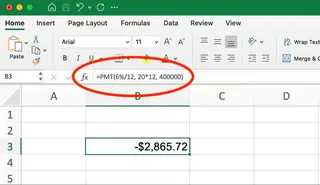
=PMT(6%/12, 20*12, 400000)
Cela donne un résultat de -2 865,72 $. C'est votre paiement hypothécaire mensuel.
Le raccourci IA : Utilisation d'Excelmatic
Avec Excelmatic, vous évitez les ajustements manuels. Vous demandez simplement :
Calculez le paiement mensuel sur un prêt de 400 000 $ sur 20 ans avec un taux d'intérêt annuel de 6 %.
Excelmatic interprète votre demande, comprend que "taux d'intérêt annuel" et "paiement mensuel" nécessitent un ajustement et fournit la réponse correcte de 2 865,72 $ instantanément.
Calcul des contributions à l'épargne et aux investissements
La fonction PMT() peut également calculer combien vous devez épargner régulièrement pour atteindre un objectif financier futur.
Supposons que vous souhaitiez épargner 50 000 $ en 18 ans avec un rendement annuel estimé à 6 %, en contribuant mensuellement.
La méthode traditionnelle : Utilisation de la fonction PMT()
Dans ce cas, les paramètres changent :
- Valeur future (fv) :
50000(votre objectif) - Valeur actuelle (pv) :
0(vous partez de zéro) - Taux :
6 %/12(0,5 % mensuel) - Périodes :
18*12(216 mois)
La formule serait :
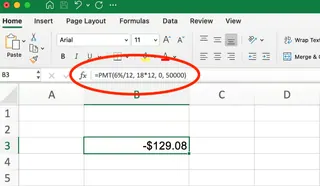
=PMT(6%/12, 18*12, 0, 50000)
Cela retourne -129,08 $, ce qui signifie que vous devez déposer environ 130 $ par mois pour atteindre votre objectif.
Le raccourci IA : Utilisation d'Excelmatic
Encore une fois, vous pouvez utiliser une requête conversationnelle simple :
Combien dois-je épargner chaque mois pour avoir 50 000 $ dans 18 ans, en supposant un rendement annuel de 6 % ?
Excelmatic comprend l'objectif et fournit la contribution mensuelle requise sans que vous ayez besoin de vous souvenir quel paramètre est pv et quel est fv.
Erreurs courantes et comment les éviter
Travailler avec la fonction PMT() peut être délicat. Voici les pièges courants :
- **Erreurs
#NUM!ou#VALUE!: Elles surviennent souvent en raison d'entrées non valides, comme du texte dans un champ numérique ou un taux d'intérêt si bas que le prêt ne peut jamais être remboursé. - Oublier les ajustements de fréquence : L'erreur la plus courante est d'utiliser un taux annuel (par exemple,
6 %) pour des paiements mensuels au lieu du taux mensuel (6 %/12). - Signes incorrects : Oublier que les paiements sortants sont négatifs peut conduire à des résultats déroutants.
- Mélanger les périodes : S'assurer que
npercorrespond à la période derate(par exemple, les deux sont mensuels) est crucial.
C'est là qu'un agent IA offre un avantage significatif. En interprétant le langage naturel, Excelmatic élimine les erreurs de syntaxe, les confusions de paramètres et les erreurs d'ajustement de fréquence, car il gère la traduction technique en arrière-plan.
Analyse avancée : Une famille de fonctions vs une seule IA
La fonction PMT() n'est qu'un membre de la famille des fonctions financières d'Excel. Pour obtenir une image complète d'un prêt, vous avez souvent besoin d'en utiliser plusieurs autres.
| Fonction | Ce qu'elle fait | Formule Excel traditionnelle | Requête Excelmatic |
|---|---|---|---|
| IPMT() | Calcule la part d'intérêt d'un paiement spécifique. | =IPMT(rate, per, nper, pv) |
"Combien de mon 12e paiement est constitué d'intérêts ?" |
| PPMT() | Calcule la part du principal d'un paiement spécifique. | =PPMT(rate, per, nper, pv) |
"Combien de mon 12e paiement va au principal ?" |
| NPER() | Calcule le nombre de périodes pour rembourser un prêt. | =NPER(rate, pmt, pv) |
"Combien de temps pour rembourser mon prêt si je paie 2000 $/mois ?" |
| RATE() | Calcule le taux d'intérêt d'un prêt. | =RATE(nper, pmt, pv)*12 |
"Quel est le taux d'intérêt sur un prêt de 300 k$ sur 30 ans avec des paiements de 1520 $ ?" |
L'avantage de l'IA : Des réponses uniques aux rapports complets
Bien que vous puissiez assembler une analyse en utilisant ces fonctions individuelles, c'est long. Un agent IA peut aller beaucoup plus loin, beaucoup plus vite. Par exemple, au lieu de calculer IPMT et PPMT pour chaque période, vous pourriez simplement demander à Excelmatic :
Créez un tableau d'amortissement complet pour mon prêt de 400 000 $.
Excelmatic peut générer un tableau complet montrant la répartition du principal et des intérêts pour chaque paiement sur toute la durée du prêt, une tâche qui prendrait un temps significatif à construire manuellement dans Excel.
Formules traditionnelles vs IA : Une comparaison rapide
| Caractéristique | Fonction PMT() traditionnelle |
Excelmatic (Agent IA) |
|---|---|---|
| Courbe d'apprentissage | Raide : Nécessite de mémoriser la syntaxe, les paramètres et les règles. | Minimale : Utilise le langage clair. |
| Vitesse | Manuelle : Nécessite de taper des formules et d'ajuster des paramètres. | Instantanée : Pose une question, obtient une réponse. |
| Propension aux erreurs | Élevée : Sujette aux erreurs de syntaxe, aux erreurs de signe et aux erreurs de fréquence. | Faible : Interprète l'intention de l'utilisateur, évitant les erreurs de formule courantes. |
| Flexibilité | Modérée : Nécessite de combiner plusieurs fonctions pour une analyse plus approfondie. | Élevée : Peut répondre à des questions de suivi et générer des rapports complets ou des graphiques. |
| Analyse avancée | Complexe : Construire un tableau d'amortissement ou une analyse de scénario est manuel. | Simple : Peut générer des rapports complexes à partir d'une seule requête. |
Conclusion
Que vous soyez analyste financier, propriétaire d'une petite entreprise ou simplement en train de planifier vos finances personnelles, comprendre comment calculer les paiements de prêts et d'investissements est essentiel. Le chemin traditionnel de la maîtrise de la fonction PMT() d'Excel et de ses homologues fournit une compréhension fondamentale solide.
Cependant, l'avenir de l'analyse des données est l'efficacité et l'accessibilité. Les outils alimentés par l'IA comme Excelmatic ne sont pas seulement un raccourci ; ils sont une façon plus intelligente de travailler. Ils vous permettent de vous concentrer sur les questions financières auxquelles vous voulez répondre, et non sur la syntaxe complexe nécessaire pour les poser. En gérant les calculs, les ajustements et même en générant des rapports complets, ces outils vous permettent de passer des données à la décision en un temps record.
Prêt à rationaliser votre analyse financière et à obtenir des calculs de paiement instantanés ? Essayez Excelmatic dès aujourd'hui et découvrez à quel point il est facile de prendre des décisions financières plus intelligentes avec l'IA.
FAQ
Qu'est-ce que la fonction PMT() dans Excel ?
La fonction PMT() dans Excel calcule le paiement pour un prêt sur la base de paiements constants et d'un taux d'intérêt constant. Elle est couramment utilisée pour les hypothèques, les prêts auto et les calculs d'investissement.
Quand devrais-je utiliser la fonction PMT au lieu d'un outil d'IA ?
Utiliser manuellement la fonction PMT() est excellent pour apprendre la mécanique des calculs financiers ou pour construire des modèles financiers hautement personnalisables et audités où chaque étape doit être visible dans une formule. Pour des réponses rapides, des rapports et éviter les erreurs manuelles, un outil d'IA comme Excelmatic est souvent plus efficace.
Pourquoi ma fonction PMT() renvoie-t-elle un nombre négatif ?
La fonction PMT() suit la convention des flux de trésorerie d'Excel où les paiements sortants apparaissent comme des nombres négatifs. Si vous voulez afficher le paiement comme un nombre positif, ajoutez simplement un signe négatif avant votre formule PMT (par exemple, =-PMT(...)). Les outils d'IA comme Excelmatic présentent souvent cela plus intuitivement, en indiquant directement le montant du paiement.
Quelle est la différence entre les fonctions PMT, IPMT et PPMT() ?
PMT() calcule le montant total du paiement, IPMT() calcule uniquement la partie intérêt d'un paiement spécifique, et PPMT() calcule uniquement la partie principale. Pour toute période donnée, IPMT + PPMT sera toujours égal à PMT.
Comment prendre en compte un acompte initial dans mon calcul ?
Avec la fonction PMT(), vous soustrayez l'acompte du prix total avant de l'entrer comme valeur actuelle (pv). Par exemple, pour une maison de 350 000 $ avec un acompte de 50 000 $, votre pv est de 300 000 $. Avec un outil d'IA comme Excelmatic, vous pouvez souvent l'énoncer directement, comme "calculez les paiements pour une maison de 350 000 $ avec un acompte de 50 000 $", et il gérera les calculs pour vous.