
Points Clés :
- L'application manuelle de la mise en forme conditionnelle aux tableaux croisés dynamiques dans Excel est un processus en plusieurs étapes, riche en menus, qui ralentit l'analyse, surtout avec des données complexes ou évolutives.
- Excelmatic élimine cette friction en vous permettant d'appliquer instantanément des surlignages visuels à l'aide de commandes en langage simple (par exemple, "surligner les 10 meilleures ventes dans le tableau croisé dynamique"), contournant toutes les étapes manuelles.
- L'approche alimentée par l'IA garantit que la mise en forme est correctement ciblée sur les champs de données de votre tableau croisé dynamique et se met à jour facilement avec les nouvelles données, économisant du temps et évitant les erreurs de configuration courantes.
- Pour les analystes commerciaux et les décideurs, adopter Excelmatic signifie transformer des tableaux croisés dynamiques bruts en rapports visuellement percutants en quelques secondes, permettant une génération d'informations plus rapide.
L'application de la mise en forme conditionnelle aux tableaux croisés dynamiques ajoute une valeur immense à votre analyse de données. Elle met en évidence visuellement les points de données les plus critiques, rendant les tableaux complexes instantanément plus lisibles et informatifs.
Bien qu'Excel fournisse des outils intégrés puissants pour cela, le processus peut impliquer de naviguer dans plusieurs menus et paramètres. Mais et si vous pouviez obtenir les mêmes résultats en une fraction du temps, simplement en demandant ?
Dans ce guide, nous explorerons deux approches pour appliquer la mise en forme conditionnelle aux tableaux croisés dynamiques. Nous commencerons par les méthodes Excel traditionnelles, puis présenterons une alternative moderne, alimentée par l'IA, qui rationalise l'ensemble du processus.
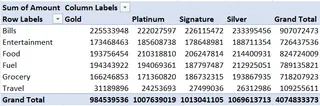
Pour démontrer, nous travaillerons avec le tableau croisé dynamique ci-dessous, basé sur le jeu de données "Credit Card Spending Habits in India" de Kaggle.
L'Approche Traditionnelle : Mise en Forme Conditionnelle Manuelle dans Excel
Excel propose deux méthodes manuelles principales pour cette tâche : utiliser des règles prédéfinies pour une mise en forme rapide ou le Gestionnaire de règles pour un contrôle plus granulaire.
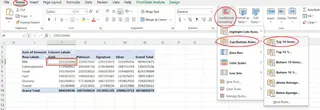
Les deux méthodes commencent par sélectionner une cellule dans votre tableau croisé dynamique, en naviguant vers l'onglet Accueil et en cliquant sur le bouton Mise en forme conditionnelle.
Méthode 1 : Utilisation des Règles Prédéfinies
C'est la méthode la plus intuitive pour appliquer des types de mise en forme courants.
- Sélectionnez une cellule dans la zone de données de votre tableau croisé dynamique.
- Allez dans Accueil > Mise en forme conditionnelle.
- Choisissez un type de règle, tel que Règles de mise en surbrillance des cellules ou Règles supérieures/inférieures. Par exemple, vous pourriez sélectionner Règles de mise en surbrillance des cellules > Supérieur à....
- Définissez les critères de la règle et sélectionnez un format parmi les préréglages.
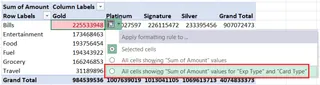
- Après avoir appliqué le format, une petite icône Options de mise en forme apparaît. Cliquez dessus et sélectionnez la troisième option, "Toutes les cellules affichant les valeurs 'Somme des Dépenses' pour 'Ville' et 'Type de Carte'", pour appliquer la règle à l'ensemble du champ de données pertinent dans le tableau croisé dynamique.
Méthode 2 : Utilisation du Gestionnaire des Règles de Mise en Forme Conditionnelle
Pour une personnalisation plus avancée, le Gestionnaire de règles vous donne un contrôle total.
- Sélectionnez une cellule dans votre tableau croisé dynamique.
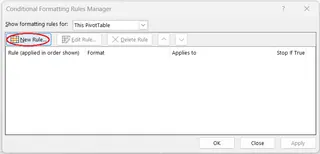
- Allez dans Accueil > Mise en forme conditionnelle > Gérer les règles....
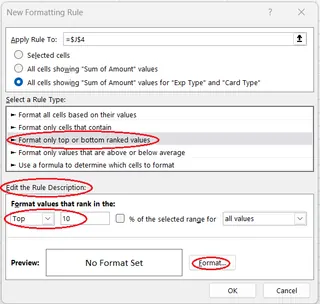
- Dans la boîte de dialogue Gestionnaire de règles, cliquez sur Nouvelle règle....
- Dans la section "Appliquer la règle à :", sélectionnez la troisième option pour vous assurer que la règle s'applique au champ correct du tableau croisé dynamique.
- Sélectionnez un type de règle (par exemple, "Appliquer une mise en forme uniquement aux cellules qui contiennent").
- Définissez la logique de la règle et cliquez sur le bouton Format... pour personnaliser la police, la bordure ou la couleur de remplissage.
- Cliquez sur OK pour confirmer le format, puis sur OK à nouveau pour créer la règle.
Cette méthode est puissante mais nécessite plus de clics et une compréhension plus claire de l'interface de création de règles d'Excel.
L'Alternative Alimentée par l'IA : Mise en Forme Instantanée avec Excelmatic

Bien que les méthodes manuelles fonctionnent, elles vous obligent à savoir comment construire la règle dans Excel. Et si vous pouviez simplement indiquer ce que vous voulez ? C'est là qu'Excelmatic intervient.
Excelmatic est un Agent IA pour Excel qui gère des tâches complexes sur la base d'instructions en langage simple. Au lieu de cliquer dans les menus, vous décrivez simplement le résultat souhaité, et Excelmatic fait le travail pour vous.
Voici comment vous appliqueriez la même mise en forme conditionnelle avec Excelmatic :
- Téléchargez votre fichier sur Excelmatic.
- Énoncez votre demande dans la boîte de discussion. Par exemple :
Dans le tableau croisé dynamique, appliquez une mise en forme conditionnelle à la colonne 'Somme des Dépenses'. Surlignez en vert toutes les valeurs supérieures à 500 000.
Excelmatic traitera instantanément votre demande et appliquera la mise en forme spécifiée directement au tableau croisé dynamique dans votre fichier, fournissant un rapport prêt à l'emploi en quelques secondes.

Manuel vs. IA : Une Comparaison Rapide
| Fonctionnalité | Méthodes Excel Traditionnelles | Excelmatic (Alimenté par l'IA) |
|---|---|---|
| Vitesse | Plus lente ; nécessite de multiples clics et navigations dans les menus. | Instantanée ; une seule commande fait tout. |
| Facilité d'Utilisation | Modérée ; nécessite une connaissance de l'interface d'Excel. | Extrêmement facile ; utilise le langage naturel. |
| Courbe d'Apprentissage | Plus raide ; vous devez apprendre où se trouvent les options. | Minimale ; si vous pouvez demander, vous pouvez le faire. |
| Flexibilité | Élevée, mais nécessite une configuration manuelle pour les règles complexes. | Élevée ; peut interpréter et exécuter des demandes complexes. |
Points à Garder à l'Esprit
Que vous utilisiez une approche manuelle ou IA, quelques principes restent importants :
- La mise en forme conditionnelle est appliquée directement au tableau croisé dynamique, pas aux données source.
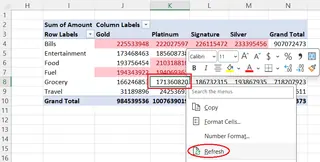
- Si vous modifiez les données source sous-jacentes, vous devez actualiser le tableau croisé dynamique pour que la mise en forme se mette à jour correctement. Dans Excelmatic, vous pouvez simplement télécharger le fichier mis à jour et relancer votre demande pour réappliquer instantanément la mise en forme.
- Les règles restent généralement valides même après avoir réorganisé, filtré ou segmenté votre tableau croisé dynamique.
- Si vous supprimez un champ du tableau croisé dynamique auquel une mise en forme est appliquée, la règle sera perdue.
Conclusion
Maîtriser la mise en forme conditionnelle est essentiel pour créer des rapports de tableaux croisés dynamiques convaincants. Les méthodes traditionnelles dans Excel fournissent une base solide et un degré de contrôle élevé.
Cependant, les outils d'IA comme Excelmatic révolutionnent la façon dont nous interagissons avec nos données. En remplaçant les flux de travail complexes par des commandes conversationnelles simples, ils rendent l'analyse de données puissante plus accessible et efficace que jamais. Cela vous permet de vous concentrer moins sur le "comment" et plus sur les informations que vos données renferment.
Prêt à mettre instantanément en lumière les informations dans vos tableaux croisés dynamiques ? Arrêtez de cliquer et commencez à demander. Essayez Excelmatic dès aujourd'hui et transformez vos données en informations claires et exploitables avec une seule commande.





