Points clés :
- La création et la personnalisation de graphiques circulaires dans Excel implique traditionnellement de naviguer dans des menus complexes et des volets de formatage, un processus chronophage pour les utilisateurs professionnels qui ont besoin de visuels rapides.
- Excelmatic révolutionne ce flux de travail en permettant de générer et personnaliser des graphiques à l'aide de commandes en langage simple (par exemple, "crée un graphique circulaire montrant les parts de marché"), en fournissant des visuels professionnels en quelques secondes.
- L'approche basée sur l'IA gère facilement les types de graphiques avancés (éclaté, camembert à deux niveaux, anneau), traduisant votre intention en exécution technique correcte sans étapes manuelles.
- Pour les professionnels du marketing, des ventes et des opérations qui doivent communiquer rapidement des insights de données, Excelmatic est le moyen le plus rapide de passer de chiffres bruts à des graphiques percutants, prêts pour une présentation.
Les graphiques circulaires sont l'un des moyens les plus simples et pourtant les plus efficaces de visualiser les proportions dans un ensemble de données. Que vous présentiez des parts de marché, des résultats d'enquête ou des allocations budgétaires, un graphique circulaire bien conçu peut aider votre public à saisir rapidement les informations clés d'un seul coup d'œil.
Traditionnellement, créer un graphique circulaire dans Excel implique une série de clics et de sélections de menus. Cependant, avec l'essor des outils d'IA, il existe désormais une méthode beaucoup plus rapide. Dans ce guide, nous vous présenterons à la fois la méthode classique pour créer un graphique circulaire dans Excel et l'approche moderne, basée sur l'IA, utilisant Excelmatic. Vous apprendrez à créer, personnaliser et améliorer vos graphiques, vous permettant de choisir la méthode qui correspond le mieux à votre flux de travail.
Qu'est-ce qu'un graphique circulaire dans Excel ?
Un graphique circulaire est un graphique en forme de cercle qui représente les données comme des parts d'un tout, chaque part correspondant à la contribution d'une catégorie au total. Excel facilite la génération de graphiques circulaires, ne nécessitant qu'une seule série de données ainsi qu'un ensemble d'étiquettes correspondant. Les cas d'usage quotidiens des graphiques circulaires incluent :
- Analyse des parts de marché : Comparaison des concurrents dans un secteur
- Résultats d'enquête : Affichage des distributions de réponses
- Allocation budgétaire : Visualisation des catégories de dépenses dans les rapports financiers
Bien que les graphiques circulaires soient excellents pour montrer des proportions relatives, ils sont mieux utilisés lorsqu'on traite un petit nombre de catégories (idéalement cinq ou moins) pour éviter l'encombrement et les mauvaises interprétations. Autrement dit, les graphiques circulaires ne fonctionnent pas pour les données à cardinalité élevée.
Comment créer un graphique circulaire de base : Comparaison de deux méthodes
Parcourons le processus de création d'un graphique en utilisant un ensemble de données simple. Imaginez que vous avez les données suivantes représentant différents départements et leurs valeurs correspondantes :
| Catégorie | Valeur |
|---|---|
| Marketing | 30 |
| Ventes | 25 |
| Recherche | 20 |
| RH | 15 |
| IT | 10 |
Méthode 1 : L'approche Excel traditionnelle
C'est la manière classique et manuelle de créer un graphique circulaire directement dans Excel.
Étape 1 : Préparez vos données
Premièrement, nous faisons quelques préparatifs.
- Ouvrez Excel et créez une nouvelle feuille de calcul.
- Saisissez les données exactement comme indiqué ci-dessus, avec "Catégorie" dans la cellule A1, "Valeur" dans la cellule B1, et les noms des départements et leurs valeurs respectives en dessous.
Étape 2 : Sélectionnez la plage de données
Ensuite, nous choisissons nos valeurs :
- Cliquez et faites glisser pour mettre en surbrillance les cellules contenant vos données (A1:B6).
Étape 3 : Insérez le graphique circulaire
Maintenant, pour le graphique circulaire :
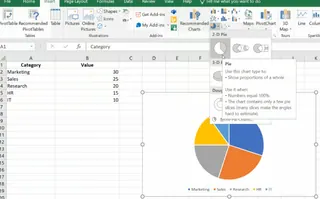
- Allez dans l'onglet Insérer du ruban Excel.
- Dans le groupe Graphiques, cliquez sur l'icône Graphique circulaire.
- Dans le menu déroulant, choisissez le type de graphique circulaire que vous préférez (par exemple, Circulaire 2D, Circulaire 3D ou Anneau).
Ce processus étape par étape vous permet de représenter visuellement la distribution des valeurs entre les départements, facilitant la visualisation, par exemple, que le Marketing détient la plus grande part.

Méthode 2 : L'approche basée sur l'IA avec Excelmatic

Pour une expérience plus rapide et plus intuitive, vous pouvez utiliser un agent IA comme Excelmatic. Au lieu de naviguer dans les menus, vous dites simplement à l'IA ce que vous voulez en langage clair.
- Téléchargez votre fichier Excel sur Excelmatic.
- Énoncez votre demande dans la boîte de discussion. Par exemple :
Crée un graphique circulaire 2D montrant la valeur pour chaque catégorie à partir des données de ma feuille.

Excelmatic analyse instantanément vos données et génère le graphique circulaire demandé, vous évitant le temps et l'effort de la sélection et de l'insertion manuelles. Cette approche est non seulement plus rapide, mais élimine aussi les conjectures pour trouver le bon type de graphique dans les menus d'Excel.
Personnaliser votre graphique circulaire Excel
Une fois que vous avez créé un graphique circulaire, l'étape suivante est de le rendre visuellement attrayant et facile à comprendre. Comparons comment la personnalisation fonctionne dans les deux méthodes.
La manière traditionnelle : Formatage manuel
Dans Excel classique, la personnalisation est un processus en plusieurs étapes impliquant les onglets Création de graphique et Format.
Ajouter et formater les étiquettes
- Cliquez sur votre graphique circulaire pour le sélectionner.
- Cliquez sur l'icône + (Éléments du graphique) dans le coin supérieur droit.
- Cochez Étiquettes de données pour afficher les valeurs.
- Pour plus d'options (comme les pourcentages ou les noms de catégories), cliquez sur la flèche à côté d'Étiquettes de données ou faites un clic droit sur une étiquette et choisissez Format des étiquettes de données.
Changer les couleurs et les mises en page
- Cliquez sur le graphique pour ouvrir l'onglet Création de graphique.
- Cliquez sur Modifier les couleurs pour choisir une nouvelle palette de couleurs.
- Cliquez sur Mise en page rapide pour appliquer instantanément des styles prédéfinis.
Ajuster la légende et le titre du graphique
- Utilisez le menu + (Éléments du graphique) pour repositionner ou supprimer la Légende.
- Cliquez directement sur le Titre du graphique pour modifier le texte.
La manière basée sur l'IA : Ajustements conversationnels
Avec Excelmatic, la personnalisation est une conversation. Vous pouvez affiner votre graphique en demandant simplement des modifications. Après avoir généré le graphique initial, vous pouvez poursuivre avec des commandes comme :
- "Ajoute des étiquettes de données montrant le pourcentage pour chaque part."
- "Change le titre du graphique en 'Allocation budgétaire des départements'."
- "Utilise une palette de couleurs bleue."
- "Supprime la légende et ajoute les noms des catégories aux étiquettes."
Ce processus itératif semble plus naturel et est nettement plus rapide que de chercher des options dans les volets de formatage d'Excel.
Options de graphique avancées pour de meilleurs visuels
Excel propose des types de graphiques avancés pour améliorer la clarté. Voici comment les deux méthodes les gèrent.
Graphiques circulaires éclatés
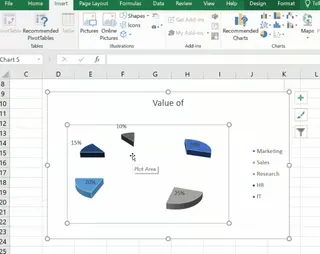
Un graphique circulaire éclaté sépare une ou plusieurs parts pour les mettre en évidence.
- Excel traditionnel : Sélectionnez votre graphique circulaire, cliquez une fois sur la part que vous voulez mettre en évidence, puis cliquez et faites-la glisser vers l'extérieur.
- Excelmatic IA : Demandez simplement. "Crée un graphique circulaire éclaté, en tirant la part 'Marketing' vers l'extérieur."
Graphiques Camembert à deux niveaux et Barre de camembert
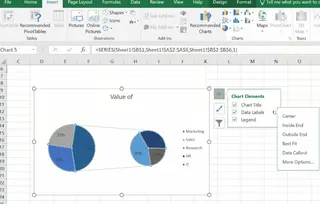
Ces graphiques sont utiles lorsque vous avez de nombreuses petites parts, les regroupant dans un graphique secondaire pour une meilleure visibilité.
- Excel traditionnel : Sélectionnez vos données, allez dans Insérer > Graphique circulaire, et choisissez Camembert à deux niveaux ou Barre de camembert. Vous devez ensuite faire un clic droit sur le graphique et sélectionner Format de la série de données pour personnaliser la façon dont les données sont divisées.
- Excelmatic IA : Une seule invite suffit. "Fais un graphique camembert à deux niveaux, et regroupe les 3 plus petites catégories dans le second camembert."
Graphiques en anneau
Un graphique en anneau est un graphique circulaire avec un trou au centre, qui peut être utilisé pour afficher plusieurs séries de données.
- Excel traditionnel : Sélectionnez vos données, puis allez dans Insérer > Graphique circulaire > Graphique en anneau. Vous pouvez ajuster la taille du trou dans le volet Format de la série de données.
- Excelmatic IA : Vous l'avez deviné. Demandez simplement : "Génère un graphique en anneau pour ces données et fais une taille de trou de 50%."
Bonnes pratiques pour utiliser les graphiques circulaires dans Excel
Indépendamment de la façon dont vous le créez, un graphique circulaire efficace suit quelques principes clés.
Limitez le nombre de parts (5–7 maximum)
Trop de parts rendent un graphique circulaire encombré et difficile à lire. Si vous avez de nombreuses petites catégories, regroupez-les dans une part "Autre" ou utilisez un graphique camembert à deux niveaux.
Utilisez des couleurs contrastées
Assurez-vous que les parts sont facilement distinguables en utilisant des couleurs contrastées. Évitez d'utiliser des teintes similaires pour les parts adjacentes.
Utilisez des étiquettes claires
Les étiquettes sont cruciales. Incluez des étiquettes de pourcentage pour montrer les proportions et ajoutez des noms de catégories pour le contexte. Positionnez-les pour une lisibilité maximale.
Envisagez un autre type de graphique si nécessaire
Les graphiques circulaires servent à montrer les proportions d'un tout. Si vous devez comparer les valeurs précises entre les catégories, ou si les valeurs sont très similaires, un graphique à barres ou un histogramme est souvent un meilleur choix.
Erreurs courantes et correctifs
Même avec un processus simple, des problèmes peuvent survenir.
- Données non affichées correctement : Assurez-vous que vos données sont dans deux colonnes : une pour les catégories (texte) et une pour les valeurs (nombres).
- Nombres interprétés comme des en-têtes : Vérifiez qu'Excel n'a pas pris votre première ligne de données pour un en-tête. Ajustez la sélection de la source de données si nécessaire.
- Problèmes de sélection non adjacente : Dans Excel manuel, maintenez
Ctrl(Windows) ouCmd(Mac) pour sélectionner des plages de données qui ne sont pas côte à côte.
Un avantage d'un outil IA comme Excelmatic est qu'il évite souvent ces problèmes en interprétant intelligemment la structure de vos données à partir du contexte de votre demande.
Alternatives au graphique circulaire Excel
Bien que les graphiques circulaires soient excellents pour montrer les proportions, ils ont des limites. Dans ces cas, d'autres types de graphiques peuvent fournir des insights plus clairs :
- Les graphiques à barres sont idéaux pour comparer des valeurs individuelles plus efficacement.
- Les histogrammes ou graphiques empilés sont mieux adaptés pour les tendances temporelles ou les données groupées.
Si votre graphique circulaire semble encombré ou difficile à interpréter, envisagez de passer à l'une de ces options pour une meilleure lisibilité.
Conclusion
La création de graphiques circulaires dans Excel a évolué. La méthode traditionnelle offre un contrôle granulaire et est une compétence fondamentale d'Excel. Elle vous permet de modifier manuellement chaque aspect de votre graphique jusqu'à ce qu'il soit parfait.
D'un autre côté, les outils basés sur l'IA comme Excelmatic représentent un changement de paradigme, privilégiant la vitesse et la facilité d'utilisation. En traduisant des commandes en langage clair en actions complexes, ils gèrent tout, de la création du graphique à la personnalisation avancée, en quelques secondes.
Finalement, la meilleure méthode dépend de vos besoins. Pour un contrôle manuel complet, l'approche classique fonctionne bien. Pour la vitesse, l'efficacité et un flux de travail plus intuitif, la méthode IA est un gagnant clair.
Arrêtez de créer des graphiques manuellement. Commencez à visualiser instantanément. Essayez Excelmatic dès aujourd'hui et transformez vos données en visuels percutants avec une simple commande.