
Points Clés :
- L'utilisation de π dans les calculs Excel, des aires simples à la trigonométrie complexe, nécessite traditionnellement de mémoriser et d'écrire correctement des formules comme
PI(), ce qui est sujet aux erreurs et chronophage pour les utilisateurs non techniques. - Excelmatic révolutionne ce processus en vous permettant de simplement décrire votre calcul en langage naturel (par exemple, "calcule l'aire de ces cercles"), fournissant des résultats précis instantanément sans aucune formule.
- L'approche alimentée par l'IA excelle dans les scénarios avancés, gérant automatiquement les équations complexes et les conversions d'unités qui nécessiteraient des formules manuelles complexes et sujettes aux erreurs.
- Pour les professionnels qui ont besoin de résultats géométriques ou trigonométriques précis sans le casse-tête mathématique, Excelmatic est le moyen le plus rapide et le plus fiable d'intégrer π dans votre analyse de données.
Si vous avez déjà eu besoin de calculer l'aire d'un cercle ou de travailler avec des formules trigonométriques dans Excel, vous vous êtes probablement demandé comment intégrer π (pi) dans votre feuille de calcul. Taper manuellement 3,14159… fonctionne, mais cela manque de la précision nécessaire pour des résultats exacts et ouvre la porte aux erreurs manuelles.
Traditionnellement, la solution consiste à utiliser la fonction intégrée PI() d'Excel. C'est une méthode fiable qui sert les utilisateurs depuis des décennies. Mais s'il existait un moyen plus rapide et plus intuitif qui ne vous obligeait à vous souvenir d'aucune formule ?
Dans cet article, nous aborderons les deux méthodes. D'abord, nous ferons un rappel sur la fonction classique PI(). Ensuite, nous présenterons une approche moderne, alimentée par l'IA, utilisant Excelmatic pour vous montrer comment obtenir les mêmes résultats, ou même plus complexes, simplement en demandant.
La Méthode Traditionnelle : Comprendre la Fonction PI() d'Excel
La fonction PI() est le moyen intégré d'Excel pour renvoyer la valeur de la constante mathématique π, qui est approximativement 3,14159. Pi est fondamental dans les calculs impliquant des cercles et des sphères, mais il apparaît dans de nombreux endroits inattendus, comme nous le verrons dans les exemples.
Que fait la fonction PI() ?
Vous vous demandez peut-être ce qui distingue PI() du simple fait de taper 3.14 dans une cellule. La réponse est la précision. Lorsque vous utilisez PI(), Excel renvoie π avec 15 chiffres significatifs (3,141592653589793), ce qui est plus que suffisant pour presque tous les calculs que vous rencontrerez. Utiliser un nombre codé en dur moins précis peut entraîner des inexactitudes, surtout dans les calculs scientifiques et techniques.
La syntaxe de la fonction PI()
La syntaxe est aussi simple que possible :
=PI()
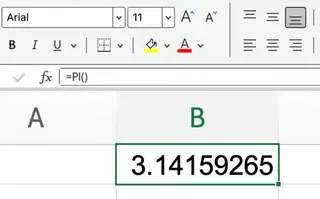
Il n'y a aucun argument ni option à ajuster. Si vous essayez d'entrer des arguments entre les parenthèses, Excel renverra une erreur.
Appliquer Pi dans les Formules : La Méthode Manuelle vs La Méthode IA
Maintenant que vous savez ce qu'est PI(), voyons-le en action. Ci-dessous, nous comparerons comment résoudre des problèmes courants en utilisant les formules Excel traditionnelles versus l'utilisation d'un agent IA comme Excelmatic.
Calculer l'Aire d'un Cercle
La formule pour calculer l'aire d'un cercle à partir de son rayon est Aire = π × r².
La Méthode Traditionnelle :
Si le rayon de votre cercle est dans la cellule A2, vous entreriez cette formule :
=PI() * (A2^2)

Cela multiplie pi par le rayon au carré, vous donnant l'aire. Si vous avez une liste de rayons, vous tireriez cette formule vers le bas de la colonne.
La Méthode Excelmatic :

Oubliez les formules. Téléchargez simplement votre feuille de calcul sur Excelmatic et demandez en langage clair :
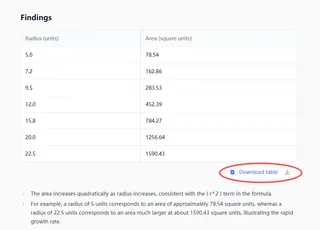
Calcule l'aire d'un cercle pour chaque rayon listé dans la colonne A.

Excelmatic comprend votre demande, effectue le calcul avec une précision totale et renvoie les résultats dans une nouvelle colonne pour vous. Aucune formule à mémoriser, aucune cellule à tirer.
Trouver la Circonférence d'un Cercle
La circonférence d'un cercle est donnée par la formule 2 × π × r.
La Méthode Traditionnelle :
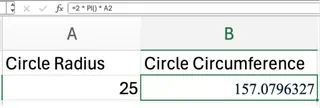
Avec le rayon dans la cellule A2, la formule Excel est :
=2 * PI() * A2
La Méthode Excelmatic :
Encore une fois, énoncez simplement votre objectif :
Trouve la circonférence pour les cercles en utilisant les rayons dans la colonne A.
Excelmatic traite la demande et fournit les réponses instantanément.
Convertir les Degrés en Radians
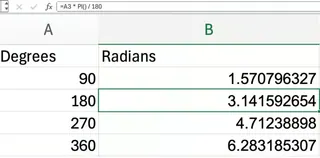
Les fonctions trigonométriques d'Excel comme SIN() et COS() utilisent des radians, pas des degrés. Pour convertir des degrés en radians, la formule est : Degrés × π / 180.
La Méthode Traditionnelle :
Si la valeur en degrés est dans A2, la formule est :
=A2 * PI() / 180
La Méthode Excelmatic :
Simplifiez le processus en demandant directement :
Convertit les angles de la colonne A de degrés en radians.
C'est non seulement plus facile à retenir mais aussi moins sujet aux erreurs que de taper la formule de conversion manuellement.
Calculer le Volume d'un Cylindre
Le volume d'un cylindre est π × r² × h. Cela nécessite deux variables : le rayon (r) et la hauteur (h).
La Méthode Traditionnelle :
Avec le rayon dans la cellule A2 et la hauteur dans B2, vous utiliseriez :
=PI() * (A2^2) * B2

La Méthode Excelmatic :
Décrivez simplement les données et ce dont vous avez besoin :
Calcule le volume d'un cylindre en utilisant le rayon de la colonne A et la hauteur de la colonne B.
Excelmatic associe correctement les colonnes aux variables et calcule le volume pour votre ensemble de données complet.
La Vraie Puissance de l'IA : Gérer les Formules Complexes
Les avantages d'une approche IA deviennent indéniables lorsque les formules se compliquent. PI() apparaît souvent dans des équations scientifiques, techniques et financières avancées qui sont difficiles à écrire et encore plus à déboguer.
Considérez la loi des cosinus sphérique, qui calcule la distance la plus courte entre deux points sur une sphère (comme la Terre).
La Méthode Traditionnelle :
Pour calculer la distance entre Denver (latitude/longitude dans B2/C2) et Édimbourg (latitude/longitude dans B3/C3), vous devriez écrire cette formule monstrueuse :
=3958*ACOS(SIN(B2*PI()/180)*SIN(B3*PI()/180)+COS(B2*PI()/180)*COS(B3*PI()/180)*COS((C3-C2)*PI()/180))
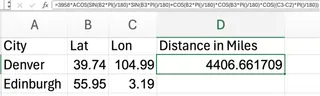
Une parenthèse mal placée ou une référence de cellule incorrecte, et toute la formule se brise. C'est puissant mais extrêmement fragile. Le résultat, 4 400,4 miles, est très proche de la distance officielle de Google de 4 405 miles.

Comme le note l'auteur original, utiliser une valeur tronquée pour pi (comme 3.14) dans cette formule donne un résultat moins précis de 4 418,3 miles. La précision est clé.
La Méthode Excelmatic :
Au lieu de lutter avec cette formule, vous pouvez simplement indiquer votre objectif à Excelmatic :
Mon fichier a les latitudes dans la colonne B et les longitudes dans la colonne C. Calcule la distance en miles entre Denver (ligne 2) et Édimbourg (ligne 3).
Excelmatic gère la trigonométrie complexe, les conversions degrés-radians et le calcul final en arrière-plan. Vous obtenez la réponse exacte sans le casse-tête, économisant du temps et éliminant le risque d'erreurs de formule.
Conclusion : Choisissez le Bon Outil pour le Travail
Maîtriser la fonction PI() d'Excel est une compétence précieuse pour toute personne travaillant régulièrement avec des formules mathématiques. Elle garantit que vos calculs sont précis et professionnels.
Cependant, le paysage de l'analyse de données évolue. Pour des calculs simples et ponctuels, une formule rapide peut suffire. Mais pour des tâches complexes, des calculs répétitifs ou des situations où vous ne pouvez pas vous permettre une erreur de formule, un agent IA comme Excelmatic offre un avantage clair. Il vous permet de vous concentrer sur le quoi — votre objectif commercial — plutôt que sur le comment — la syntaxe complexe d'une formule.
Devenir un utilisateur avancé d'Excel aujourd'hui signifie connaître à la fois les méthodes traditionnelles et savoir quand utiliser des outils plus intelligents pour résoudre des problèmes, automatiser des processus et trouver des informations que d'autres pourraient manquer.
Prêt à calculer avec π et d'autres formules complexes sans la complexité ? Essayez Excelmatic dès aujourd'hui et obtenez des réponses précises à vos questions mathématiques en quelques secondes.
Questions Fréquemment Posées
Puis-je utiliser PI() avec d'autres fonctions Excel ?
Oui, certainement. Combinez-la avec des fonctions comme SIN(), COS(), SQRT(), ou même avec de l'arithmétique de base pour construire des formules plus complexes.
Combien de décimales PI() renvoie-t-il dans Excel ?
PI() renvoie π avec 15 chiffres significatifs : 3,14159265358979.
Que se passe-t-il si je tape une valeur dans PI(), comme PI(2) ?
Excel renverra une erreur #VALEUR!. La fonction doit toujours être écrite comme PI() sans rien entre les parenthèses.
Existe-t-il un moyen rapide d'afficher π avec moins de décimales ?
Utilisez les options de formatage de cellule d'Excel pour limiter les décimales. La valeur sous-jacente dans votre formule restera précise.





