Points Clés :
- Automatiser Excel avec des outils traditionnels comme
openpyxlde Python nécessite des compétences en programmation importantes et un investissement en temps, créant une barrière pour les professionnels de l'entreprise non techniques. - Excelmatic élimine entièrement cette barrière en vous permettant d'automatiser des tâches par de simples commandes en langage naturel — téléchargez un fichier, décrivez ce dont vous avez besoin (nettoyer des données, créer un graphique, ajouter des formules), et obtenez des résultats instantanés.
- L'approche alimentée par l'IA gère des tâches complexes comme la mise en forme, les calculs et la visualisation en quelques secondes, traduisant l'intention métier en exécution technique sans code.
- Pour les équipes marketing, commerciales et opérationnelles qui ont besoin d'automatiser rapidement des rapports et des analyses, Excelmatic offre le chemin le plus rapide et le plus accessible des données brutes aux informations actionnables.
Automatiser les tâches Excel fastidieuses peut économiser d'innombrables heures, mais choisir la bonne approche est essentiel. Pour les développeurs, les bibliothèques Python comme openpyxl offrent un contrôle granulaire pour construire des pipelines de données robustes. Cependant, une nouvelle vague d'outils alimentés par l'IA offre une alternative radicalement plus simple et plus rapide pour tous.
Ce guide explore les deux chemins. Nous couvrirons la méthode traditionnelle d'utilisation de openpyxl pour lire, écrire et formater programmatiquement des fichiers Excel. Nous présenterons également l'approche moderne avec l'IA avec des outils comme Excelmatic, qui vous permet d'accomplir les mêmes tâches en utilisant le langage naturel, sans code requis.
Les Deux Chemins vers l'Automatisation Excel
Le Chemin Programmatique (openpyxl) : Une puissante bibliothèque Python qui donne aux développeurs un contrôle fin sur les fichiers Excel. Elle est idéale pour intégrer l'automatisation Excel dans des applications plus larges et des flux de travail complexes et répétitifs. Vous écrivez du code pour contrôler chaque cellule, style et graphique.
Le Chemin Alimenté par l'IA (Excelmatic) : Un agent Excel intelligent où vous téléchargez votre/vos fichier(s) et énoncez vos besoins en langage naturel. Il est conçu pour la vitesse et l'accessibilité, permettant à quiconque d'effectuer des analyses complexes, générer des graphiques ou nettoyer des données en quelques secondes.
Plongeons d'abord dans le chemin programmatique.
Qu'est-ce qu'openpyxl ?
openpyxl est une bibliothèque Python efficace qui vous permet de lire et d'écrire des fichiers Excel dans les formats modernes basés sur XML (.xlsx, .xlsm) introduits dans Excel 2007. Elle excelle dans l'automatisation des données, la création de rapports et les flux de travail de mise en forme, la rendant particulièrement utile pour les utilisateurs qui ont besoin de travailler programmatiquement avec des fichiers Excel, même sans Excel installé.
La bibliothèque fonctionne avec plusieurs formats de fichiers :
.xlsx- Classeur Excel.xlsm- Classeur Excel avec macros.xltx- Modèle Excel.xltm- Modèle Excel avec macros
Un avantage majeur de openpyxl est qu'il ne nécessite pas qu'Excel soit installé sur votre ordinateur. Cela le rend idéal pour les environnements serveur et les pipelines de traitement de données automatisés.
Installation et Importation d'openpyxl
Installer openpyxl est simple en utilisant pip :
pip install openpyxl
Pour une sécurité renforcée lors du travail avec des fichiers provenant de sources non fiables, vous pouvez également installer le package optionnel defusedxml :
pip install defusedxml
Pour utiliser openpyxl dans vos scripts Python, importez les classes nécessaires :
from openpyxl import Workbook, load_workbook
Concepts Clés et Terminologie
Pour utiliser openpyxl efficacement, vous devez comprendre la structure Excel de base :
- Classeur (Workbook) : Le fichier Excel lui-même, contenant une ou plusieurs feuilles de calcul.
- Feuille de calcul (Worksheet) : Onglets/feuilles individuels dans un classeur.
- Cellule (Cell) : Points de données individuels dans une feuille de calcul, identifiés par une lettre de colonne et un numéro de ligne (par exemple, "A1").
- Ligne (Row) : Ligne horizontale de cellules, identifiée par des numéros (1, 2, 3...).
- Colonne (Column) : Ligne verticale de cellules, identifiée par des lettres (A, B, C...).
Dans openpyxl, vous pouvez référencer les cellules en utilisant soit :
- Références de style Excel :
sheet[“A1”] - Indexation ligne-colonne :
sheet.cell(row=1, column=1)(Note :openpyxlutilise une indexation basée sur 1, pas sur 0)
Lecture des Fichiers Excel
La Méthode Programmatique : Utilisation d'openpyxl
Voici un exemple pratique montrant comment lire des données d'un fichier Excel avec Python :
from openpyxl import load_workbook

# Charger le classeur - utilisez read_only=True pour les gros fichiers
wb = load_workbook('sample.xlsx', read_only=False, data_only=False)
# data_only=True lit les valeurs au lieu des formules

# Obtenir la feuille active
sheet = wb.active

# Itérer à travers les lignes
for row in sheet.iter_rows(min_row=1, max_row=5, values_only=True):
    print(row)  # Retourne un tuple de valeurs
Ce code charge un classeur, sélectionne la feuille active et imprime les cinq premières lignes. C'est efficace pour traiter des données dans un script.
La Méthode Alimentée par l'IA : Utilisation d'Excelmatic

Avec un outil d'IA comme Excelmatic, le processus est conversationnel et ne nécessite aucune configuration.
- Téléchargez votre fichier
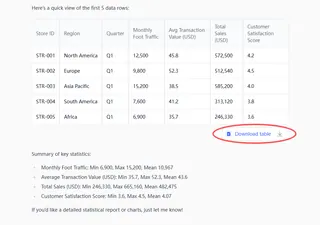
sample.xlsx. - Posez votre question en commandes en langage simple : "Montrez-moi les 5 premières lignes de données" ou "Résumez les statistiques clés pour cette feuille."
Excelmatic affiche instantanément les données ou les informations que vous avez demandées, le rendant idéal pour une exploration et une analyse rapides sans écrire une seule ligne de code.
Écriture et Modification des Fichiers Excel
La Méthode Programmatique : Utilisation d'openpyxl
Créer et modifier des fichiers Excel est tout aussi simple avec openpyxl.
from openpyxl import Workbook

# Créer un nouveau classeur
wb = Workbook()
sheet = wb.active
sheet.title = "Data"

# Ajouter des données
data = [
    ["Alice", 25, "New York"],
    ["Bob", 30, "San Francisco"],
    ["Charlie", 35, "Chicago"]
]
sheet.append(["Name", "Age", "City"]) # Ajouter un en-tête

for row_data in data:
    sheet.append(row_data)

# Sauvegarder le classeur
wb.save("new_workbook.xlsx")
Ce script crée un nouveau fichier, ajoute un en-tête, ajoute trois lignes de données et le sauvegarde. La modification de fichiers existants suit un schéma similaire de chargement, modification et sauvegarde.
La Méthode Alimentée par l'IA : Utilisation d'Excelmatic
Pour obtenir le même résultat avec Excelmatic, vous décrivez l'état final que vous voulez.
- Téléchargez votre feuille de calcul (ou commencez avec une vierge).
- Demandez : "Créez une nouvelle feuille nommée 'Data'. Ajoutez une ligne d'en-tête avec 'Nom', 'Âge' et 'Ville'. Ensuite, ajoutez les données suivantes :" et vous pouvez coller ou décrire les données.
Pour les modifications, c'est encore plus simple. Après avoir téléchargé existing_file.xlsx, vous pourriez dire : "Changez la valeur de la cellule B5 en 42" ou "Ajoutez une nouvelle colonne 'Statut' et remplissez-la avec 'Terminé'." L'outil traite votre demande et fournit le fichier modifié à télécharger.
Mise en Forme et Style
Appliquer une mise en forme professionnelle peut rendre vos rapports bien plus lisibles.
La Méthode Programmatique : Utilisation d'openpyxl
openpyxl offre des options étendues pour la mise en forme des cellules, mais le code peut devenir verbeux.
from openpyxl import Workbook
from openpyxl.styles import Font, Alignment, Border, Side, PatternFill, NamedStyle

wb = Workbook()
sheet = wb.active

# Créer un style d'en-tête
header_style = NamedStyle(name="header_style")
header_style.font = Font(bold=True, size=12, color="FFFFFF")
header_style.fill = PatternFill(fill_type="solid", start_color="366092")
header_style.alignment = Alignment(horizontal="center", vertical="center")

# Appliquer le style à la ligne d'en-tête
headers = ["ID", "Product", "Category", "Price"]
for col_idx, header in enumerate(headers, start=1):
    cell = sheet.cell(row=1, column=col_idx, value=header)
    cell.style = header_style

wb.save("styled_workbook.xlsx")
Comme vous pouvez le voir, définir des styles nécessite d'instancier plusieurs objets pour les polices, les remplissages et l'alignement.
La Méthode Alimentée par l'IA : Utilisation d'Excelmatic
Mettre en forme avec l'IA est aussi simple que de décrire ce que vous voyez.
- Téléchargez votre feuille de calcul.
- Demandez : "Formatez la ligne d'en-tête avec un fond bleu foncé et du texte blanc en gras."
De même, pour la mise en forme conditionnelle, vous diriez : "Dans la colonne 'Prix', surlignez en vert toutes les valeurs supérieures à 1000." L'IA interprète votre intention et applique les bonnes règles Excel, vous évitant de naviguer dans des menus complexes ou d'écrire du code de style.
Fonctions Avancées : Formules et Graphiques
C'est ici que la différence entre les deux approches devient la plus frappante.
Ajout de Formules
Avec openpyxl : Vous pouvez écrire des formules sous forme de chaînes dans les cellules. Cependant, openpyxl ne les évalue pas ; il place simplement le texte de la formule dans la cellule.
from openpyxl import Workbook

wb = Workbook()
sheet = wb.active

sheet["A1"] = 10
sheet["A2"] = 20
sheet["B1"] = "=SUM(A1:A2)" # Écrit la formule

wb.save("formulas.xlsx")
# Pour voir '30' dans la cellule B1, vous devez ouvrir le fichier dans Excel.
Avec Excelmatic : L'agent IA peut à la fois ajouter et calculer des formules.
- Téléchargez votre fichier.
- Demandez : "Dans la cellule B1, calculez la somme de A1 et A2."
Excelmatic retourne un fichier où la cellule B1 contient non seulement la formule =SUM(A1:A2) mais aussi la valeur calculée, 30.
Création de Graphiques
Avec openpyxl : Créer un graphique est un processus en plusieurs étapes impliquant de définir les types de graphiques, les références de données, les catégories et les titres dans le code.
from openpyxl import Workbook
from openpyxl.chart import BarChart, Reference

wb = Workbook()
sheet = wb.active

# Ajouter des données
sales_data = [
    ("Month", "Sales"),
    ("Jan", 30),
    ("Feb", 45),
    ("Mar", 37),
]
for row in sales_data:
    sheet.append(row)

# Créer un graphique en barres
bar_chart = BarChart()
bar_chart.title = "Monthly Sales"
data = Reference(sheet, min_col=2, min_row=1, max_row=4)
categories = Reference(sheet, min_col=1, min_row=2, max_row=4)
bar_chart.add_data(data, titles_from_data=True)
bar_chart.set_categories(categories)

# Ajouter le graphique à la feuille de calcul
sheet.add_chart(bar_chart, "D1")

wb.save("charts.xlsx")
Avec Excelmatic : Cette tâche complexe devient une demande en une phrase.
- Téléchargez votre fichier avec les données de vente.
- Demandez : "Créez un graphique en barres montrant les ventes mensuelles."
L'IA analyse vos données, identifie correctement les axes, génère un graphique correctement étiqueté et le place dans la feuille. L'ensemble du processus prend quelques secondes.
Gestion des Feuilles, Lignes et Colonnes
La Méthode Programmatique : Utilisation d'openpyxl
openpyxl vous donne des fonctions précises pour manipuler la structure de votre classeur.
from openpyxl import Workbook

wb = Workbook()
sheet = wb.active
# ... ajouter quelques données ...

# Insérer une ligne à la position 2
sheet.insert_rows(2)

# Insérer une colonne à la position 2
sheet.insert_cols(2)

# Figer la ligne d'en-tête
sheet.freeze_panes = "A2"

wb.save("modified_structure.xlsx")
La Méthode Alimentée par l'IA : Utilisation d'Excelmatic
Ces changements structurels sont gérés avec de simples commandes. Après avoir téléchargé votre fichier, vous pouvez simplement demander :
- "Insérez une ligne vide après la ligne 1."
- "Supprimez la colonne C."
- "Figez la première ligne pour qu'elle soit toujours visible."
L'IA effectue les opérations et fournit le fichier mis à jour, éliminant le besoin d'appels de fonctions spécifiques et de gestion d'index.
Quelle Approche Vous Convient ?
openpyxl et les outils d'IA comme Excelmatic sont puissants, mais ils répondent à des besoins différents.
Choisissez openpyxl si :
- Vous êtes un développeur Python construisant un pipeline de données entièrement automatisé côté serveur.
- Vous devez intégrer la manipulation Excel en profondeur dans une application Python plus large.
- Vous avez besoin d'un contrôle absolu, ligne par ligne, sur le processus de génération de fichiers.
Choisissez un outil d'IA comme Excelmatic si :
- Vous êtes un analyste d'affaires, un manager ou un étudiant qui a besoin d'obtenir rapidement des réponses à partir des données.
- Vous voulez effectuer du nettoyage, de l'analyse ou de la visualisation de données sans écrire de code.
- Vos tâches sont souvent exploratoires ou varient d'un jour à l'autre.
- Vous valorisez la vitesse et la facilité d'utilisation plutôt que le contrôle programmatique.
Conclusion
openpyxl reste une bibliothèque essentielle pour tout développeur Python travaillant avec des fichiers Excel. Elle fournit une interface programmatique robuste pour automatiser des tâches complexes et répétitives sur les feuilles de calcul.
Cependant, le paysage de l'interaction avec les données est en train de changer. Les agents d'IA comme Excelmatic démocratisent l'analyse des données, permettant à quiconque de manipuler des feuilles de calcul, de générer des informations et de créer des rapports avec la simplicité d'une conversation. En comprenant les deux approches, vous pouvez choisir l'outil le plus efficace pour votre tâche spécifique.
Prêt à automatiser votre travail Excel sans écrire une seule ligne de code ? Essayez Excelmatic dès aujourd'hui et transformez vos feuilles de calcul avec de simples commandes en langage naturel.
FAQ sur openpyxl
Quels types de fichiers openpyxl prend-il en charge ?
openpyxl prend en charge plusieurs formats Excel, notamment .xlsx, .xlsm, .xltx, et xltm. Il ne prend pas en charge l'ancien format .xls.
openpyxl peut-il lire et évaluer les formules Excel ?
openpyxl peut lire et écrire des formules, mais il ne les évalue pas. Pour voir les résultats des formules, vous devez ouvrir le fichier dans une application disposant d'un moteur de calcul, comme Microsoft Excel. En revanche, les outils d'IA comme Excelmatic peuvent souvent calculer les résultats pour vous.
Ai-je besoin de Microsoft Excel installé pour utiliser openpyxl ?
Non, openpyxl fonctionne entièrement en Python et ne nécessite pas qu'Excel soit installé sur votre machine.
Quand dois-je utiliser openpyxl vs un outil d'IA comme Excelmatic ?
Utilisez openpyxl pour une automatisation programmatique approfondie dans un environnement Python. Utilisez un outil d'IA comme Excelmatic pour des analyses interactives rapides, des tâches ponctuelles et la génération de rapports sans écrire de code.
Puis-je insérer des images dans Excel avec openpyxl ?
Oui, mais vous devez avoir la bibliothèque Pillow installée (pip install pillow), et le fichier image doit exister sur le disque lors de l'appel à add_image().