La fonction NPER() est un outil financier crucial dans Excel qui aide les utilisateurs à répondre à une question clé : « Combien de temps cela prendra-t-il ? » Que vous calculiez le nombre de mois nécessaires pour rembourser un prêt ou que vous déterminiez le nombre d'années avant que votre épargne-retraite n'atteigne votre objectif, cette fonction peut fournir la réponse.
Faisant partie de la famille des fonctions financières d'Excel, NPER() est inestimable pour la planification de prêts, l'analyse des investissements et la prise de décisions financières à long terme. Cependant, maîtriser sa syntaxe et éviter les erreurs courantes nécessite un certain apprentissage.
Dans cet article, nous détaillerons le fonctionnement de NPER() et explorerons ses applications pratiques. Nous présenterons également une alternative moderne alimentée par l'IA, Excelmatic, qui peut résoudre les mêmes problèmes en utilisant le langage naturel, offrant un chemin plus rapide et plus intuitif vers vos réponses.
Deux chemins vers la même réponse
Lorsque vous devez trouver le nombre de périodes de paiement pour un prêt ou un investissement, vous avez deux méthodes principales dans le monde moderne des feuilles de calcul.
Méthode 1 : La formule traditionnelle NPER()
La fonction NPER() dans Excel calcule le nombre total de périodes de paiement nécessaires pour atteindre un objectif financier. Par exemple, pour déterminer combien de mensualités sont nécessaires pour rembourser un prêt de 10 000 $ avec des paiements mensuels de 250 $ à un taux d'intérêt annuel de 5 %, vous utiliseriez cette formule :
=NPER(5%/12, -250, 10000)
Le résultat est d'environ 44 mois (3,7 ans) pour rembourser complètement le prêt. Cette méthode est puissante mais nécessite de connaître la fonction, ses paramètres et les conventions de signe correctes.
Méthode 2 : L'approche IA d'Excelmatic

Avec un agent IA comme Excelmatic, vous sautez complètement la formule. Vous téléchargez simplement votre feuille de calcul avec les détails du prêt et posez une question en langage naturel :
Combien de mois faudra-t-il pour rembourser un prêt de 10 000 $ si je paie 250 $ par mois à un taux d'intérêt annuel de 5 % ?
Excelmatic traite votre demande, effectue le calcul et vous donne la même réponse — 44 mois — sans que vous n'ayez jamais à taper une formule. Cette approche est plus rapide, plus intuitive et élimine le risque d'erreurs de formule.
Comprendre la méthode traditionnelle : La fonction NPER()
NPER() signifie « Nombre de Périodes ». Fidèle à son nom, cette fonction calcule le nombre de périodes nécessaires pour qu'un investissement ou un prêt atteigne une valeur cible, compte tenu d'un taux d'intérêt fixe et de paiements réguliers.
La syntaxe générale de la fonction NPER() est :
=NPER(rate, pmt, pv, [fv], [type])
Chaque paramètre joue un rôle spécifique :
rate: Le taux d'intérêt par période.pmt: Le paiement effectué chaque période (doit être constant).pv: La valeur actuelle (montant du prêt ou investissement initial).fv(optionnel) : La valeur future souhaitée (0 par défaut si omis).type(optionnel) : Spécifie si les paiements sont dus à la fin (0) ou au début (1) de chaque période.
Quand calculer le nombre de périodes
Les deux utilisations principales de ce calcul sont la compréhension du remboursement des prêts et de la croissance des investissements. Voyons comment la formule traditionnelle et l'approche IA gèrent ces scénarios.
Calcul du remboursement d'un prêt
Imaginez que vous souhaitiez déterminer combien de mois sont nécessaires pour rembourser un prêt automobile de 25 000 $ avec un paiement mensuel de 500 $ à un taux d'intérêt annuel de 4,5 %.
Utilisation de la formule NPER()
La formule Excel serait :
=NPER(4.5%/12, -500, 25000)
Lorsque nous exécutons cela dans Excel, nous voyons un résultat d'environ 55 mois.
Notez que le paiement mensuel (-500) est saisi comme une valeur négative car il représente de l'argent qui sort. Le taux d'intérêt est divisé par 12 pour convertir le taux annuel en taux mensuel.
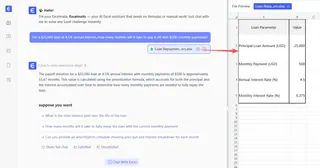
Utilisation d'Excelmatic
- Téléchargez votre fichier contenant les données du prêt (ou simplement les paramètres).
- Posez votre question dans le chat :
Pour un prêt de 25 000 $ à un taux d'intérêt annuel de 4,5 %, combien de mois faudra-t-il pour le rembourser avec des mensualités de 500 $ ?
- Excelmatic renvoie instantanément la réponse : 55 mois. Il gère automatiquement la conversion du taux et les signes des flux de trésorerie.
Calcul de la croissance d'un investissement
NPER() est tout aussi précieux pour la planification des investissements. Supposons qu'un investisseur souhaite faire passer 10 000 $ à 50 000 $ à un taux d'intérêt annuel de 5 % tout en contribuant 1 000 $ trimestriellement.
Utilisation de la formule NPER()
Il utiliserait :
=NPER(5%/4, -1000, -10000, 50000)
Remarque : Dans l'article original, le pv était positif, mais pour les investissements où la valeur initiale et les paiements sont des sorties de fonds, il est plus conventionnel que les deux soient négatifs.
Dans Excel, nous verrions :
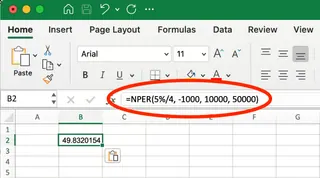
Cette formule calcule environ 29 trimestres (7,25 ans). Le paiement trimestriel (-1000) et la valeur actuelle (-10000) sont négatifs car ce sont des sorties de trésorerie. Le taux d'intérêt est divisé par 4 pour correspondre au calendrier trimestriel.
Utilisation d'Excelmatic
- Fournissez vos données d'investissement à Excelmatic.
- Posez votre question :
Combien de trimestres faudra-t-il pour que mon investissement passe de 10 000 $ à 50 000 $ si je contribue 1 000 $ trimestriellement et que je gagne 5 % d'intérêt annuel ?
- Excelmatic fournit la réponse : 29 trimestres. Pas besoin de s'inquiéter des signes négatifs ou des ajustements de taux.
Erreurs courantes et comment les éviter
Lorsque vous travaillez avec la fonction NPER(), vous pourriez rencontrer des erreurs. Voici comment un outil d'IA vous aide à les contourner complètement.
Erreur #NOMBRE !
Cette erreur apparaît dans Excel lorsque le prêt ne peut jamais être remboursé avec les paramètres donnés (par exemple, le paiement est inférieur aux intérêts). Par exemple, =NPER(12%/12, -50, 10000) renvoie #NOMBRE ! car le paiement de 50 $ ne couvre même pas les 100 $ d'intérêts mensuels.
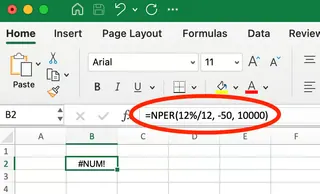
L'avantage d'Excelmatic : Au lieu d'afficher une erreur cryptique, Excelmatic fournirait une explication claire et compréhensible, telle que : « Le solde du prêt continuera de croître car le paiement mensuel de 50 $ est inférieur aux intérêts mensuels de 100 $. »
Erreur #VALEUR ! et signes incorrects
Une erreur #VALEUR ! se produit avec des entrées non numériques. Plus subtilement, l'utilisation de mauvais signes (positif/négatif) pour les paiements et les valeurs produira un résultat NPER() négatif ou incorrect.
L'avantage d'Excelmatic : Excelmatic comprend le langage naturel, vous n'avez donc pas à vous soucier des conventions de signe. Il interprète le « montant du prêt » et le « paiement » contextuellement, appliquant la logique financière correcte en arrière-plan et empêchant ces erreurs utilisateur courantes.
Scénarios avancés : Simplifiés avec l'IA
Ajustement pour différentes périodes de paiement
Ajuster manuellement pour des paiements mensuels, trimestriels ou semestriels vous oblige à diviser le taux annuel et à ajuster les paiements en conséquence. Il est facile de faire une erreur.
Pour un prêt de 20 000 $ à 6 % d'intérêt annuel avec des paiements trimestriels de 1 200 $, la formule manuelle est :
=NPER(6%/4, -1200, 20000)
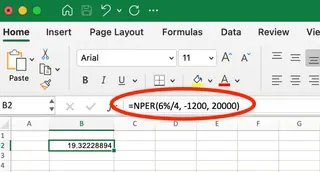
L'avantage d'Excelmatic : Énoncez simplement les termes clairement.
Calculez le nombre de trimestres nécessaires pour rembourser un prêt de 20 000 $ à 6 % d'intérêt annuel avec des paiements trimestriels de 1 200 $.
Excelmatic gère toutes les conversions pour vous.
Obtenir un nombre entier de périodes
NPER() renvoie souvent un nombre décimal (par exemple, 57,7 mois). En pratique, vous devez effectuer un paiement final complet. La solution traditionnelle consiste à imbriquer NPER() dans ARRONDI.SUP() :
=ARRONDI.SUP(NPER(6%/12, -400, 20000), 0)
Cela renvoie correctement 58 paiements.
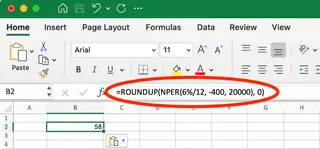
L'avantage d'Excelmatic : Excelmatic fournit des réponses pratiques. Vous pouvez demander : « Combien de paiements complets sont nécessaires ? » et il vous donnera l'entier arrondi à la hausse, 58, ainsi que le contexte concernant le dernier paiement, plus petit.
Scénarios « Et si » avec d'autres fonctions financières
Combiner NPER() avec VA(), VC() et TAUX() est puissant pour l'analyse mais crée des formules imbriquées complexes.
Analyse « Et si » traditionnelle : Pour voir comment l'augmentation d'un paiement hypothécaire de 1 500 $ à 2 000 $ affecte un prêt de 279 422 $ sur 30 ans, vous utiliseriez :
=NPER(5%/12, -2000, 279422.43)
Cela montre que la durée passe de 30 ans à 17,5 ans.
L'avantage d'Excelmatic : C'est là que l'IA brille vraiment. Vous pouvez avoir une conversation :
- Utilisateur : « Combien de temps faut-il pour rembourser un prêt de 279 422 $ à 5 % avec des mensualités de 1 500 $ ? »
- Excelmatic : « Il faudra 360 mois (30 ans). »
- Utilisateur : « Et si j'augmente le paiement à 2 000 $ ? »
- Excelmatic : « En augmentant votre paiement à 2 000 $, vous rembourseriez le prêt en 210 mois (17,5 ans), vous économisant 12,5 ans. »
Cette analyse conversationnelle est bien plus intuitive et puissante pour la prise de décision que la construction de formules imbriquées.
Conclusion
La fonction NPER() reste un outil précieux dans la bibliothèque financière d'Excel pour quiconque souhaite calculer manuellement la dimension temporelle de ses finances. Elle fournit un moyen clair, basé sur des formules, de répondre à la question : « Combien de temps cela prendra-t-il ? »
Cependant, pour ceux qui privilégient la vitesse, la précision et la facilité d'utilisation, les outils d'IA comme Excelmatic représentent un bond en avant significatif. En traduisant des questions en langage naturel en calculs financiers complexes, ils suppriment les difficultés liées à la syntaxe des formules, à la gestion des erreurs et aux ajustements manuels. Cela vous permet de vous concentrer sur la décision financière elle-même, et non sur la mécanique du calcul.
Que vous soyez un analyste chevronné créant des modèles complexes ou un propriétaire d'entreprise prenant une décision rapide sur un prêt, comprendre à la fois la formule traditionnelle et l'approche IA moderne vous donne une boîte à outils complète pour faire des choix financiers éclairés.
Arrêtez de calculer les délais manuellement. Commencez à planifier en toute confiance. Essayez Excelmatic dès aujourd'hui pour obtenir des réponses instantanées à vos questions « combien de temps » et prendre des décisions financières plus rapides et plus intelligentes.
FAQ Excel sur NPER()
Que fait la fonction NPER() dans Excel ?
NPER() calcule le nombre de périodes (par exemple, mois, années) nécessaires pour rembourser un prêt ou atteindre un objectif d'investissement, compte tenu d'un taux d'intérêt fixe et d'un montant de paiement régulier.
De quelles informations ai-je besoin pour utiliser la fonction NPER() ?
Au minimum, vous avez besoin du taux d'intérêt par période (rate), du montant du paiement par période (pmt) et de la valeur actuelle (pv).
Quand dois-je utiliser la formule NPER() plutôt qu'un outil d'IA comme Excelmatic ?
Utilisez la formule NPER() lorsque vous souhaitez créer des modèles financiers manuels et avoir un contrôle total sur la structure de la formule. Utilisez un outil d'IA comme Excelmatic lorsque vous voulez des réponses rapides et précises sans écrire de formules, ou lorsque vous effectuez une analyse conversationnelle « et si ».
Quelle est la différence entre les fonctions NPER() et VPM() ?
VPM() calcule le montant de paiement requis (« combien »), tandis que NPER() calcule le nombre de périodes de paiement (« combien de temps »). Ce sont des fonctions financières complémentaires.
NPER() peut-il gérer des taux d'intérêt variables ?
Non, NPER() suppose un taux d'intérêt constant. Pour les scénarios avec des taux changeants, vous devez effectuer des calculs séparés pour chaque période. Un outil d'IA avancé pourrait être capable de gérer cela de manière plus dynamique.
Pourquoi mon calcul NPER() renvoie-t-il un nombre décimal ?
NPER() renvoie le nombre mathématique exact de périodes. Pour une planification pratique où vous avez besoin d'un nombre entier de paiements, utilisez la fonction ARRONDI.SUP() ou demandez à un outil d'IA le « nombre total de paiements complets ».
Les valeurs de prêt doivent-elles être positives ou négatives dans NPER() ?
Pour les calculs de prêts, la valeur actuelle (montant du prêt que vous recevez) doit être positive, et le paiement (l'argent que vous payez) doit être négatif. Les outils d'IA comme Excelmatic gèrent cette logique de flux de trésorerie pour vous.