
Points clés :
- La création de formules SI imbriquées complexes dans Excel est un obstacle courant mais frustrant pour les utilisateurs professionnels, entraînant une perte de temps due aux erreurs de syntaxe, au débogage et à la maintenance des formules.
- Excelmatic contourne entièrement cette complexité en vous permettant de décrire votre logique à conditions multiples en langage simple, traduisant instantanément vos règles métier en résultats précis sans écrire une seule formule.
- Qu'il s'agisse de catégoriser des données, de valider des entrées ou de combiner une logique avec des recherches, l'approche basée sur l'IA fournit des résultats sans erreur plus rapidement, vous permettant de vous concentrer sur l'analyse plutôt que sur la mise en œuvre.
- Pour les professionnels qui privilégient des résultats fiables à la prouesse technique, l'adoption d'Excelmatic est le chemin le plus efficace pour maîtriser la logique conditionnelle complexe dans les feuilles de calcul.
Gérer plusieurs conditions dans une seule formule est un défi courant dans Excel. J'ai utilisé des formules complexes pour tout, de l'analyse des rapports de vente à la catégorisation des données clients et même à la création de tableaux de bord. La méthode traditionnelle consiste à créer une seule formule efficace qui fait tout, évitant l'encombrement de colonnes supplémentaires ou d'étapes multiples.
Mais soyons honnêtes : quand j'ai commencé, les formules avancées comme SI() imbriquées étaient difficiles à comprendre et encore plus à déboguer. Si vous êtes dans la même situation, vous connaissez la frustration d'une parenthèse mal placée ou d'une erreur #N/A cryptique.
Aujourd'hui, il existe deux puissantes méthodes pour résoudre ce problème : l'approche classique basée sur les formules et une nouvelle méthode plus intelligente utilisant l'IA. Dans ce guide, nous explorerons les deux, vous montrant comment maîtriser la logique conditionnelle, que vous préfériez écrire des formules complexes ou simplement décrire votre objectif en langage clair.
La méthode traditionnelle : Qu'est-ce que SI() imbriqué dans Excel ?
Une simple instruction SI() est idéale pour vérifier une condition. Mais lorsque vous devez en vérifier plusieurs, vous pouvez combiner - ou "imbriquer" - plusieurs instructions SI(). Cela crée une chaîne logique qui vous permet d'exécuter plusieurs tests les uns après les autres et d'obtenir des résultats différents pour chacun.
Voici la syntaxe de base :
=IF(condition1, value_if_true, IF(condition2, value_if_true, value_if_false))
Vous pouvez utiliser des instructions SI() imbriquées pour gérer une logique de prise de décision complexe en un seul endroit. Par exemple, supposons que vous calculiez des notes en fonction de plages de scores. Avec un SI() imbriqué, vous pouvez écrire une formule comme celle-ci :
=IF(A1>=90, "A", IF(A1>=80, "B", IF(A1>=70, "C", "F")))
Cette formule vérifie si un score dans la cellule A1 est supérieur ou égal à 90, 80 ou 70, et attribue la note correspondante. C'est puissant, mais à mesure que vous ajoutez des conditions, cela devient rapidement ingérable.
Appliquer la logique conditionnelle : Manuel vs IA
Vous pouvez utiliser la logique conditionnelle pour vérifier chaque condition séquentiellement et renvoyer une valeur. Laissez-moi vous montrer comment cela fonctionne avec l'approche classique par formule et une solution moderne alimentée par l'IA.
Exemple 1 : Catégorisation de données
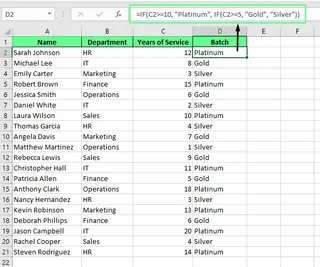
Disons que je veux attribuer un lot à chaque employé en fonction de ses années d'ancienneté dans l'entreprise.
| Années d'ancienneté | Lot |
|---|---|
| ≥ 10 ans | Platine |
| 5–9 ans | Or |
| < 5 ans | Argent |
L'approche par formule : SI() imbriqué
Voici la formule traditionnelle que j'utiliserais :
=IF(C2>=10, "Platinum", IF(C2>=5, "Gold", "Silver"))
Maintenant, comprenons comment cela fonctionne :
IF(C2>=10, "Platinum", ...)vérifie si la valeur dans la cellule C2 est supérieure ou égale à 10. Si vrai, elle renvoie "Platinum". Sinon, elle passe à la condition suivante.- Ensuite,
IF(C2>=5, "Gold", "Silver")vérifie si la valeur dans C2 est supérieure ou égale à 5. Si vrai, elle renvoie "Gold". - Si aucune condition n'est remplie, elle revient par défaut à "Silver".
L'approche alimentée par l'IA : Excelmatic

Au lieu d'écrire et de déboguer une formule, vous pouvez utiliser un Agent IA Excel comme Excelmatic. Vous téléchargez simplement votre feuille de calcul et énoncez votre demande en anglais simple.
Pour cette tâche, vous diriez simplement à Excelmatic :
Créez une nouvelle colonne nommée 'Lot'. Si 'Années d'ancienneté' dans la colonne C est supérieure ou égale à 10, définissez-la sur 'Platine'. Si elle est entre 5 et 9, définissez-la sur 'Or'. Sinon, définissez-la sur 'Argent'.

Excelmatic gère la logique et génère la nouvelle colonne pour vous instantanément. Aucune formule à mémoriser, aucune syntaxe à se tromper.
Exemple 2 : Validation des données
Supposons que je veuille m'assurer que les valeurs de la Colonne A sont comprises entre 10 et 50.
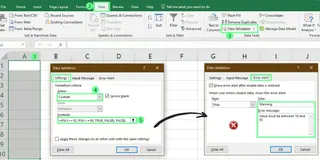
L'approche par formule : Règle de validation des données
Sélectionnez la plage pour la validation, par exemple
A1:A10.Allez dans l'onglet Données et cliquez sur Validation des données.
Choisissez Personnalisée dans la liste déroulante Autoriser.
Entrez la formule suivante dans le champ Source :
=IF(A1>=10, IF(A1<=50, TRUE, FALSE), FALSE)
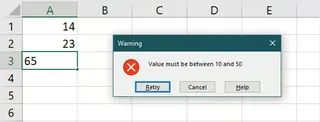
Cette formule définit une règle pour les futures entrées. Vous pouvez également ajouter un message d'erreur personnalisé pour guider les utilisateurs.
Maintenant, si vous entrez une valeur en dehors de la plage, un message d'erreur s'affichera.
L'approche alimentée par l'IA : Excelmatic
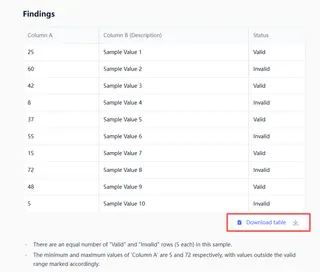
Excelmatic excelle dans le nettoyage et l'identification des données qui existent déjà. Si votre feuille est pleine de données, vous pourriez demander :
Identifiez toutes les lignes où la valeur de la Colonne A n'est pas comprise entre 10 et 50.
Ou, encore mieux, demandez-lui de créer une nouvelle colonne d'aide pour signaler les problèmes :
Créez une nouvelle colonne nommée 'Statut'. Si la valeur dans la Colonne A est comprise entre 10 et 50, écrivez 'Valide'. Sinon, écrivez 'Invalide'.
Cette approche nettoie ou signale instantanément votre ensemble de données entier sans que vous ayez besoin de trouver la formule de validation correcte.
Exemple 3 : Mise en forme conditionnelle
Maintenant, mettons en évidence les lignes où les valeurs de la Colonne B sont comprises entre 10 et 50.
L'approche par formule : Règle de mise en forme conditionnelle
Sélectionnez la plage que vous souhaitez formater, par exemple
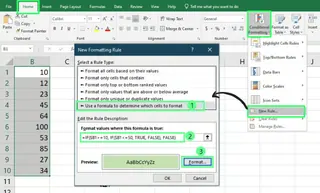
B1:B10.Allez dans Accueil > Mise en forme conditionnelle > Nouvelle règle.
Choisissez Utiliser une formule pour déterminer les cellules à formater et entrez la formule :
=IF($B1>=10, IF($B1<=50, TRUE, FALSE), FALSE)
Cliquez sur Format et choisissez une couleur de remplissage. Cliquez sur OK pour appliquer la règle.
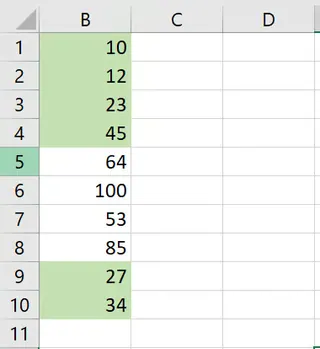
Maintenant, vous pouvez voir que toutes les lignes répondant aux critères sont mises en évidence.
L'approche alimentée par l'IA : Excelmatic
Comme pour la validation des données, la mise en forme directe est une tâche de l'interface Excel. Cependant, Excelmatic peut faire le gros travail d'identification de ce qu'il faut formater. Vous pourriez demander :
Créez une nouvelle colonne nommée 'Surbrillance'. Si la valeur dans la Colonne B est comprise entre 10 et 50, écrivez 'Oui'. Sinon, écrivez 'Non'.
Avec cette nouvelle colonne, vous pouvez facilement filtrer toutes les lignes "Oui" et appliquer la mise en forme souhaitée en quelques secondes. L'IA gère la logique complexe, et vous gérez le simple clic.
Le défi de combiner des formules
Les fonctions SI() imbriquées deviennent véritablement complexes lorsqu'elles sont combinées avec d'autres fonctions comme RECHERCHEV() ou SOMME.SI(). C'est là que la différence entre les approches manuelle et IA devient flagrante.
SI() avec RECHERCHEV()
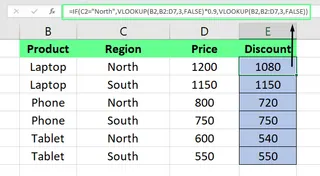
Scénario : Vous avez une liste de prix qui varie selon la région. Si la région est Nord, vous voulez appliquer une remise de 10 % - sinon, vous afficherez le prix standard.
L'approche par formule :
=IF(C2="North",VLOOKUP(B2,B2:D7,3,FALSE)*0.9,VLOOKUP(B2,B2:D7,3,FALSE))
Cette formule est répétitive et sujette aux erreurs. Vous devez écrire le RECHERCHEV deux fois.
L'approche alimentée par l'IA (Excelmatic) :
Pour chaque ligne, trouvez le prix en utilisant le nom du produit dans la colonne B. Si la région dans la colonne C est 'Nord', appliquez une remise de 10 % sur le prix. Sinon, utilisez le prix standard. Mettez le résultat dans une nouvelle colonne nommée 'Prix Final'.
Pas de RECHERCHEV, pas de SI, pas de répétition. Juste une instruction claire.
SI() avec SOMME.SI()
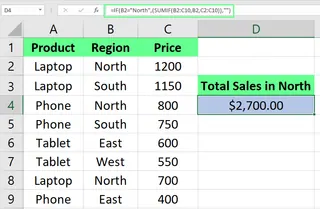
Scénario : Calculez le total des ventes pour la région Nord.
L'approche par formule :
=IF(B2="North",(SUMIF(B2:C10,B2,C2:C10)),"")
Cette formule doit être placée avec soin et ne produit pas un résultat unique et propre. Un SOMME.SI seul fonctionnerait mieux, mais la logique peut devenir confuse.
L'approche alimentée par l'IA (Excelmatic) :
Calculez le total des ventes pour la région 'Nord'.
C'est tout. Excelmatic comprend le contexte et fournit la réponse directement.
Pièges courants des formules manuelles
C'était délicat quand j'ai commencé à combiner plusieurs fonctions. Voici quelques leçons que j'ai apprises à mes dépens - et pourquoi une approche IA est si attrayante.
- Suivre les parenthèses : C'est là que la plupart des erreurs se produisent. Une parenthèse manquante peut casser toute la formule. Les outils d'IA gèrent la syntaxe pour vous.
- Gérer les erreurs : Une formule renvoyant une erreur inesthétique à cause d'une seule valeur manquante est frustrante. Vous devez encapsuler votre formule dans
SIERREUR(). Un agent IA peut être informé pour "ignorer les erreurs" ou "traiter les cellules vides comme 0". - Utiliser des plages nommées : Sans plages nommées, les longues formules deviennent un fouillis de références de cellules comme
B2:D7. Avec une IA, vous vous référez simplement aux colonnes par leurs en-têtes, comme "Nom du produit" ou "Région".
Alternatives à SI() imbriqué
Pour être exhaustif, examinons d'autres options basées sur des formules.
Fonction SI.CONDITIONS()
Si vous utilisez Excel 2016 ou une version ultérieure, la fonction SI.CONDITIONS() est une alternative plus claire pour gérer plusieurs conditions sans imbrication.
Syntaxe : =IFS(logical_test1, value_if_true1, [logical_test2, value_if_true2])
Exemple :
=IFS(C2<=30000, "10%", C2<=60000, "20%", C2<=100000, "30%", C2>100000, "40%")
C'est plus lisible qu'un SI() imbriqué, mais c'est toujours une formule que vous devez apprendre et taper correctement. Si aucune condition n'est remplie, elle renvoie une erreur #N/A à moins que vous n'ajoutiez une condition fourre-tout à la fin comme TRUE, "Pas de taxe".
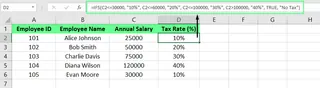
D'autres alternatives comme CHOISIR() ou EQUIV() existent, mais elles nécessitent toutes d'apprendre une syntaxe spécifique pour des scénarios spécifiques. En revanche, un outil IA comme Excelmatic fournit une interface universelle - l'anglais simple - pour toutes.
Réflexions finales
Quand j'ai commencé à utiliser les instructions SI() imbriquées, j'étais étonné du temps que j'économisais. Mais le jeu a changé. Bien que la maîtrise des formules soit une compétence précieuse, le véritable objectif est d'obtenir des résultats précis rapidement et efficacement.
La clé de la productivité moderne dans Excel est de choisir le bon outil pour le travail. Pour des conditions simples et ponctuelles, une instruction SI() rapide convient. Mais pour une logique complexe et multicouche, le débogage des formules imbriquées est une perte de temps.
C'est là que les outils IA comme Excelmatic brillent. En vous permettant de décrire votre objectif en langage clair, ils éliminent la courbe d'apprentissage abrupte des fonctions avancées et suppriment les erreurs de syntaxe frustrantes. Vous pouvez vous concentrer sur ce que vous voulez accomplir, et non sur comment le coder dans le langage d'Excel. Une fois que vous commencez à utiliser ces outils de manière créative, vous verrez à quel point votre analyse de données peut être plus puissante et moins intimidante.
**Arrêtez de lutter avec les parenthèses et la syntaxe. Commencez à obtenir des réponses instantanément. Essayez Excelmatic dès aujourd'hui et transformez votre façon de gérer les conditions complexes dans vos données.
FAQ sur SI() imbriqué
Qu'est-ce qu'une instruction SI() imbriquée dans Excel ?
Une instruction SI imbriquée dans Excel est une formule qui permet d'évaluer plusieurs conditions dans une seule instruction, fournissant différents résultats en fonction de la logique appliquée.
Comment écrire une instruction SI() imbriquée dans Excel ?
Pour écrire une instruction SI imbriquée, commencez par une fonction SI initiale, puis incluez des fonctions SI supplémentaires dans les arguments VRAI ou FAUX pour évaluer d'autres conditions.
Quelle est la façon la plus simple de gérer plusieurs conditions dans Excel ?
Pour les formules, la fonction SI.CONDITIONS() (dans Excel 2016+) est plus facile à lire que le SI() imbriqué traditionnel. Pour une simplicité ultime, des outils alimentés par l'IA comme Excelmatic vous permettent d'énoncer vos conditions en anglais simple sans écrire de formules.
Les instructions SI() imbriquées peuvent-elles être combinées avec d'autres fonctions Excel ?
Oui, les instructions SI imbriquées peuvent être combinées avec d'autres fonctions comme RECHERCHEV ou SOMME.SI pour améliorer les fonctionnalités, bien que cela crée souvent des formules très complexes et difficiles à lire.
Quels sont les pièges courants de l'utilisation des instructions SI() imbriquées ?
Les pièges courants incluent la création de formules trop complexes difficiles à lire et à déboguer, les parenthèses manquantes et l'atteinte de la limite d'imbrication d'Excel (64 niveaux).





