
Points Clés :
- L'erreur
#NAME?dans Excel est un problème courant mais perturbateur pour les utilisateurs professionnels, souvent causée par des fautes de frappe, une syntaxe oubliée ou des incompatibilités de version qui bloquent l'analyse critique. - Excelmatic élimine la cause racine de ces erreurs en permettant aux utilisateurs de décrire leurs objectifs en langage naturel, contournant complètement le besoin d'écrire et de déboguer des formules complexes.
- Pour les professionnels non techniques, cette approche alimentée par l'IA se traduit par des résultats immédiats et sans erreur, libérant du temps pour se concentrer sur les insights et les décisions plutôt que sur le dépannage technique.
- L'adoption d'outils comme Excelmatic représente un changement stratégique : au lieu de lutter avec la mécanique du logiciel, on atteint des résultats métier avec rapidité et confiance.
Vous est-il déjà arrivé de taper méticuleusement une formule dans Excel, pour n'être accueilli que par la frustrante erreur #NAME? ? Ce message signifie qu'Excel ne reconnaît pas quelque chose que vous avez tapé. Cela pourrait être une petite faute de frappe, une plage nommée manquante ou une syntaxe de fonction qu'Excel ne peut pas comprendre. Quelle qu'en soit la cause, c'est un casse-tête qui peut mettre votre analyse à l'arrêt.
Dans ce guide, nous explorerons les causes courantes de l'erreur #NAME? et passerons en revue les méthodes traditionnelles pour la corriger. Nous présenterons également une approche moderne, alimentée par l'IA, qui peut vous aider à contourner complètement ces erreurs basées sur les formules, vous faisant gagner du temps et des efforts.
Qu'est-ce que l'erreur #NAME? dans Excel ?
L'erreur #NAME? apparaît lorsqu'Excel rencontre dans une formule quelque chose qu'il ne peut pas interpréter. Les formules suivent une syntaxe stricte, et chaque élément—qu'il s'agisse d'un nom de fonction, d'une plage nommée ou d'une chaîne de texte—doit être quelque chose qu'Excel reconnaît. Lorsqu'un composant est indéfini, mal orthographié ou formaté incorrectement, Excel génère l'erreur #NAME?. Ce n'est pas un simple avertissement que vous pouvez ignorer ; c'est un signal qu'une partie de votre formule est insoluble dans le langage d'Excel.
Causes courantes de l'erreur #NAME?
Examinons pourquoi vous pourriez voir une erreur #NAME? dans votre feuille de calcul, en comparant la correction manuelle avec une solution alimentée par l'IA.
Noms de fonctions mal orthographiés
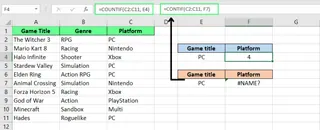
L'une des causes les plus courantes est une simple faute de frappe. Une mauvaise lettre peut casser votre formule. Par exemple, si vous écrivez CONTIF() au lieu du correct COUNTIF(), Excel ne le reconnaîtra pas et renverra l'erreur #NAME?.
L'alternative alimentée par l'IA
Au lieu de mémoriser et de taper des noms de fonctions, un agent IA comme Excelmatic vous permet d'énoncer votre objectif en langage clair. Vous pouvez simplement télécharger votre fichier et demander, "Compte combien de cellules dans la colonne C contiennent 'Pass'." Excelmatic interprète votre demande et délivre la réponse, contournant complètement le besoin d'écrire une formule et éliminant le risque de fautes de frappe.
Utilisation de nouvelles fonctions dans d'anciennes versions d'Excel
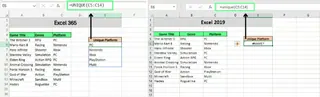
Parfois, l'erreur se produit parce que vous utilisez une fonction uniquement disponible dans les nouvelles versions d'Excel, comme Excel 365. Par exemple, FILTER(), XLOOKUP() et UNIQUE() ne fonctionneront pas dans Excel 2019 ou antérieur, conduisant à une erreur #NAME?.
Remarque : Pour vérifier votre version d'Excel, allez dans Fichier > Compte > À propos d'Excel.
L'alternative alimentée par l'IA
Les problèmes de compatibilité de version disparaissent avec un outil d'IA. Excelmatic opère dans un environnement cohérent et à jour. Vous pouvez lui demander d'effectuer une tâche qui nécessiterait normalement XLOOKUP() ou FILTER(), et il l'exécutera parfaitement, quelle que soit la version d'Excel installée sur votre ordinateur.
Plages nommées invalides ou mal orthographiées
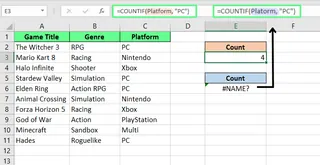
Les plages nommées sont des noms personnalisés pour des groupes de cellules. Si vous orthographiez mal le nom ou si la plage nommée a été supprimée, Excel affichera l'erreur #NAME?.
Remarque : Allez dans l'onglet Formules et ouvrez le Gestionnaire de noms pour confirmer le nom de la plage et sa portée (locale à une feuille ou globale au classeur).
L'alternative alimentée par l'IA
Avec Excelmatic, vous n'avez pas à vous soucier de la syntaxe exacte pour les plages nommées. Vous pouvez vous référer à vos données plus naturellement, comme "Calcule le profit total du tableau 'Ventes2024'." L'IA comprend le contexte à partir de votre fichier téléchargé et trouve les données correctes sans que vous ayez besoin de gérer ou de taper parfaitement les plages nommées.
Références de plages incorrectes
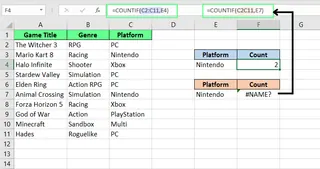
Excel affiche également l'erreur #NAME? pour des références de plages mal formatées. Par exemple, taper C2C11 au lieu de C2:C11 (le deux-points manquant) embrouillera Excel.
Une bonne habitude manuelle est d'utiliser votre souris pour sélectionner la plage lors de la construction d'une formule pour éviter de telles fautes de frappe.
Guillemets manquants autour du texte
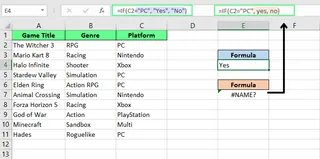
Lorsque vous utilisez des chaînes de texte dans une formule, vous devez les entourer de guillemets droits doubles (par exemple, "Pommes"). Si vous oubliez les guillemets, Excel suppose que le texte est une fonction ou une plage nommée. S'il ne trouve pas de correspondance, vous obtenez l'erreur #NAME?.
Par exemple :
- Cela fonctionne :
=IF(A1="Pomme", "Oui", "Non") - Cela ne fonctionnera pas :
=IF(A1=Pomme, Oui, Non)
De plus, méfiez-vous des "guillemets intelligents" (comme “ ou ”) souvent copiés depuis des sites web ou des documents Word, car ils ne fonctionneront pas dans les formules Excel.
L'alternative alimentée par l'IA pour les erreurs de référence et de texte
Les références incorrectes et les guillemets manquants sont des erreurs de syntaxe qui sont éliminées lors de l'utilisation d'un outil comme Excelmatic. En décrivant votre objectif—"Si la valeur dans la colonne A est 'Pomme', mettez 'Oui' dans la colonne B, sinon mettez 'Non'"—l'IA gère la syntaxe correcte, y compris les deux-points pour les plages et les guillemets pour le texte, automatiquement.
Compléments ou fonctions personnalisées manquants
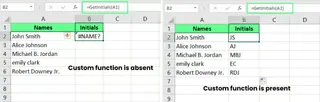
Certaines fonctions nécessitent que des compléments spécifiques soient activés. Par exemple, EUROCONVERT() ne fonctionne que si le complément Outils de conversion de devises Euro est actif. Si ce n'est pas le cas, vous verrez une erreur #NAME?. Il en va de même pour les fonctions personnalisées créées avec VBA qui sont spécifiques à un classeur.

Si vous essayez d'utiliser une fonction VBA personnalisée comme =GetInitials(A1) dans un classeur où le code n'existe pas, Excel ne la reconnaîtra pas.
Comment corriger l'erreur #NAME? dans Excel
Maintenant que nous connaissons les causes, examinons les solutions.
La méthode traditionnelle : Débogage manuel
Corriger une seule erreur #NAME? implique une inspection minutieuse.
- Utilisez la Saisie semi-automatique : Lorsque vous tapez une formule, Excel suggère des fonctions. Appuyez sur
Tabpour insérer la bonne et éviter les fautes de frappe. - Vérifiez le Gestionnaire de noms : Si vous utilisez une plage nommée, allez dans Formules > Gestionnaire de noms pour vérifier son orthographe et sa portée.
- Corrigez les Guillemets : Assurez-vous que tout le texte dans les formules est entouré de
"guillemets droits doubles". - Utilisez votre Souris pour les Plages : Sélectionnez les plages avec votre souris au lieu de les taper pour éviter des erreurs comme
C2C11. - Vérifiez la Version d'Excel : Assurez-vous que votre version d'Excel supporte la fonction que vous utilisez.
- Activez les Compléments : Allez dans Fichier > Options > Compléments pour activer tout complément requis.
- Actualisez les Formules : Appuyez sur
F9pour forcer un recalcul de l'ensemble du classeur.
Trouver et corriger toutes les erreurs #NAME? dans un classeur
Si votre feuille est pleine d'erreurs, voici deux façons de les trouver toutes :
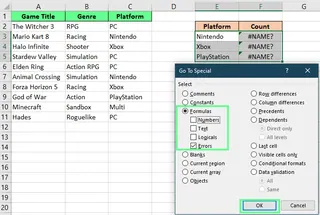
Utiliser Atteindre Spécial
- Allez dans Accueil > Rechercher et sélectionner > Atteindre Spécial (ou appuyez sur
F5, puisSpécial...). - Sélectionnez Formules et cochez uniquement la case Erreurs.
- Cliquez sur OK. Excel mettra en surbrillance toutes les cellules contenant des erreurs de formule.
Utiliser Rechercher et Remplacer
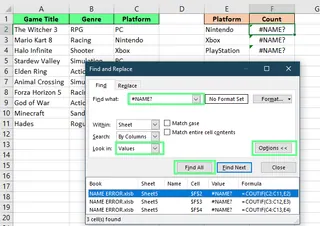
- Appuyez sur
Ctrl + Fpour ouvrir la boîte de dialogue Rechercher. - Tapez
#NAME?dans la zone "Rechercher". - Cliquez sur Tout trouver pour voir une liste de chaque cellule avec cette erreur.
La méthode alimentée par l'IA : Oubliez le débogage, obtenez simplement la réponse
Au lieu de chasser et de corriger chaque erreur #NAME?, vous pouvez prendre une voie plus directe avec un agent IA.

Avec Excelmatic, le processus est différent. Vous ne corrigez pas la formule cassée ; vous dites simplement à l'IA ce que vous essayiez d'accomplir au départ.
- Téléchargez votre feuille de calcul sur Excelmatic.

- Énoncez votre objectif initial en langage clair. Par exemple, au lieu de corriger un
=SUMMIF(A1:A50, "Ventes", B1:B50)cassé, vous demandez simplement, "Quel est le total de la colonne B où la colonne A indique 'Ventes'?"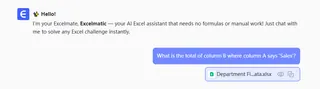
- Obtenez le résultat correct instantanément. Excelmatic analyse les données brutes et calcule la réponse, ignorant toute erreur existante dans votre feuille.
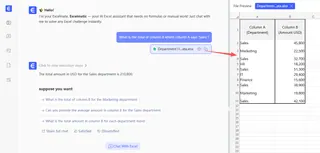
Cette approche déplace l'attention du débogage d'un processus (corriger la formule) vers l'atteinte d'un résultat (obtenir le bon chiffre).
Comment prévenir les erreurs #NAME?
La meilleure façon de traiter les erreurs est de les empêcher de se produire.
La manière traditionnelle : Utilisez l'Assistant Fonction
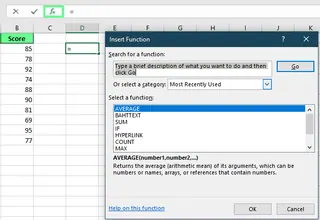
Si vous n'êtes pas sûr de la façon d'écrire une formule, l'Assistant Fonction d'Excel peut vous guider. Cliquez sur le bouton fx à côté de la barre de formule pour l'ouvrir, recherchez une fonction et remplissez les arguments avec l'aide des invites d'Excel.
La manière IA : Utilisez le langage naturel
L'outil de prévention ultime est celui qui ne vous oblige pas à écrire des formules du tout. Avec un agent IA comme Excelmatic, vos instructions sont la formule. En posant des questions en langage clair, vous éliminez les erreurs de syntaxe, les fautes de frappe et les problèmes de version avant même qu'ils ne puissent se produire. C'est comme avoir un expert à côté de vous, traduisant vos questions en résultats précis.
Conseils supplémentaires et bonnes pratiques
Quelques bonnes habitudes peuvent vous éviter de rencontrer à nouveau l'erreur #NAME? :
Ne masquez pas l'erreur : Corrigez-la
Des fonctions comme IFERROR() peuvent masquer les erreurs en affichant un message personnalisé, mais elles ne résolvent pas le problème sous-jacent. Le calcul incorrect est toujours là, juste masqué. Cherchez toujours à corriger la cause racine en premier.
Gardez un œil sur les plages nommées
Dans les grands classeurs ou les classeurs partagés, les plages nommées peuvent être accidentellement supprimées ou modifiées. Vérifiez périodiquement le Gestionnaire de noms pour vous assurer que tout est en ordre.
Réflexions finales
Et voilà pour l'erreur #NAME? dans Excel. Bien qu'elle puisse sembler intimidante, elle indique généralement une simple erreur comme une faute de frappe, un guillemet manquant ou une référence cassée. En sachant quoi chercher, vous pouvez manuellement corriger ces problèmes avec un peu de patience.
Cependant, comme nous l'avons vu, les outils d'IA modernes offrent un flux de travail fondamentalement différent et souvent plus rapide. Au lieu de vous enliser dans la syntaxe des formules et le débogage, vous pouvez utiliser un agent IA comme Excelmatic pour vous concentrer sur vos questions et laisser la technologie gérer l'exécution. Cela empêche non seulement les erreurs #NAME? mais accélère également tout votre processus d'analyse de données.
Prêt à passer outre les erreurs et à obtenir directement des réponses ? Essayez Excelmatic dès aujourd'hui et transformez votre façon de travailler avec les données. Téléchargez simplement votre feuille de calcul, posez votre question et obtenez des résultats—aucune formule requise.
Excel fait-il la différence entre les majuscules et les minuscules dans les noms de fonctions ?
Non, les fonctions Excel ne sont pas sensibles à la casse. Taper somme() ou SOMME() fonctionne de la même manière. Cependant, l'orthographe doit être exacte.
Les feuilles protégées ou les cellules verrouillées contribuent-elles aux erreurs #NAME? ?
Non, la protection ne cause pas directement les erreurs #NAME?, mais elle peut empêcher de les corriger si vous ne pouvez pas modifier la cellule de formule.





