Points Clés
- Trouver la valeur la plus fréquente est essentiel pour obtenir des insights commerciaux comme identifier les produits les plus vendus ou les réponses clients courantes, mais la fonction MODE() d'Excel nécessite une connaissance des formules et présente des limitations
- Excelmatic élimine le besoin de formules en vous permettant de trouver les modes à l'aide de commandes en langage simple, le rendant accessible aux utilisateurs métier non techniques
- Contrairement aux méthodes traditionnelles, Excelmatic gère automatiquement les scénarios complexes comme les modes multiples et les cas d'erreur sans nécessiter de connaissances avancées en formules
- Pour les professionnels du marketing, des ventes et des opérations, adopter des outils d'IA comme Excelmatic signifie des analyses plus rapides et plus de temps pour la prise de décision stratégique
Que vous résumiez des réponses à des enquêtes, suiviez les quantités de produits populaires ou analysiez des entrées répétées dans n'importe quel jeu de données, trouver le nombre le plus fréquent est une tâche courante d'analyse de données. Cette valeur, appelée le mode, est souvent plus pertinente qu'une moyenne ou une médiane lorsque vous recherchez des modèles.
Traditionnellement, les utilisateurs d'Excel s'appuient sur la fonction MODE(). C'est un outil classique, mais il présente ses propres particularités, comme la gestion des erreurs et des égalités. Aujourd'hui, cependant, il existe une méthode plus intelligente et plus rapide. Les outils alimentés par l'IA comme Excelmatic peuvent faire le travail difficile pour vous, transformant des tâches complexes en questions simples.
Dans ce guide, nous vous montrerons comment utiliser efficacement la fonction traditionnelle MODE() et la comparerons avec l'approche moderne de l'IA, afin que vous puissiez choisir la meilleure méthode pour vos besoins.
La Méthode Traditionnelle : Qu'est-ce que la Fonction MODE() dans Excel ?
Commençons par les bases. La fonction MODE() dans Excel est votre outil de prédilection pour trouver le nombre le plus fréquent dans une plage de valeurs. Chaque fois que vous êtes confronté à une liste et que vous voulez rapidement déterminer quel nombre apparaît le plus souvent, MODE() offre une solution simple basée sur des formules.
Cette fonction est précieuse lorsque vous devez résumer des données, repérer des tendances ou vérifier la présence d'entrées répétées. La syntaxe de base est :
=MODE(number1, [number2], ...)
Ici, number1, [number2], … représentent des nombres ou des plages de cellules où vous voulez trouver le mode. Il est important de noter que MODE() ne fonctionne qu'avec des nombres ; elle ignore automatiquement le texte et les cellules vides.
Comment Utiliser MODE() avec des Données Réelles dans Excel
Maintenant que vous comprenez la fonction, mettons-la en pratique. Nous examinerons quelques scénarios courants, puis verrons comment un outil d'IA comme Excelmatic simplifie le processus.
Exemple 1 : Trouver la note d'examen la plus courante
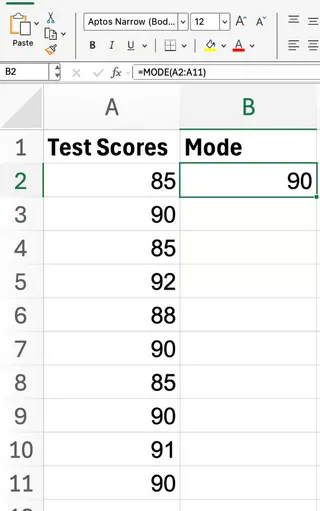
Supposons que vous ayez les notes d'examen d'étudiants dans les cellules B2 à B11 :
Pour trouver la note la plus courante, vous entreriez cette formule :
=MODE(B2:B11)
Le résultat sera 85 ou 90. Parce que les deux valeurs apparaissent plusieurs fois, MODE() ne renvoie que la première qu'elle trouve dans la plage. Pour voir chaque mode, vous avez besoin d'une fonction différente.
La Méthode Excelmatic : Demandez Simplement

Au lieu d'écrire des formules, vous pouvez obtenir la même réponse avec Excelmatic en posant simplement une question. Après avoir téléchargé votre feuille de calcul, votre invite serait :
Quelle est la note d'examen la plus courante ?
Excelmatic analyse les données et vous donne instantanément la réponse. S'il y a une égalité (comme 85 et 90), il peut lister tous les modes pour vous, vous évitant l'étape supplémentaire d'utiliser une formule plus complexe.

Exemple 2 : Utiliser MODE() avec des plages non contiguës
Et si vos données ne sont pas dans un seul bloc ? MODE() vous permet de référencer plusieurs plages. Par exemple :
=MODE(A1:A5, C1:C5)
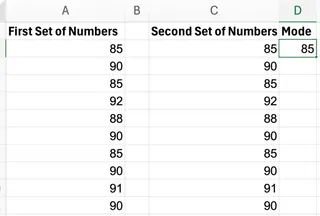
Excel recherchera dans les deux plages le nombre le plus fréquent. Avec Excelmatic, c'est encore plus simple. Il considère automatiquement toutes les données que vous fournissez, ou vous pouvez spécifier les colonnes par leur nom :
Trouvez le nombre le plus fréquent dans les colonnes 'Région 1' et 'Région 2'.

Exemple 3 : Que se passe-t-il s'il n'y a pas de valeurs répétées ?
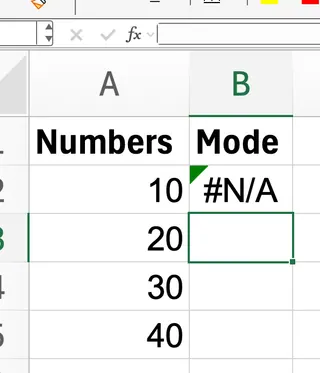
Si chaque valeur dans votre plage est unique, la fonction MODE() renvoie une erreur #N/A, ce qui peut paraître désordonné et être source de confusion.
Supposons que A2:A5 contienne 10, 20, 30, 40. La formule =MODE(A2:A5) donnerait :
La Méthode Excelmatic : Des Réponses Claires et Lisibles
Excelmatic évite les codes d'erreur déroutants. Si vous lui demandez de trouver le mode dans un jeu de données sans nombres répétés, il vous donnera une réponse claire et directe, telle que :
Il n'y a pas de mode, car toutes les valeurs sont uniques.
C'est bien plus convivial que la redoutée #N/A.
Résumé des Scénarios
Ce tableau détaille comment gérer les scénarios courants en utilisant à la fois la formule traditionnelle et une simple invite Excelmatic.
| Exemple | Données (plage) | Formule | Résultat | Invite Excelmatic |
|---|---|---|---|---|
| Calcul de mode basique | 2, 4, 2, 7, 8, 2 (A1:A6) | =MODE(A1:A6) |
2 | "Quel est le nombre le plus fréquent ?" |
| Égalité entre deux modes | 85, 90, 85, 92, 88, 90... | =MODE(B2:B11) |
85 ou 90 | "Quelles sont les notes les plus courantes ?" |
| Plages non contiguës | A1:A5 et C1:C5 | =MODE(A1:A5, C1:C5) |
Variable | "Trouvez le mode dans les colonnes A et C." |
| Aucune valeur répétée | 10, 20, 30, 40 (C1:C4) | =MODE(C1:C4) |
#N/A | "Quel est le mode ?" (Renvoie "Aucun mode trouvé") |
| Gestion de l'erreur #N/A | 10, 20, 30, 40 (C1:C4) | =IFERROR(MODE(C1:C4), "Aucun mode") |
Aucun mode | Géré automatiquement. |
| Données non numériques incluses | 5, "N/A", 7, 5 (A1:A4) | =MODE(A1:A4) |
5 | Géré automatiquement. |
| Modes multiples (avancé) | 1, 2, 2, 3, 3 (A1:A5) | =MODE.MULT(A1:A5) |
2 et 3 | "Trouvez tous les modes dans les données." |
Problèmes Courants : L'Approche par Formule vs L'Approche par IA
Comparons comment chaque méthode gère les défis courants.
Gestion des Erreurs
Avec les formules, si vous obtenez une erreur #N/A, vous devez encapsuler MODE() avec IFERROR() pour que votre feuille de calcul soit propre :
=IFERROR(MODE(A1:A10), "Aucun mode")
Excelmatic élimine cette étape supplémentaire. Il interprète le résultat et fournit une sortie propre et descriptive sans que vous ayez à écrire une formule plus complexe.
Gestion des Modes Multiples
La fonction MODE() a une limitation majeure : elle ne renvoie qu'un seul mode. Si vos données en ont plus d'un, vous ne le saurez pas sans enquêter davantage. Pour cela, Excel a une fonction plus avancée, MODE.MULT(), qui renvoie un tableau de tous les modes. Cependant, son utilisation correcte nécessite une connaissance des formules matricielles, ce qui peut être délicat.
C'est là qu'un agent d'IA brille. Vous pouvez simplement demander à Excelmatic :
Y a-t-il plusieurs modes ? Montrez-les-moi tous.
Il analysera le jeu de données et listera toutes les valeurs les plus fréquentes, sans nécessiter de formules complexes.
MODE() vs Outils d'IA comme Excelmatic : Lequel est le Meilleur ?
Les deux méthodes accomplissent la tâche, mais elles conviennent à différents utilisateurs et situations.
- La Fonction
MODE()est un outil fondamental d'Excel. Elle est idéale pour les utilisateurs à l'aise avec les formules et qui souhaitent un contrôle granulaire dans la grille du tableur. L'apprendre est un bon moyen de comprendre les capacités statistiques d'Excel. - Excelmatic est une solution moderne pour les utilisateurs qui privilégient la vitesse, la simplicité et l'insight. C'est idéal pour ceux qui veulent des réponses sans se perdre dans la syntaxe des formules ou la gestion des erreurs. En utilisant l'anglais simple, il rend l'analyse de données accessible à tous, indépendamment de leur expertise Excel.
Voici une comparaison rapide :
| Fonctionnalité | Fonction Excel MODE() |
Excelmatic (Agent d'IA) |
|---|---|---|
| Comment ça marche | Saisie manuelle de formule : =MODE(B2:B11) |
Invite en langage naturel : "Trouvez la note la plus courante" |
| Facilité d'utilisation | Nécessite la connaissance de la syntaxe et des noms de fonctions. | Intuitif ; aucune formule à mémoriser. |
| Gestion des erreurs | Renvoie une erreur #N/A, nécessitant IFERROR pour une sortie propre. |
Fournit des réponses claires et lisibles comme "Aucun mode trouvé." |
| Modes multiples | Nécessite une formule matricielle séparée et plus complexe (MODE.MULT). |
Peut identifier et lister tous les modes avec une seule invite simple. |
| Vitesse | Rapide pour les utilisateurs expérimentés, mais implique des recherches pour les débutants. | Réponses instantanées pour tous les niveaux d'utilisateurs. |
| Insights | Fournit uniquement le résultat numérique. | Peut offrir un contexte supplémentaire et des insights sur les données. |
Conclusion
La fonction MODE() est un outil utile et simple pour trouver le nombre le plus courant dans une liste. C'est une pierre angulaire de l'analyse statistique dans Excel. Cependant, comme nous l'avons vu, elle présente des limitations, surtout lorsqu'il s'agit de gérer des erreurs ou des modes multiples.
Pour une expérience plus efficace et conviviale, les outils alimentés par l'IA comme Excelmatic offrent une alternative puissante. En vous permettant de poser des questions en langage simple, ils gèrent la complexité en arrière-plan, fournissant des réponses rapides, précises et faciles à comprendre.
Prêt à transformer votre façon d'analyser les modèles de données dans Excel ?Essayez Excelmatic dès aujourd'hui et découvrez la puissance de l'analyse de données conversationnelle. Téléchargez simplement votre fichier, décrivez ce dont vous avez besoin en langage simple et obtenez des insights instantanés sur vos valeurs les plus fréquentes - aucune formule à mémoriser, aucune erreur à résoudre, juste des réponses claires à vos questions métier.
FAQ
Que se passe-t-il s'il y a plusieurs modes ?
En utilisant une formule, MODE() ne renvoie que le premier mode qu'elle trouve. Vous devez utiliser la formule matricielle plus complexe MODE.MULT() pour les voir tous. Avec un outil d'IA comme Excelmatic, vous pouvez simplement demander, "Quels sont tous les modes ?" pour obtenir une liste complète.
MODE() fonctionne-t-il avec le texte ?
Non, la fonction MODE() ne considère que les nombres et ignore le texte. Les outils d'IA peuvent souvent analyser le texte pour trouver le mot ou la phrase la plus fréquente si on le leur demande.
Que se passe-t-il s'il n'y a pas de mode ?
Si toutes les valeurs sont uniques, MODE() renvoie une erreur #N/A. Vous pouvez utiliser IFERROR() pour afficher un message personnalisé. Excelmatic gère cela avec élégance, vous indiquant en langage clair qu'aucun mode n'a été trouvé.