Points Clés
- La multiplication matricielle dans Excel avec
MMULT()est techniquement complexe, nécessitant une stricte adhérence aux dimensions des matrices et aux règles de syntaxe, ce qui est intimidant pour les utilisateurs métier non techniques et sujet aux erreurs. - Excelmatic transforme ce processus en permettant aux utilisateurs d'effectuer des calculs matriciels en utilisant des instructions en langage naturel, éliminant le besoin de mémoriser des formules complexes et des règles de tableaux.
- Excelmatic rend les opérations mathématiques avancées accessibles aux marketeurs, analystes commerciaux et professionnels des opérations sans expertise technique, économisant du temps et réduisant significativement les erreurs de calcul.
- Pour les utilisateurs métier qui doivent effectuer des calculs complexes mais manquent de compétences Excel avancées, Excelmatic est la méthode la plus rapide et la plus fiable pour gérer la multiplication matricielle et autres opérations Excel avancées.
Vous n'utilisez peut-être pas la multiplication matricielle tous les jours, mais lorsque le besoin s'en fait sentir pour la modélisation financière ou une analyse de données complexe, savoir comment la réaliser dans Excel est une compétence précieuse. La méthode traditionnelle implique la fonction MMULT(), un outil central pour l'algèbre linéaire dans Excel.
Cependant, une nouvelle approche utilisant l'IA change la donne. Dans ce guide pratique, nous explorerons les deux méthodes. Nous commencerons par la fonction classique MMULT() puis vous montrerons une manière plus rapide et plus intuitive utilisant un assistant IA, vous aidant à choisir la meilleure méthode pour vos besoins.
Méthode 1 : L'Approche Classique avec la Fonction MMULT() d'Excel
Commençons par la fonction intégrée d'Excel. MMULT() effectue une multiplication matricielle, qui est une opération mathématique où vous multipliez les lignes d'une matrice par les colonnes d'une autre. Elle est particulièrement utile lorsque vous travaillez sur des éléments comme :
- Les moyennes pondérées
- La prévision financière
- Les modèles de régression
Bien que des outils dédiés comme Python ou R soient excellents pour cela, MMULT() vous permet de rester dans l'environnement Excel, évitant ainsi la difficulté de passer d'une application à une autre.
Syntaxe et Arguments de MMULT() dans Excel
La fonction MMULT() nécessite deux arguments : les deux matrices (ou tableaux) que vous souhaitez multiplier.
=MMULT(array1, array2)
array1: La première matrice (une plage de cellules).array2: La deuxième matrice (une plage de cellules).
Une règle cruciale : Le nombre de colonnes dans array1 doit correspondre au nombre de lignes dans array2. Si cette condition n'est pas respectée, Excel renverra une erreur #VALUE!.
Note Importante sur les Versions d'Excel : Si vous utilisez Excel 365 ou Excel 2021 (ou une version ultérieure), vous pouvez simplement appuyer sur Entrée comme pour toute formule normale. Mais si vous êtes sur une version plus ancienne, vous devez utiliser une combinaison de touches spéciale :
- Sélectionnez d'abord toute la plage de sortie (assurez-vous qu'elle est correctement dimensionnée !).
- Saisissez votre formule
MMULT(). - Appuyez sur Ctrl + Maj + Entrée pour la saisir comme une formule matricielle.
Lorsque c'est correctement fait dans les versions anciennes, Excel entourera votre formule avec des accolades {}.
MMULT() en Action : Un Exemple Réel
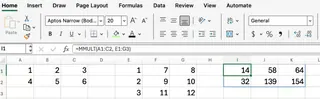
Donnons vie à cela. Imaginez que vous avez les deux matrices suivantes dans votre feuille de calcul :
Pour multiplier ces deux matrices, vous utiliseriez la formule :
=MMULT(A1:C2, E1:G3)
En arrière-plan, Excel effectue ces calculs :
- C[1][1] = 14 = (1×1) + (2×2) + (3×3)
- C[1][2] = 58 = (1×7) + (2×9) + (3×11)
- C[1][3] = 64 = (1×8) + (2×10) + (3×12)
- C[2][1] = 32 = (4×1) + (5×2) + (6×3)
- C[2][2] = 139 = (4×7) + (5×9) + (6×11)
- C[2][3] = 154 = (4×8) + (5×10) + (6×12)
Heureusement, vous n'avez pas à faire ce calcul manuellement. Une fois que vous avez saisi la formule correctement, Excel remplit la matrice de résultat pour vous.
Erreurs Courantes et Comment les Corriger
Travailler avec MMULT() peut être délicat. Voici quelques problèmes courants :
- Erreur #VALUE! : Cela se produit généralement si vos tableaux contiennent des valeurs non numériques ou si leurs dimensions sont incompatibles (colonnes dans array1 ≠ lignes dans array2).
- Taille de résultat incorrecte : Dans les anciennes versions d'Excel, si votre plage de sortie sélectionnée a la mauvaise taille, Excel peut renvoyer un résultat partiel ou une erreur.
- Oublier Ctrl + Maj + Entrée : C'est l'écueil le plus courant pour les utilisateurs des anciennes versions d'Excel. Sans cela, la fonction ne fonctionnera pas correctement.
Vérifiez toujours les dimensions de vos plages d'entrée et de sortie avant de saisir la formule.
Méthode 2 : L'Approche Instantanée avec IA via Excelmatic
Mémoriser la syntaxe des fonctions, les règles des tableaux et les combinaisons de touches spéciales peut être fastidieux. Et si vous pouviez simplement demander à Excel d'effectuer la multiplication pour vous avec des commandes en langage naturel ? C'est là que les outils d'IA comme Excelmatic entrent en jeu.

Excelmatic est un Agent IA pour Excel qui gère les tâches complexes instantanément. Au lieu d'écrire des formules, vous téléchargez simplement votre fichier et décrivez ce dont vous avez besoin.
Multiplication Matricielle avec Excelmatic : Le Même Exemple
Utilisons les deux mêmes matrices que précédemment. Voici comment vous résoudriez le problème avec Excelmatic en quelques secondes :
- Téléchargez Votre Fichier : Glissez-déposez votre fichier Excel contenant les deux matrices dans Excelmatic.
- Énoncez Votre Demande : Tapez une instruction simple dans la boîte de chat, comme :
Multiplie la matrice en A1:C2 par la matrice en E1:G3
- Obtenez Votre Réponse : Excelmatic traite la demande, effectue la multiplication matricielle et délivre la matrice résultante instantanément, correctement formatée et placée dans votre feuille.

Il n'est pas nécessaire de se souvenir de la fonction MMULT, de s'inquiéter des dimensions des tableaux ou d'utiliser Ctrl + Maj + Entrée. L'IA gère tous les détails techniques.
MMULT() vs. Excelmatic : Lequel Devriez-Vous Utiliser ?
| Caractéristique | Fonction MMULT() (Manuelle) |
Excelmatic (Assisté par IA) |
|---|---|---|
| Facilité d'Utilisation | Modérée. Requiert la connaissance de la syntaxe et des règles de tableaux. | Excellente. Utilise des commandes simples en langage naturel. |
| Vitesse | Plus lente. Requiert de taper la formule et de sélectionner les plages. | Plus Rapide. Il suffit de taper une phrase pour obtenir un résultat instantané. |
| Propension aux Erreurs | Élevée. Sujette aux erreurs dues à une syntaxe incorrecte, des dimensions erronées ou des combinaisons de touches oubliées. | Faible. L'IA gère les détails techniques, minimisant les erreurs utilisateur. |
| Courbe d'Apprentissage | Plus raide. Vous devez apprendre la fonction et ses contraintes. | Minimale. Si vous pouvez décrire ce que vous voulez, vous pouvez l'utiliser. |
| Prérequis | Intégrée dans toutes les versions d'Excel. | Requiert l'accès à l'outil Excelmatic. |
Pour des calculs ponctuels ou pour ceux qui souhaitent comprendre la mécanique, MMULT() est une fonction précieuse à connaître. Mais pour des analyses complexes fréquentes ou pour les utilisateurs qui privilégient la vitesse et la précision, un assistant IA comme Excelmatic est une solution bien plus efficace.
Visualiser les Résultats
Que vous ayez utilisé MMULT() ou Excelmatic, visualiser la matrice résultante peut vous aider à interpréter les données. Une excellente manière de le faire est d'utiliser la mise en forme conditionnelle. Vous pouvez utiliser des échelles de couleurs pour mettre en évidence les valeurs élevées par rapport aux valeurs basses.
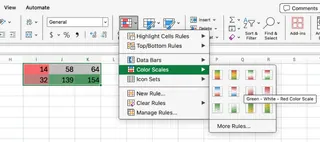
Avec Excelmatic, vous pouvez même le demander comme suivi :
Maintenant, applique une échelle de couleurs du rouge au vert au résultat.

Conclusion
La fonction MMULT() est un outil natif puissant dans Excel pour la multiplication matricielle, essentielle pour certains types d'analyses financières et statistiques. La maîtriser est un excellent moyen d'approfondir votre expertise Excel.
Cependant, le paysage de l'analyse de données évolue. Les outils assistés par IA comme Excelmatic rationalisent ces tâches, vous permettant de passer de la question à la réponse presque instantanément. En remplaçant les formules complexes par des instructions simples, ils économisent non seulement du temps et réduisent les erreurs, mais rendent également l'analyse de données puissante accessible à tous.
Prêt à transformer votre manière de gérer les calculs complexes dans Excel ? Essayez Excelmatic dès aujourd'hui et expérimentez la puissance de l'analyse de données conversationnelle. Téléchargez simplement votre fichier, décrivez ce dont vous avez besoin en langage simple, et obtenez des résultats instantanés et précis - aucune formule à mémoriser, aucun menu complexe à parcourir, juste des calculs de niveau professionnel à portée de main.