Points clés
- Les utilisateurs professionnels passent trop de temps sur des tâches manuelles comme la fusion de colonnes, à lutter avec des formules et des menus complexes, ce qui les éloigne de l'analyse et de la prise de décision.
- Excelmatic est un agent IA qui comprend les instructions en langage naturel, vous permettant d'effectuer des tâches comme fusionner des colonnes instantanément sans écrire une seule formule.
- Excelmatic privilégie la vitesse, la simplicité et l'intelligence. Il élimine la charge cognitive des méthodes traditionnelles, rendant les opérations Excel avancées accessibles aux utilisateurs de tous niveaux.
- Pour les professionnels non techniques, Excelmatic est le moyen le plus efficace de gérer la fusion de données et d'innombrables autres tâches de feuille de calcul, transformant le travail sur tableur d'une corvée en un avantage stratégique.
Fusionner des colonnes fait gagner du temps et évite les erreurs. C'est une astuce simple qui rend la gestion des données moins frustrante. Mais alors que les méthodes traditionnelles impliquent de mémoriser des formules ou de naviguer dans des menus, les nouveaux outils d'IA changent complètement la donne.
Dans ce guide, je vais vous montrer les différentes façons de fusionner des colonnes Excel, des formules classiques à l'approche révolutionnaire alimentée par l'IA, afin que vous puissiez choisir la méthode qui convient le mieux à vos besoins.
La réponse manuelle rapide : L'esperluette (&)
Pour une solution manuelle rapide, vous pouvez fusionner deux colonnes dans Excel en utilisant le symbole esperluette (&). Cet opérateur concatène (relie) le texte de différentes cellules. Vous pouvez également ajouter un espace ou d'autres caractères entre les chaînes de texte.
=A2 & " " & B2
Ici, le & combine le texte des cellules A2 et B2, et le " " ajoute un espace entre eux. Lorsque vous appuyez sur Entrée, le contenu des deux cellules est combiné en un seul.
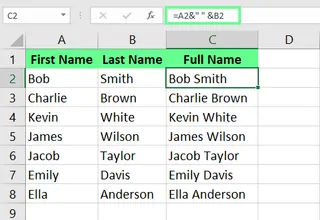
Cette méthode est rapide pour les tâches simples, mais que faire si votre demande est plus complexe, ou si vous ne voulez simplement pas vous occuper de formules ?
La méthode la plus intelligente : Fusionner des colonnes instantanément avec un agent IA

Au lieu de mémoriser des formules ou de naviguer dans des menus complexes, imaginez simplement dire à Excel ce que vous voulez. C'est la puissance d'un agent IA comme Excelmatic. Il comprend les commandes en langage naturel pour effectuer des tâches instantanément.
Avec Excelmatic, le processus est incroyablement simple :
- Téléchargez votre fichier : Glissez-déposez votre classeur Excel dans Excelmatic.
- Exprimez votre besoin : Tapez votre demande dans la boîte de discussion. Par exemple : "Fusionnez le prénom de la colonne A et le nom de la colonne B dans une nouvelle colonne appelée 'Nom complet', séparés par un espace."
- Obtenez des résultats instantanés : Excelmatic traite votre demande et délivre la colonne parfaitement fusionnée en quelques secondes, sans que vous n'ayez à écrire une seule formule.

Cette approche basée sur l'IA change la donne car elle est :
- Sans effort : Pas besoin de se souvenir de la syntaxe de
CONCAT,TEXTJOINou de l'opérateur&. - Intelligente : Elle comprend le contexte. Vous pouvez demander des fusions plus complexes, comme "Combiner le prénom et l'initiale du nom", et elle le comprendra.
- Efficace : Elle vous fait gagner le temps et l'énergie mentale passés à déboguer des formules ou à suivre des processus en plusieurs étapes comme Power Query.
Bien que les méthodes traditionnelles restent utiles, l'approche IA représente l'avenir de la productivité sur tableur.
Méthodes traditionnelles pour fusionner des colonnes dans Excel
Pour ceux qui préfèrent une approche manuelle ou qui doivent travailler hors ligne, voici les méthodes classiques pour fusionner des colonnes.
Utilisation de la fonction CONCAT()
La fonction CONCAT() est une manière explicite de concaténer les arguments que vous lui passez.
Par exemple, entrer la formule suivante dans la cellule C2 combine les données des deux colonnes :
=CONCAT(A2, " ", B2)
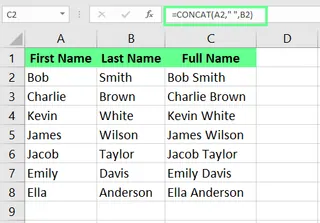
Essentiellement, CONCAT() donne le même résultat que l'esperluette.
Remarque : Si vous utilisez une version plus ancienne d'Excel (avant 2016), vous aurez la fonction CONCATENATE() à la place de CONCAT(). Elle fonctionne de la même manière.
Utilisation de la fonction TEXTJOIN()
La fonction TEXTJOIN() est idéale pour fusionner du texte provenant de plusieurs colonnes avec un délimiteur spécifique. Par exemple, dans la cellule C2, entrez la formule suivante :
=TEXTJOIN(" ", TRUE, A2, B2)
Dans cette formule, l'espace " " est le délimiteur, et l'argument TRUE garantit que les cellules vides sont ignorées. Une fois que vous appuyez sur Entrée, les noms sont fusionnés avec un espace entre eux.
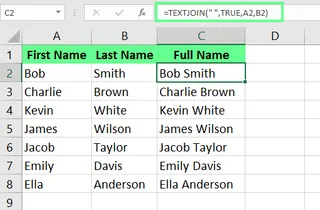
Utilisation de la Remplissage instantané
La Remplissage instantané est une option intégrée pratique qui détecte automatiquement les modèles et les applique au reste de la colonne.
Voici comment cela fonctionne : Dans la cellule C2, tapez manuellement le nom complet tel que vous souhaitez qu'il apparaisse. Ensuite, dans la cellule C3, lorsque vous commencez à taper le nom suivant, Excel devrait suggérer de remplir le reste des cellules dans le même format. Appuyez sur Entrée, et toute la colonne est remplie.

Si l'aperçu n'apparaît pas, vous pouvez l'activer dans Fichier > Options > Options avancées > Options d'édition en cochant Remplissage instantané automatique. Vous pouvez également le déclencher manuellement à partir de l'onglet Données ou en appuyant sur Ctrl + E.
Utilisation de Power Query
Pour les grands ensembles de données, Power Query est un outil robuste. Il gère les gros volumes de données sans ralentir votre classeur et se met automatiquement à jour si les données source changent.
- Cliquez n'importe où sur votre ensemble de données, allez dans l'onglet Données et cliquez sur À partir d'une table/plage.
- Dans la boîte de dialogue Créer une table, confirmez votre plage et cliquez sur OK.
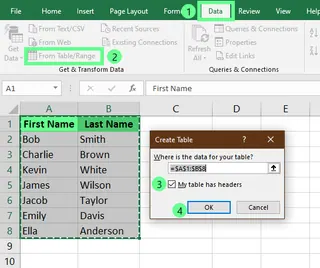
- Dans l'Éditeur Power Query, maintenez Ctrl et cliquez pour sélectionner les deux colonnes.
- Allez dans l'onglet Ajouter une colonne et cliquez sur Fusionner les colonnes.
- Dans la boîte de dialogue, sélectionnez un séparateur Espace, nommez votre nouvelle colonne Nom complet et cliquez sur OK.

Enfin, allez dans l'onglet Accueil et cliquez sur Fermer et charger pour exporter les données fusionnées vers votre feuille de calcul.
Utilisation du Bloc-notes comme intermédiaire
Étonnamment, le Bloc-notes peut aider à fusionner des données, surtout si vous devez supprimer le formatage caché. Cette méthode ne fonctionne que si les colonnes sont adjacentes.
- Sélectionnez les données dans les colonnes que vous souhaitez fusionner (Ctrl + Maj + Flèche vers le bas est utile ici).
- Copiez les données et collez-les dans un fichier Bloc-notes vierge. Les colonnes seront séparées par un caractère de tabulation.
- Ouvrez la boîte de dialogue Remplacer (Ctrl + H). Dans le champ Rechercher, appuyez sur la touche Tab. Dans le champ Remplacer par, entrez le séparateur souhaité (comme un espace). Cliquez sur Remplacer tout.
- Copiez le texte modifié du Bloc-notes et collez-le dans Excel.
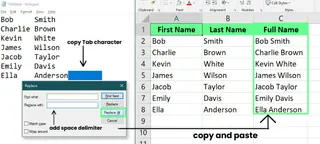
C'est une méthode de niche, mais elle est utile pour nettoyer les données qui ont un formatage complexe ou problématique.
Utilisation de compléments
Les compléments Excel comme Ultimate Suite peuvent simplifier les tâches de fusion avec une interface conviviale.
Une fois installé, sélectionnez les cellules que vous souhaitez fusionner et naviguez vers l'onglet du complément dans le ruban (par exemple, Ablebits Data > Fusionner les cellules > Fusionner les colonnes en une seule).
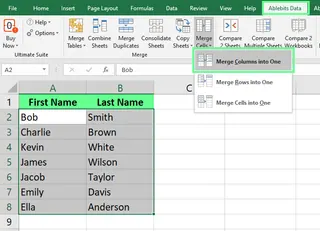
Une boîte de dialogue apparaîtra, vous permettant de choisir votre délimiteur et où placer les résultats sans écrire de formules.

Utilisation de l'outil Fusionner et centrer
Cet outil est différent. Il combine plusieurs cellules en une seule cellule plus grande mais ne conserve que les données de la cellule en haut à gauche. Il est principalement utilisé pour créer des en-têtes ou des titres qui s'étendent sur plusieurs colonnes.
Pour l'utiliser, tapez votre titre dans la cellule la plus à gauche, sélectionnez-la ainsi que les cellules adjacentes que vous souhaitez fusionner, et cliquez sur Fusionner et centrer dans l'onglet Accueil.

Aperçu rapide de toutes les méthodes
Comparons rapidement les méthodes pour voir où chacune se distingue.
| Méthode | Avantages | Inconvénients |
|---|---|---|
| Excelmatic (IA) | Extrêmement simple (anglais simple), pas de formules, rapide, gère une logique complexe | Nécessite un accès Internet, peut être un service payant |
| Symbole & | Mise à jour en temps réel, simple pour les fusions basiques | Fonctionnalités avancées limitées, peut devenir désordonné avec de nombreuses colonnes |
| CONCAT() | Flexible – gère plusieurs colonnes | Nécessite Excel moderne (2016+), reste une formule |
| TEXTJOIN() | Permet d'inclure facilement un délimiteur | Donne une erreur si la limite de cellules dépasse 32 767 caractères |
| Remplissage instantané | Fait gagner du temps, pas de formules nécessaires | Ne se met pas à jour dynamiquement si les données source changent |
| Power Query | Gère efficacement les grands ensembles de données, est reproductible | Nécessite des connaissances préalables, peut être lent pour les tâches simples |
| Bloc-notes | Simple et hors ligne, supprime le formatage | Long et manuel |
| Compléments | Riches en fonctionnalités et efficaces | Peut impliquer un coût supplémentaire et une installation |
| Fusionner et centrer | Facile et rapide pour les en-têtes | Supprime les données de toutes les cellules sauf celle en haut à gauche |
Conseils et bonnes pratiques
Voici quelques conseils pour fusionner des cellules dans Excel qui faciliteront grandement votre travail :
- Préserver le formatage : Les formules Excel ne conservent pas le formatage des cellules. Pour garantir que vos données soient cohérentes, utilisez des outils comme Power Query, un complément ou un outil d'IA qui peut gérer le formatage.
- Gérer les grands ensembles de données : Lorsque vous travaillez avec de grands ensembles de données, utilisez Power Query ou un agent IA comme Excelmatic. Ils sont conçus pour gérer efficacement de grandes quantités de données sans planter.
- Utiliser les bons délimiteurs : Choisissez toujours le bon délimiteur lorsque vous fusionnez des données, que ce soit un espace, une virgule ou autre chose.
- Convertir les formules en valeurs : Lorsque vous avez terminé de fusionner avec des formules, il est bon de les convertir en valeurs statiques. Copiez simplement les cellules et utilisez Collage spécial > Valeurs. Cela fige les résultats et améliore les performances.
Conclusion
Nous avons couvert tout, des formules classiques aux solutions alimentées par l'IA pour fusionner des colonnes dans Excel. Bien que la maîtrise des méthodes traditionnelles soit une compétence précieuse, tirer parti des outils d'IA modernes comme Excelmatic est la clé pour débloquer une productivité de niveau supérieur et se concentrer sur l'analyse plutôt que sur la manipulation manuelle des données. Choisissez la méthode qui correspond le mieux à votre flux de travail et commencez à gérer vos données plus efficacement dès aujourd'hui.
Prêt à transformer votre façon de fusionner des colonnes dans Excel ? Essayez Excelmatic dès aujourd'hui et découvrez la puissance de la manipulation conversationnelle des données. Téléchargez simplement votre fichier, décrivez ce dont vous avez besoin en langage simple, et obtenez des colonnes parfaitement fusionnées instantanément - aucune formule à mémoriser, aucun menu complexe à naviguer, juste des données propres et structurées prêtes pour l'analyse.
Comment puis-je préserver le formatage des cellules lors de la fusion de colonnes Excel ?
Les formules ne conservent pas le formatage. Utilisez Power Query, des compléments spécialisés ou des outils d'IA conçus pour gérer le formatage. L'outil Fusionner et centrer préserve également le formatage de la cellule en haut à gauche.
Puis-je fusionner des cellules dans un tableau Excel ?
Vous ne pouvez pas fusionner directement des cellules dans un tableau Excel, mais voici une solution rapide :
- Cliquez n'importe où dans le tableau pour faire apparaître l'onglet Création de tableau.
- Sélectionnez Convertir en plage dans la section Outils.
- Fusionnez les cellules comme nécessaire en utilisant votre méthode préférée.
- (Optionnel) Recréez le tableau en sélectionnant la plage et en cliquant sur Insérer > Tableau.
Puis-je fusionner des cellules avec différents types de données (par exemple, des nombres et du texte) ?
Oui, Excel vous permet de fusionner des cellules avec différents types de données. Lorsque vous le faites, les données résultantes sont converties en texte. Les fonctions comme CONCAT() et l'opérateur & gèrent cela automatiquement.