À retenir :
- Le problème: Consolider plusieurs classeurs ou feuilles manuellement est lent, sujet aux "erreurs humaines" et impossible à mettre à l'échelle.
- L'ancienne méthode: Vous utilisez soit le Copier-Coller manuel (peu fiable), VLOOKUP/XLOOKUP (complexe), ou Power Query (courbe d'apprentissage abrupte).
- La méthode IA: Avec Excelmatic, vous décrivez votre objectif en langage courant — comme "Combinez tous les fichiers mensuels de ventes en un seul et supprimez les doublons" — et l'IA l'exécute instantanément.
Quand "Consolidation des rapports" vous prend tout l'après‑midi
C'est le cauchemar classique de fin de mois. Vous avez 12 fichiers différents provenant de 12 services différents, et il faut tout réunir dans une feuille maître.
“Sales_Jan.xlsx” “Sales_Feb.xlsx” “Sales_March.xlsx”
Vous lancez le cycle : Ouvrir le fichier -> Tout sélectionner -> Copier -> Changer de fenêtre -> Coller. Répéter. Puis vous remarquez : February comporte une colonne en plus. March utilise "Product_ID" au lieu de "SKU". Là, vous ne faites plus que fusionner ; vous déboguez.
Pour deux fichiers, c'est fastidieux. Pour vingt ? C'est la voie rapide vers l'épuisement et les erreurs de données.
Les méthodes traditionnelles (et pourquoi elles échouent)
1. Le calvaire du "Copier-Coller"
Comment ça marche : La méthode de force brute. Vous déplacez manuellement les données d'une feuille à l'autre.
Pourquoi ça échoue : C'est entièrement statique. Si les données source changent, il faut tout recommencer. Il est aussi très facile d'omettre une ligne ou de coller dans la mauvaise colonne par accident.
2. Power Query : le mur technique
Comment ça marche : Data -> Get Data -> From File -> From Folder -> Combine.
Pourquoi ça échoue : Bien que puissant, Power Query ressemble à de la programmation. Si les en-têtes de colonne ne correspondent pas exactement, ou s'il y a un léger changement de formatage, toute la "query" casse. La plupart des utilisateurs n'ont pas les heures nécessaires pour maîtriser son interface complexe.
3. VLOOKUP & XLOOKUP : le piège des formules
Pourquoi ça échoue : Utiliser des formules pour fusionner des données de feuilles différentes exige des colonnes "clé" parfaites et des références de cellules absolues. Un mauvais clic et vous vous retrouvez face à une mer de #N/A ou #REF! impossibles à dépanner.
La nouvelle méthode : dites-le. Regardez la fusion se faire.
Et si vous pouviez traiter vos fichiers Excel comme une conversation ?
Avec Excelmatic, l'IA joue le rôle d'architecte de vos données. Vous n'avez pas besoin d'aligner les colonnes ni d'écrire des formules ; vous donnez simplement l'instruction.
Étape 1 : Téléversez vos fichiers
Glissez-déposez tous les fichiers Excel ou CSV que vous souhaitez combiner. L'IA scanne automatiquement les en-têtes et les types de données de tous les fichiers.

Étape 2 : Demandez en langage naturel
Au lieu de configurer des "Joins" ou des "Appends", tapez simplement ce que vous voulez. L'IA comprend le contexte et l'intention.
Merge all these files into one sheet. If the column names are slightly different (like 'Name' and 'Customer Name'), combine them into a single 'Client' column.
Combine the 'Inventory' and 'Pricing' sheets using the 'SKU' column as the link.
Consolidate all 12 monthly reports, remove any empty rows, and sort the final list by 'Total Profit'.

Étape 3 : Obtenez instantanément vos données unifiées
Vérifiez le résultat fusionné dans l'aperçu en direct. L'IA s'occupe d'aligner les colonnes mal assorties et de corriger les incohérences. Téléchargez votre fichier .xlsx propre et consolidé et c'est terminé.
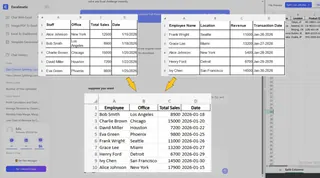
Pourquoi cela change tout
| Tâche | Excel traditionnel | Excelmatic AI |
|---|---|---|
| Fusionner 10+ fichiers | 30–60 minutes | Moins de 30 secondes |
| En-têtes non concordants | Renommage manuel requis | L'IA associe automatiquement par sens |
| Suppression des doublons | Étapes/formules supplémentaires | Inclus dans la consigne |
| Niveau requis | Avancé/Expert | Débutant (langage naturel) |
Questions fréquentes
1. Puis-je fusionner des fichiers avec des ordres de colonnes différents ?
Oui. L'IA identifie les colonnes par leur sens, pas par leur position. Elle alignera "Price" dans le Fichier A avec "Unit_Cost" dans le Fichier B si vous le lui demandez.
2. Est-ce que ça fonctionne avec des fichiers CSV et Excel en même temps ?
Absolument. Vous pouvez mélanger les formats de fichier dans le même téléversement.
3. Que se passe-t-il si j'ai des millions de lignes ?
Excelmatic est conçu pour monter en charge. Il gère de grands jeux de données beaucoup plus rapidement qu'Excel local, qui a souvent tendance à se figer lors d'opérations de fusion lourdes.
4. Puis-je "Join" des tables comme dans une base de données ?
Oui. Demandez simplement à l'IA de "Join Table A and Table B based on the Email column", et elle exécutera une jointure de qualité professionnelle sans que vous ayez besoin de connaître SQL ou VLOOKUP.
5. Est-ce seulement pour fusionner du texte ?
Pas du tout. Vous pouvez utiliser Excelmatic pour nettoyer les données, créer des graphiques, créer des tableaux croisés dynamiques, séparer du texte, et même rédiger des formules — le tout via des instructions simples.
Votre valeur réside dans l'analyse, pas dans la consolidation
Vous n'avez pas été embauché pour être une machine à "copier-coller". Votre rôle est de trouver des insights dans les données, pas de passer la journée à combattre les fichiers.
En confiant la fusion fastidieuse à l'IA, vous récupérez du temps pour le travail qui fait réellement la différence.
Prêt à devenir un "Maître de la fusion" ?
Arrêtez de jongler avec plusieurs fenêtres. Téléversez vos fichiers en désordre maintenant et voyez comment Excelmatic transforme le chaos en une feuille maître parfaitement structurée en quelques secondes.
🚀 Fusionnez vos fichiers maintenantDémarrage gratuit — Aucune carte de crédit requise